
作業の流れ
作業の進め方
対称描画:片側を描くと反対側も描ける
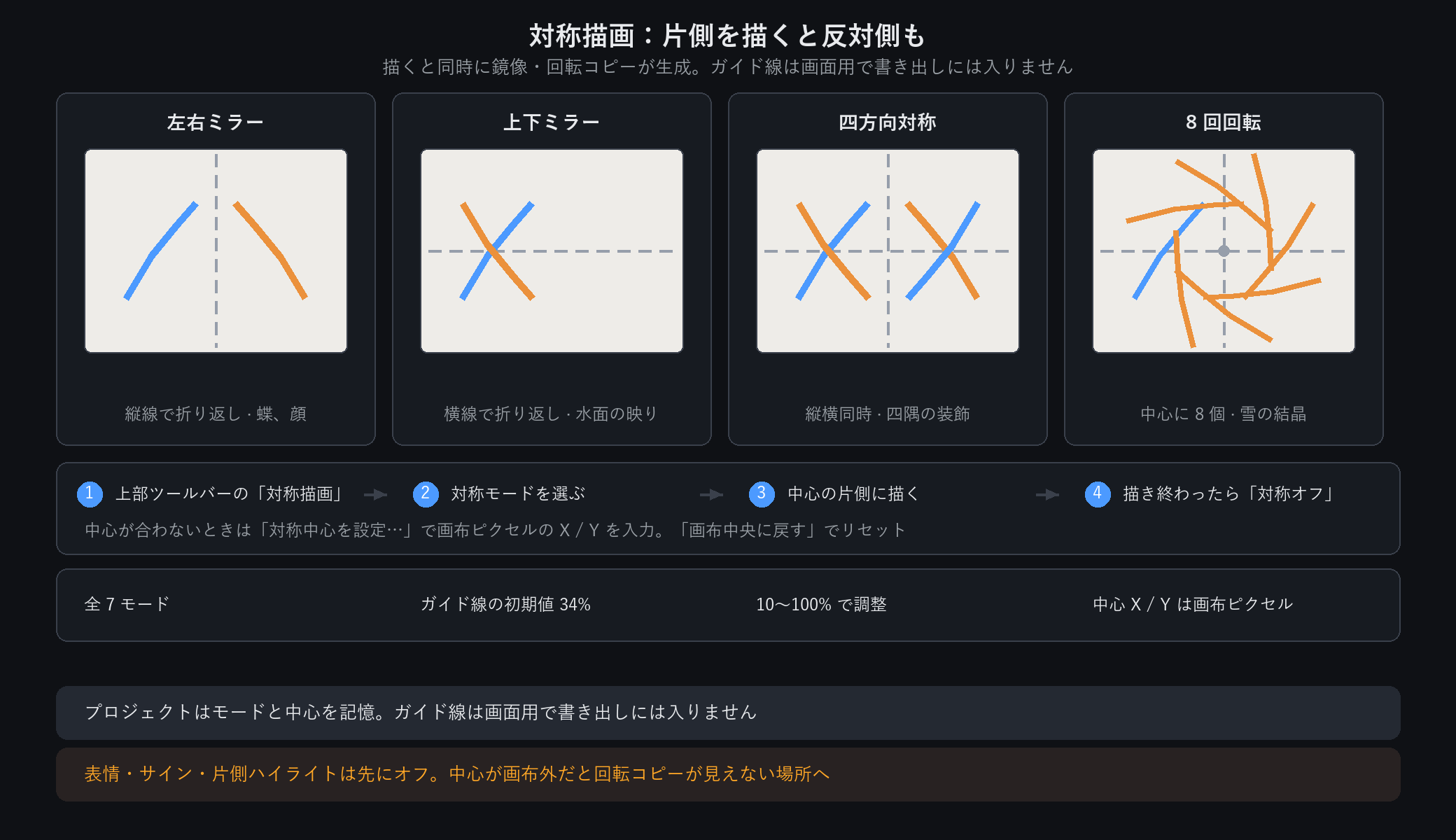
一言でいうと 描いた瞬間に鏡像または回転コピーができます。蝶・顔の模様・エンブレムで左右を測る必要がありません。中心は初期状態でキャンバス中央、ガイド線は画面上の目印だけで、書き出しには入りません。 5 ステップ 1. 上部ツールバーの「対称描画」、または「画像 → 対称描画」を開きます。 2.…
実践ガイド
蝶や紋章の左右を自分で測る必要はありますか?
上部の「対称描画」(または画像 → 対称描画)で「左右ミラー」を選び、中心線の左に半分描くと右にも同時に現れます。放射模様は四重・六重・八重回転へ。全七種です。
補助線は書き出しに含まれますか?
含まれません。補助線は画面上の目安で、不透明度は既定 34%(10~100%)。作品にも書き出しにも入らず、プロジェクトはモードと中心を記憶します。
表情やサインなど非対称の細部は?
先に対称をオフにしてください。オンのままだと一筆が複数現れます。オフは以降の新しい筆跡だけに効き、既に描いた線は消えません。中心が画布外へ出たら「画布の中心に戻す」で復帰できます。
詳しい手順
ソフトでの操作手順
対称描画:片側を描くと反対側も描ける
一言でいうと
描いた瞬間に鏡像または回転コピーができます。蝶・顔の模様・エンブレムで左右を測る必要がありません。中心は初期状態でキャンバス中央、ガイド線は画面上の目印だけで、書き出しには入りません。
5 ステップ
1. 上部ツールバーの「対称描画」、または「画像 → 対称描画」を開きます。
2. まず「左右ミラー」を選び、中心線の左に蝶の半分を描くと右半分が同時に現れます。
3. 上下も鏡像にするなら「四方向対称」、放射模様なら「4 回 / 6 回 / 8 回回転」を試します。
4. 中心が合わないときは「対称中心を設定…」でキャンバスのピクセル単位の X(横)・Y(縦)を入力。「キャンバス中央に戻す」でリセットできます。
5. 「ガイド線を表示」のオンオフと不透明度を調整できます(初期値 34%、10〜100%)。描き終わったら「対称オフ」を選ぶと、以降のストロークは 1 本だけになります。
7 つのモード
オフ: 通常の描画。
左右ミラー: 縦線で折り返し。蝶の羽、顔の左右。
上下ミラー: 横線で折り返し。水面の映り込み。
四方向対称: 縦横 2 本で同時に鏡像。四隅の装飾。
4 / 6 / 8 回回転: 中心の周りに 4・6・8 個を複製。花、雪の結晶、エンブレム。
使わないほうがいい場面 / よくある質問
左右非対称の細部(表情、手書きサイン、片側だけのハイライト)は先にオフに。1 ストロークで複数出てしまいます。
オフにすると反対側が消えますか? いいえ、影響するのは以降のストロークだけです。
中心がキャンバス外にあると回転コピーが見えない場所に落ちます。「キャンバス中央に戻す」で戻してください。
プロジェクトファイルはモードと中心を記憶します。ガイド線は書き出されません。
詳しい手順
特長14 · 対称描画
正確な設定や手順が必要ですか?アプリ内マニュアルの該当章をオンラインで読めます。