作業の流れ
作業の進め方
概要: ワンクリックで線画に色を付ける
ワンクリックで白黒の線画がカラーの線画に変わります。アップロードもインターネットも必要なく、完全にマシン上で実行され、数秒で終了します。 - 線を読み取ります: 透明な線画、コミック線画、手描きのスケッチ、インク付きの図面はすべて機能します - 写真復元 → カラー化と同じカラーリング エンジンを使用しますが、線画専用に調整されています。…
色を塗るまでの2ステップ
どのように 1. 線画を開きます (透明な線画が最適です。アセット ライブラリのスケッチはすでに透明です)。 2. メニュー [画像] → [線画のカラー化] — パネルは [カラー化] タブにジャンプします。 「カラー化」をクリックします 自分で決める - アプリはキャンバスの透明度をチェックし、線画であると判断します。…
2種類の結果
色を塗る前にスイッチが 1 つあります: 透明な線画の内部を塗りつぶします (パネルのチェックボックス)。チェックを入れるかどうかで、出力はまったく異なります。 チェックを入れます: 囲まれた領域を色で塗りつぶします - 線画の内側が塗りつぶされます。…
実践ガイド
線が閉じていない線画にも色を塗るには
線画を色レイヤーより上に置きます。閉じた部分は塗りつぶし、開いた輪郭はエリアペイントで範囲を描きます。
色が輪郭の外へ漏れるのはなぜ?
小さな隙間や許容値を確認し、開いた部分にはエリアペイントを使ってください。
塗った後に線が隠れた場合は?
線画レイヤーを色レイヤーの上に移動するか、下に新しい色レイヤーを作ってから塗ります。輪郭を見ながら作業できます。
詳しい手順
ソフトでの操作手順
概要: ワンクリックで線画に色を付ける
ワンクリックで白黒の線画がカラーの線画に変わります。アップロードもインターネットも必要なく、完全にマシン上で実行され、数秒で終了します。
線を読み取ります: 透明な線画、コミック線画、手描きのスケッチ、インク付きの図面はすべて機能します
写真復元 → カラー化と同じカラーリング エンジンを使用しますが、線画専用に調整されています。
結果は独自のレイヤーになるため、後でその上にペイントを続けることができます
これはスマートな色付けです。線を指定すると、ソフトウェアが色を付けます。プリセットフィルターではありません - 色は描画ごとに再構成されます
色を塗るまでの2ステップ
どのように
1. 線画を開きます (透明な線画が最適です。アセット ライブラリのスケッチはすでに透明です)。
2. メニュー [画像] → [線画のカラー化] — パネルは [カラー化] タブにジャンプします。 「カラー化」をクリックします
自分で決める
アプリはキャンバスの透明度をチェックし、線画であると判断します。
検出されると、色付けは写真のパスではなく、2 つの線画のみのパス (次のトピック) を使用します。
エントリが見つからない場合は?ポートレート→写真復元→カラーライズも同じページに到達します。 「カラーライズ」タブの両端
2種類の結果
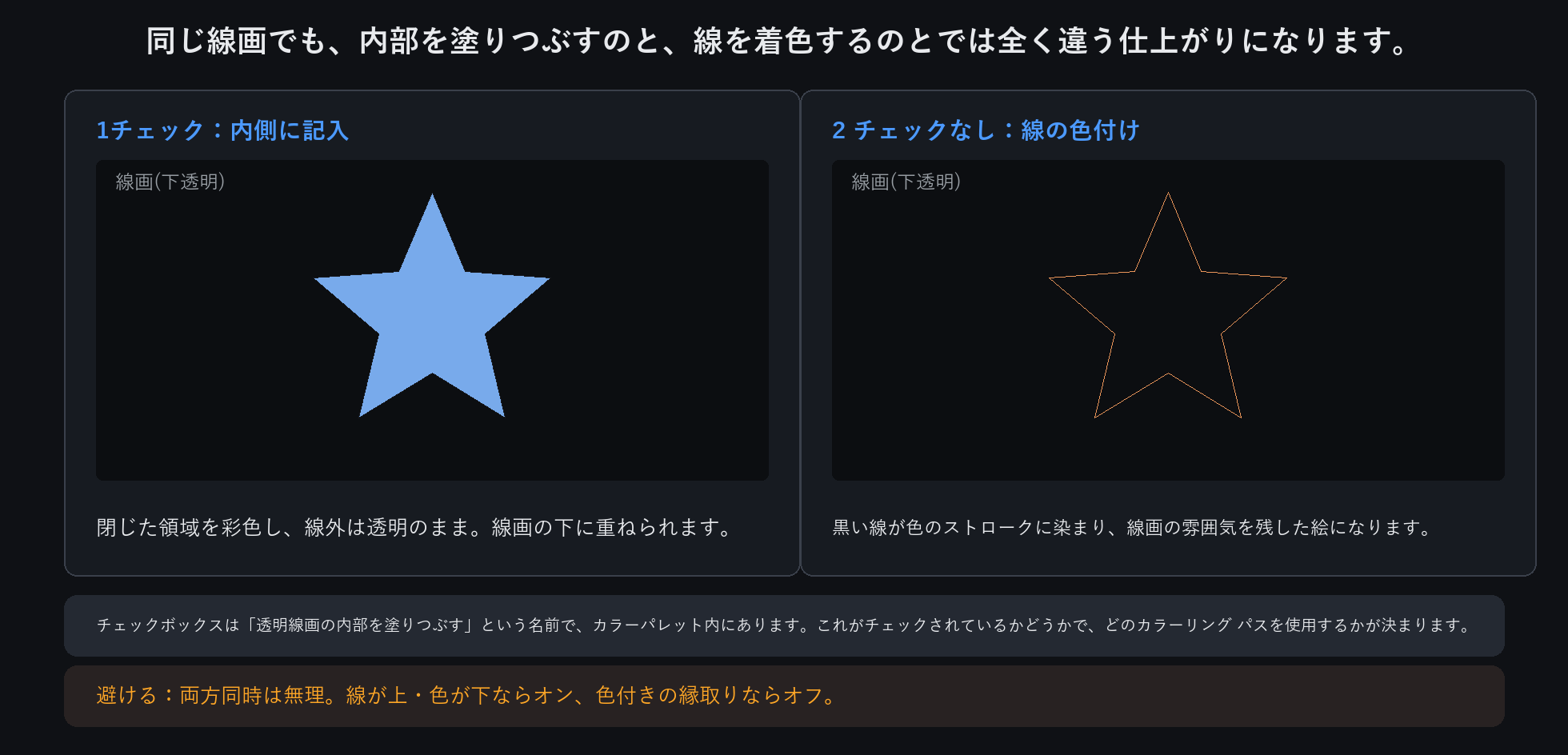
色を塗る前にスイッチが 1 つあります: 透明な線画の内部を塗りつぶします (パネルのチェックボックス)。チェックを入れるかどうかで、出力はまったく異なります。
チェックを入れます: 囲まれた領域を色で塗りつぶします
線画の内側が塗りつぶされます。線の外側は透明のままです
元の黒い線の下に重ねることができる色付きのレイヤーが得られるので、線は常に上に留まります
用途: 塗り絵、コミックの塗りつぶし、透明な線画の下にベースカラーを置く
オフのままにします: 線自体に色を付けます
ソフトウェアは、描画の線画の雰囲気を維持しながら、黒い線 (色付きの輪郭) に色合いを付けます。
以下に適しています: 手描きの外観を保ちながら、わずかな色を加えたい
上に線を入れて下に色を付けたいですか?内部を埋めるダニ。色付きのアウトラインが必要ですか?オフのままにしておきます
詳しい手順
特長9 · 線画の自動着色
正確な設定や手順が必要ですか?アプリ内マニュアルの該当章をオンラインで読めます。