
作業の流れ
作業の進め方
シンプルなバケツ: 寛容さがすべてです
どこを埋めるかを決定する方法 - カーソルの下に 閉じた形状 (長方形、楕円) がある場合: 許容差を無視して内側を直接塗りつぶします。…
ギャップの閉鎖と白縁の修正
色が漏れる小さな切れ目だらけの線画ですか?これら 2 つの設定はまさにそのために存在します。以下から見つけてください メニュー「編集」→「ソフトウェア設定…」→「ペイントバケット」。このマシンに保存されると、その後のすべてのフィルに適用されます。…
実践ガイド
塗った後に白い縁が残るとき、どの設定を見る?
まず白い縁か色漏れかを分けます。白い縁は色が黒線の下まで届いていない状態、色漏れは線画に断口がある状態です。許容値は既定 12、白黒線画では 30~50。白縁修正は既定 1 ピクセルで、線の下へ 1~2 ピクセルしみ込ませます。両方とも編集 → ソフト設定 → 塗りつぶしにあります。
白い縁をなくす許容値は?
白黒のはっきりした線画は 30~50、写真内の一色は 10~20。小さすぎると白い縁、大きすぎると線の外へ漏れます。迷ったら 32 を試してください。
断口があるなら閉じる値を上げればよい?
まず 400% に拡大して輪郭を一周し、筆で補える断口は補ってください。小さな隙間を閉じる値は既定 4 ピクセルで、6~8 を超えると近い線同士がつながり、違う場所まで塗られます。
詳しい手順
ソフトでの操作手順
シンプルなバケツ: 寛容さがすべてです
どこを埋めるかを決定する方法
カーソルの下に 閉じた形状 (長方形、楕円) がある場合: 許容差を無視して内側を直接塗りつぶします。
形状なし: 許容範囲 で塗りつぶし — クリックされたピクセルから始まり、類似した色に広がります
選択範囲の場合: 選択範囲内のみを塗りつぶします
許容誤差の設定
右側のパネルにはスライダーがあり、デフォルトは 12 です。
線画の内側を塗りつぶす(白地に真っ黒): 30~50まで上げるか、白い縁が線に沿ったままになります。
写真の中の1色を塗りつぶす:10〜20。高くなると他の場所に漏れます
アンチエイリアス
チェックを入れるとエッジが柔らかくなります。線画に色を塗るときは必ずチェックを入れてください。
充填後の縁が白い場合は、通常、公差が低すぎることを意味します。 32 を試してください — 通常はこれで解決します
ギャップの閉鎖と白縁の修正
色が漏れる小さな切れ目だらけの線画ですか?これら 2 つの設定はまさにそのために存在します。以下から見つけてください
メニュー「編集」→「ソフトウェア設定…」→「ペイントバケット」。このマシンに保存されると、その後のすべてのフィルに適用されます。
小さなギャップを閉じます (デフォルトは 4 ピクセル、範囲は 0 ~ 12)
埋める前に、アプリは最初にこの値より狭いブレークをブリッジしてから埋めます。小さなギャップは漏れなくなります。
0 はオフになります。値よりも広いブレークは依然として漏れます。最初にブラシでパッチしてから塗りつぶします。
高く設定しないでください。6 ~ 8 を超えると、隣接する 2 つの回線を橋渡しし、間違ったエリアに浸水する可能性があります。
白縁修正 (デフォルトは 1 ピクセル、範囲は 0 ~ 2)
塗りつぶしが黒い線と交わる部分に薄い白い縁が残ることがよくあります。この値は色を浸透させます
線の下 1 ~ 2 ピクセルで縁を飲み込みます
0 はオフになります。拡大したときに塗りと線の間に白い継ぎ目が見える場合はオンのままにします
同じページにさらに 3 つあります
デフォルト許容値: 新しいドキュメントのバケット許容値 (デフォルトは 12、範囲は 0 ~ 255)
ホバープレビュー: クリックする前にどの領域が塗りつぶされるかを確認します。
デフォルトのアンチエイリアス: ソフトな塗りつぶしエッジ。線画に色を付けるにはチェックを入れたままにします
理由がない限り、デフォルトの 4 / 1 のままにしておきます。ほとんどの線画に適しています。色漏れが発生した場合は、終値を上げる前に隙間そのものを疑ってください。
詳しい手順
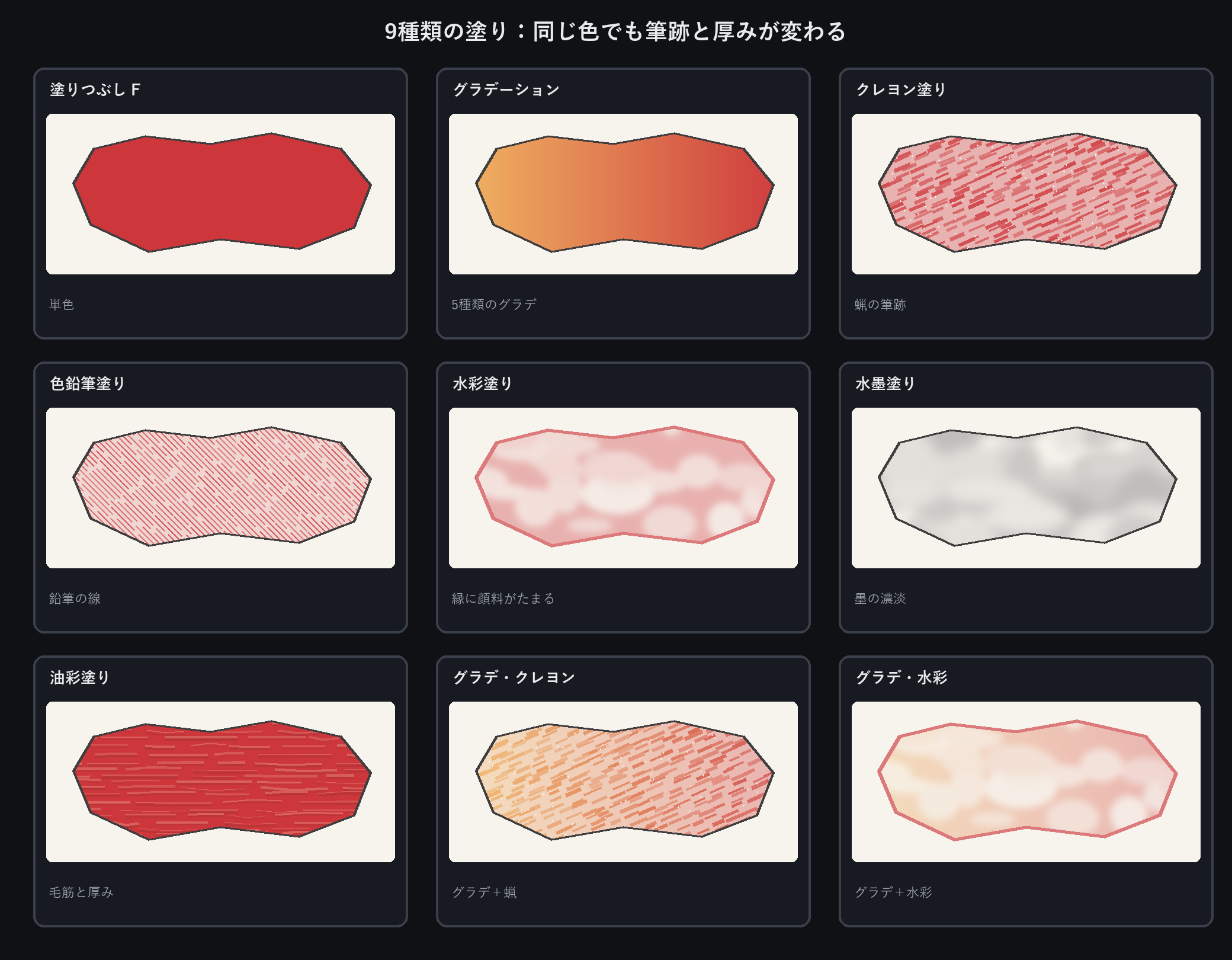
特長4 · 8種類の塗りつぶし
正確な設定や手順が必要ですか?アプリ内マニュアルの該当章をオンラインで読めます。