作業の流れ
作業の進め方
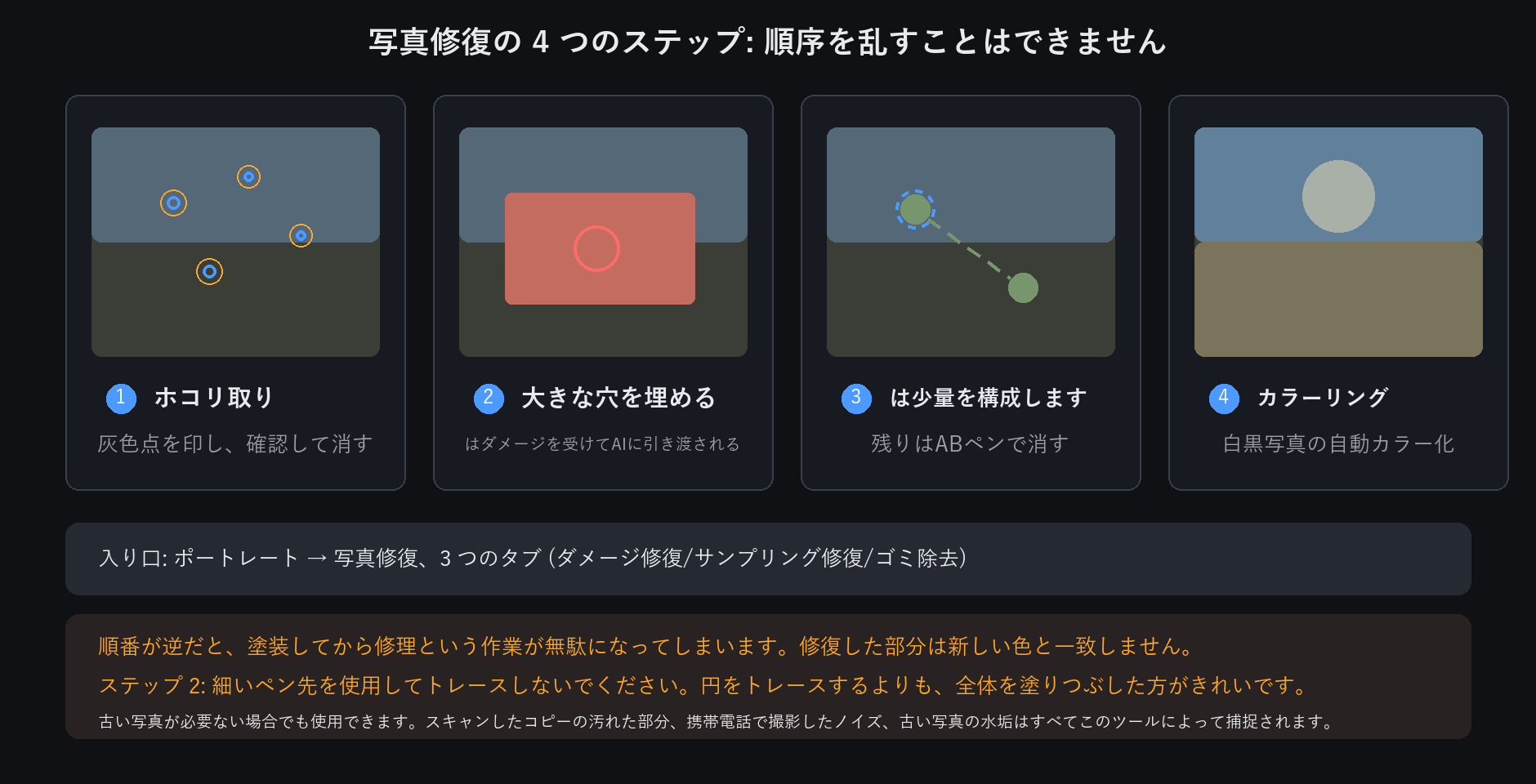
4 パスで写真を修復
1. ゴミの除去: ゴミ (白と黒) を検出し、マークを確認して掃除します。 2. 大きな穴を埋める: 損傷をペイントして AI に修復させます (LaMa) 3. 小さなスポットを修正: 残った部分は A/B ブラシを使って手で処理します。 4. カラーライズ: モノクロ写真の自動カラー化 > 順序は重要です。…
色付けスイッチ
- 色の強さ: 0 は元のグレーを維持し、100 はモデル独自の色です。鮮やかすぎる? 70まで下げる - 黄ばみを除去: 古いプリントの黄ばみにチェックを入れます。 - Vibrance: 灰色の領域に色を作り出すことなく、既存の色を強調します。 - 背景保護: 写真の端にある明るい背景の色の誤りを軽減します。…
実践ガイド
白黒の古い写真をカラー化するとき、色を自然に見せるコツ
破損を直してから最後に着色します。派手すぎる場合は着色強度を 70 くらいに下げ、黄ばみは「黄ばみ除去」にチェック、軍服など色が分かる被写体は「メインカラー」で指定します。仕上がりは肌と空を先に確認。
修復と着色、どちらが先?
修復が先です。着色してから修復すると、修復した部分の色が全体と合いません。
色が強すぎる、または不自然な場合は?
着色強度を 70 前後に下げるか、メインカラーを指定し直します。肌と空が最もずれやすいので、まずこの 2 か所を確認してください。
詳しい手順
ソフトでの操作手順
4 パスで写真を修復
1. ゴミの除去: ゴミ (白と黒) を検出し、マークを確認して掃除します。
2. 大きな穴を埋める: 損傷をペイントして AI に修復させます (LaMa)
3. 小さなスポットを修正: 残った部分は A/B ブラシを使って手で処理します。
4. カラーライズ: モノクロ写真の自動カラー化
順序は重要です。最初に色を付けますと、修復されたパッチは新しい色と一致しません。
最初に修復してから色付けすると、写真全体が 1 つのパレットを共有します
色付けスイッチ
色の強さ: 0 は元のグレーを維持し、100 はモデル独自の色です。鮮やかすぎる? 70まで下げる
黄ばみを除去: 古いプリントの黄ばみにチェックを入れます。
Vibrance: 灰色の領域に色を作り出すことなく、既存の色を強調します。
背景保護: 写真の端にある明るい背景の色の誤りを軽減します。
メインの色相: 被写体の色相を強制します。たとえば、制服の場合は緑です。
まず肌と空をチェックしてください。この 2 つは、ほとんどの場合、間違った方向に進みます。そうなった場合は、メインの色相を設定して再度実行します
詳しい手順
写真の修復
正確な設定や手順が必要ですか?アプリ内マニュアルの該当章をオンラインで読めます。