使用流程
这项功能怎样帮你完成工作
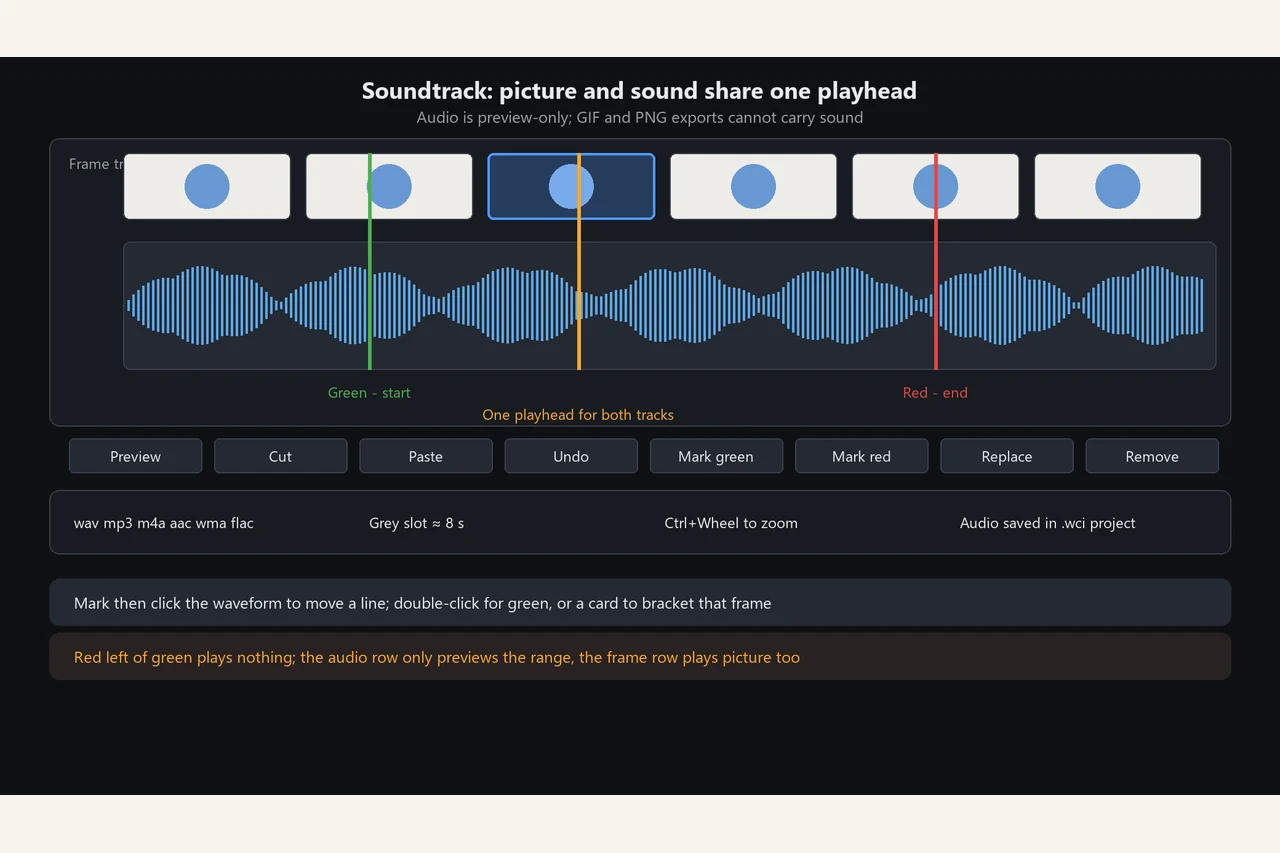
画面和声音共用同一把尺子
绿线起播、红线结束,直接在波形上定位
剪切粘贴音频可撤销
实用指南
怎么让声音正好对上画面?
点工具条「音轨」导入 wav / mp3 / m4a 等文件,帧轨下方会出现波形。两轨共用一根播放头;绿线是起播、红线是结束,双击帧卡可把这一帧精确框进选区。
GIF 能带上声音吗?
不能。GIF 和 PNG 序列都不含音频,要交付带声音的成品请导出 MP4。
选区设反了会怎样?
红线在绿线左边会播不出来,先把两条线按时间顺序摆正再播放。
详细步骤
在软件里如何操作
配音音轨:给动画配上声音
它能做什么
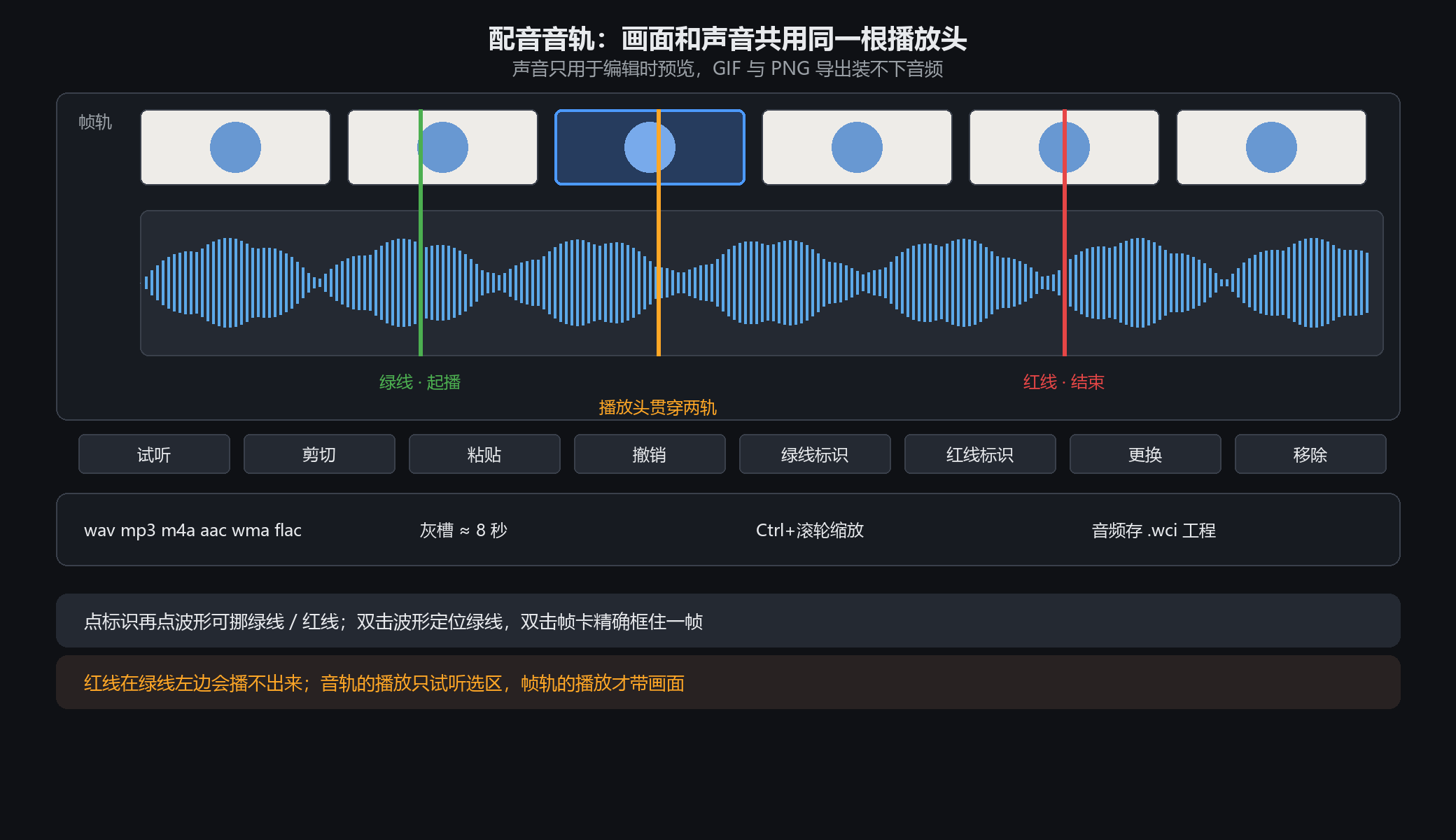
点工具条「音轨」导入一段声音,帧轨下方会多出一条波形音轨。两轨共用同一条横轴和同一根播放头,画面和声音始终同拍。绿线是起播、红线是结束,播放按这段选区走。导出 MP4 可包含音轨;GIF 和 PNG 不包含音频。
导入与格式
支持 wav / mp3 / m4a / aac / wma / flac;视频文件里夹的一条音轨也能单独导进来。
导入后音轨行出现波形和工具栏:试听播放、剪切、粘贴、撤销剪切粘贴、绿线标识、红线标识、更换、移除、音轨信息(文件 / 格式 / 时长 / 采样率 / 声道 / 文件大小 / 选区)。
音频随 .wci 工程保存。有音轨的文档关闭时会提示先存为可编辑工程;直接导出成 PNG/JPG 音频会丢。
绿线红线 = 播放选区
绿线(起播)、红线(结束)存的是音频自身的时间。点「绿线标识」/「红线标识」后再点一下波形,就把那条线挪到点击处;双击波形直接把绿线定位过去。
音轨行的 ▶ 只试听这一段选区,画面不动;帧轨的 ▶ 才是画面+声音一起播:先按绿线反算起播帧,音频从绿线起播,红线归到动画末尾。
双击帧卡=把这一帧精确框进绿线红线(选中帧那一刻才联动,切帧不会自己改选区)。
对齐与剪辑
左右拖动音轨可整体平移,让某个画面正好对上某个音;这个偏移只影响本次预览,不改画面帧、也不写进工程。
剪切 / 粘贴:把选中的一段音频剪下来贴到绿线处,改的是音频本身,可「撤销剪切粘贴」回退。处理大文件时会短暂显示「正在处理音频…」。
Ctrl+滚轮缩放时间轴;点倍率文字回到 100%。灰槽按每格约 8 秒铺开,长音频要横向滚动。
什么时候别用
要交付带声音的成品:选择 MP4 导出;GIF / PNG 序列不包含音频。
选区设反了(红线在绿线左边)会播不出来,先把两条线摆正。
音频很长时别指望一屏看完,用 Ctrl+滚轮缩放或拖到底部滚动条。
详细步骤
特色十六 · 视频制作
需要具体参数和操作步骤?软件内手册的这一章也可以直接在线阅读。