使用流程
这项功能怎样帮你完成工作
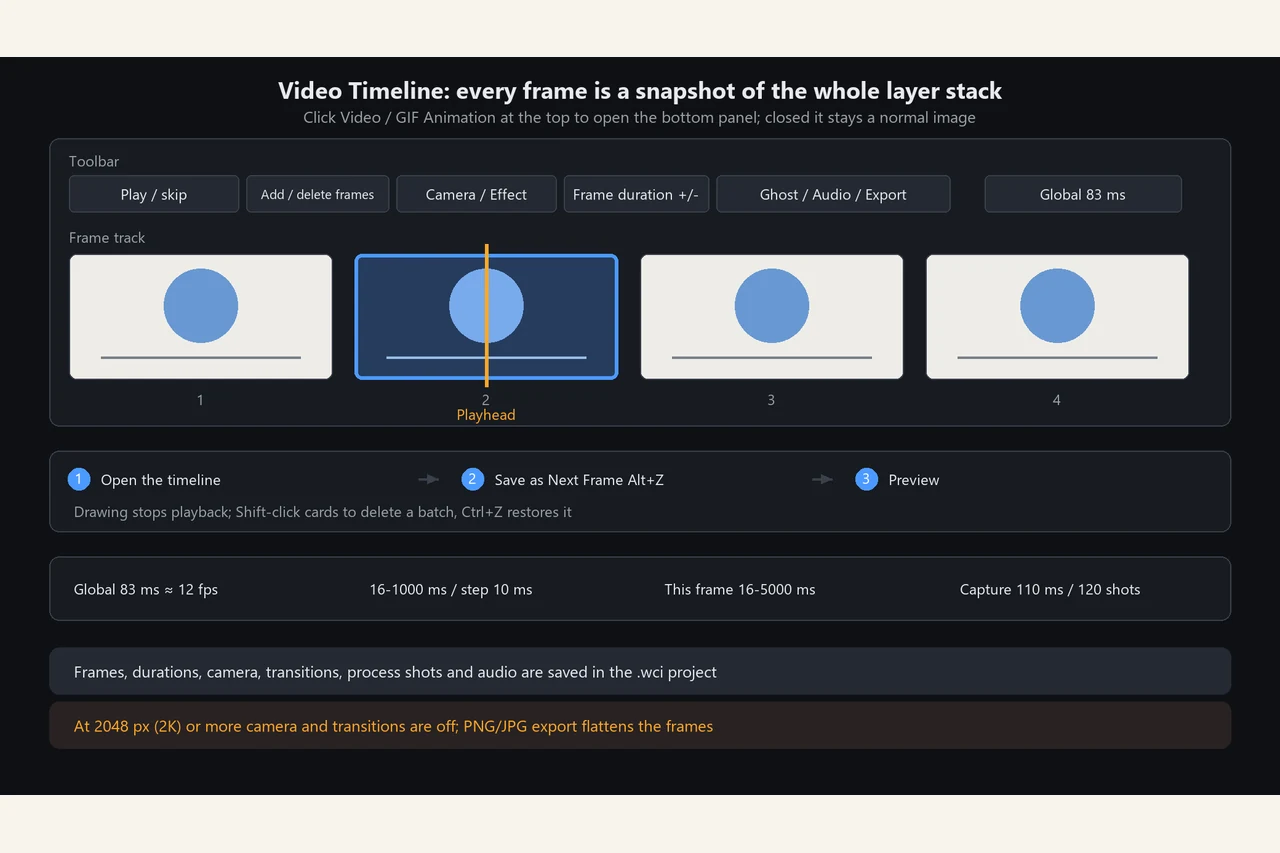
每一帧都是整份图层栈的快照
全局 83ms 或给单帧单独设时长
导出前先播放确认节奏
实用指南
一帧一帧画成动画,时间轴怎么排?
点顶栏「视频 / GIF 动画」展开底部时间轴,画好第一帧后按 Alt+Z 存为下一帧,软件自动切过去继续画。全局默认 83ms(约 12fps),单帧可单独设 16~5000ms。
只想画一张静图,也要开时间轴吗?
不用。时间轴合上时就是普通图片文档,更轻;只有要做动画才展开。
画布太大时镜头和转场还能用吗?
画布边长到 2048(2K)及以上,镜头和转场会自动停用,只剩硬切;缩小画布再设。
详细步骤
在软件里如何操作
视频时间轴:把一帧帧画连成动画
一句话
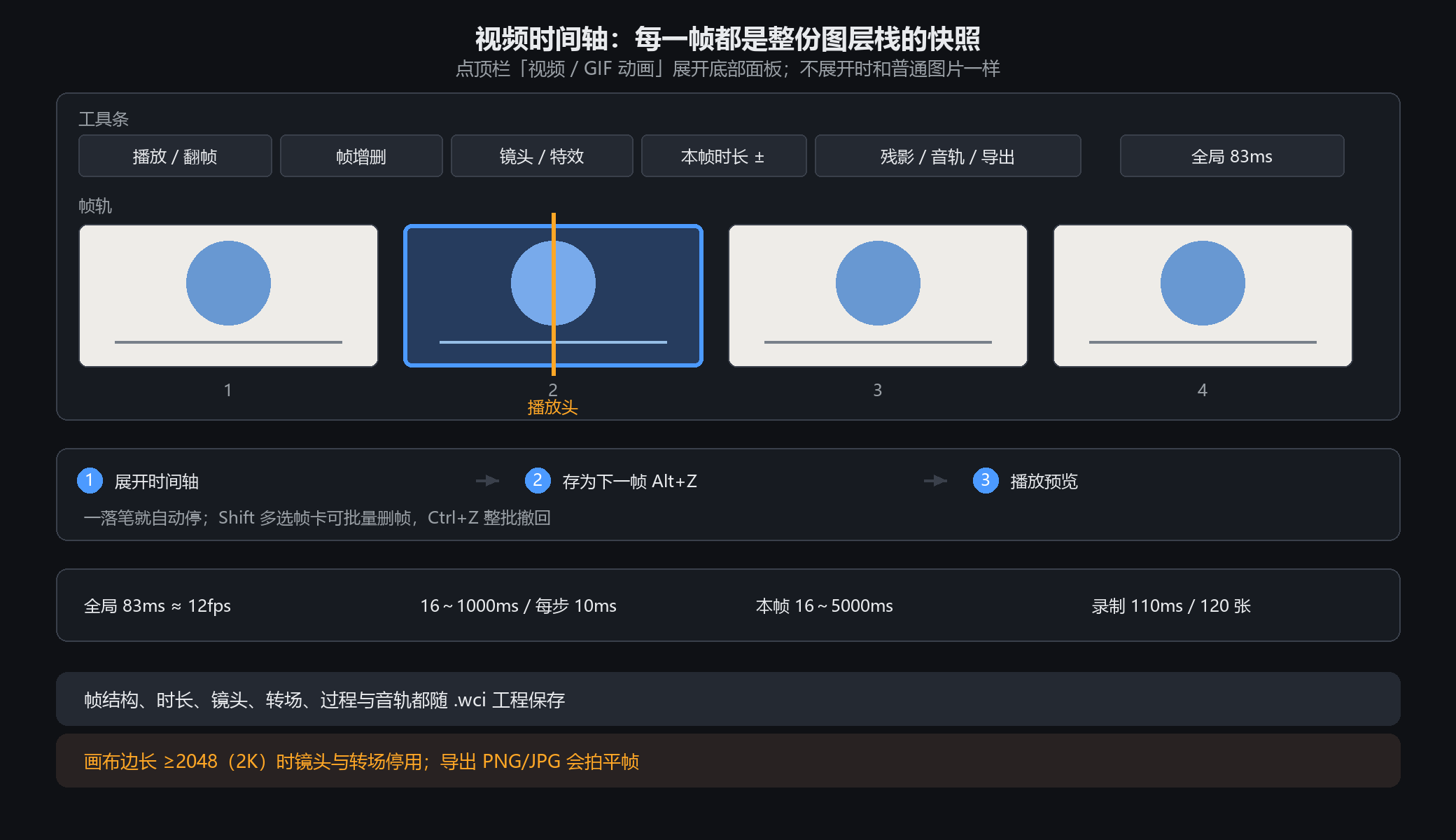
点顶栏右侧的「视频 / GIF 动画」按钮,画布下方展开时间轴面板。每一帧都是整份图层栈的快照——不是单个图层,而是那一步的完整画面。逐帧画、逐帧改,播放时连起来就是动画。不展开时间轴时,它和一张普通图片完全一样。
三步做出第一段动画
1. 打开画布,点顶栏「视频 / GIF 动画」展开底部时间轴;再点一次收起。
2. 画好第一帧,点工具条「把当前画存为下一帧」(或按 Alt+Z):当前画面固化为新帧插在后面,并自动切过去继续画。想从空白开始就用旁边的「新增空白帧」。
3. 点「播放 / 暂停」看效果,一落笔就自动停。第一帧 / 上一帧 / 下一帧 / 最后一帧用来翻帧。
时间轴工具条
播放与翻帧:播放 / 暂停、跳到第一帧、上一帧、下一帧、跳到最后一帧。
帧增删与录制:新增空白帧、存为下一帧(Alt+Z)、删除当前帧(可撤销)、录制绘画。按住 Shift 点多个帧卡可批量删帧,Ctrl+Z 能整批撤回。
镜头 / 特效 / 物件:先选帧再设置镜头和转场;物件动画要先在画布上选中笔迹、图片、文字或形状(见后文)。
本帧时长 − / +:每次调整 10ms,只改当前帧;减号也可以短于全局时长。
残影 / 音轨 / 导出:残影、导入配音、导出动画。最右端单独的「全局 83ms」是整段动画的默认速度;窄屏时其余功能收进「更多」。
速度与节奏(单位全是毫秒)
全局每帧停留:默认 83ms(约 12fps)。点「全局 83ms」浮层用 − / + 调,每步 10ms,范围 16~1000ms,数越大越慢。没单设时长的帧都用它。
本帧单独设时长:16~5000ms,0 = 跟随全局。想让某一帧定格久一点就点 +。
双击帧卡:把这一帧精确框进绿线/红线选区(配合音轨用,见〈配音音轨〉一节)。状态栏显示「N 帧 · X MB · 第 N 帧」,帧多了留意内存。
两个辅助开关
残影:前一帧染红、后一帧染蓝叠在屏幕上,只用来对位,不进导出。滚轮调浓淡,Shift+滚轮调看几帧;播放中和单帧文档不显示。别和图层面板的「洋葱皮」搞混:洋葱皮调淡的是图层,残影叠的是前后帧。
录制绘画:打开后逐笔生成过程画面,播放时看得到「一点点长出来」。默认每 5 笔留在一个可编辑帧,第 6 笔落下前才自动切到新帧;油漆桶填色和形状也计入。时间轴「更多 → 每帧笔画数」可设 1~20 笔或手动切帧,Alt+Z 始终可手动新建下一帧。录制时每 110ms 抓一次画面,单笔封顶 120 张。播放间隔默认 83ms,可在「更多 → 笔画与填色间隔」调整;音轨刻度和导出会同步更新。过程画面没有可单独编辑的图层结构。
什么时候别用
只想画一张静图:别开时间轴,普通文档更轻。
画布边长到 2048(2K)及以上:镜头和转场自动停用,只剩硬切(见〈镜头与转场〉一节)。
帧是整份图层栈的拷贝,图层多、帧多时内存涨得快,状态栏的 MB 数是实时提醒。
帧结构、时长、镜头、转场、过程和音轨都随 .wci 工程保存;导出成 PNG/JPG 会拍平,回头改不了帧。
镜头运镜与转场特效
两件事别混
镜头管「这一帧显示时取景怎么动」(推近、拉远、摇);转场/特效管「这一帧怎么换成下一帧」(淡入淡出、擦除等)。两者可以同时开,顺序是:这一帧运镜走完 → 定格一拍 → 转场 → 下一帧。都只作用于选中的帧:先点一下帧卡选中,帧卡右上角会出现小标志,再点「镜头」或「特效」浮层。最后一帧没有下一帧,设不了转场。
镜头:7 种运镜
不动(默认)、推近、拉远、右摇、左摇、上摇、下摇。推近/拉远是缩放,四个摇是平移取景。
幅度 5~60%,默认 30%,决定动得多明显。
镜头时长默认 1000ms,范围 100~5000ms,和这一帧的停留时长完全独立:设了镜头的帧按镜头时长演,不再吃 hold。运镜到头后画面按本帧时长定格一拍再切走,不会一走完就跳。
特效:17 种转场
基础:硬切、淡入淡出、淡入黑场、淡入白场。
方向:向右/左/下/上擦除,向右/左/下/上推拉。
形状与颗粒:圆形扩开、马赛克溶解、百叶窗、像素化、故障闪切。
转场时长默认 1000ms,范围 100~2000ms(浮层 − / + 每步 50ms)。它是额外加在这一帧定格之后的时间,不会偷偷吃掉你给这一帧设的停留时长。选「硬切」或把时长减到 0 就是直接切换。
一起用时的节奏
比如给第 2 帧设「推近 30% / 1000ms」+「淡入淡出 1000ms」:播放时先看这一帧慢慢推近,推到头定格一拍,再用 1 秒淡入淡出,才进第 3 帧。导出 GIF / PNG 序列时这段会被摊成一张张实际画面,屏幕和导出用的是同一套节奏。
什么时候不生效 / 别用
画布边长 ≥2048(2K):镜头和转场都停用(要常驻整幅像素、每拍全幅混合,4K 会明显掉帧),状态栏会提示,设置时直接拦下。缩小画布再用。
没先点帧卡选中:浮层不会作用到你以为的那一帧。
想让画面「跳一下就过」:别设转场,硬切最干脆;转场是额外时间,动画总时长会变长。
画面边缘本来就有内容:推拉/摇镜会把边裁掉,先留一点余量。
详细步骤
特色十六 · 视频制作
需要具体参数和操作步骤?软件内手册的这一章也可以直接在线阅读。