
使用流程
这项功能怎样帮你完成工作
七种模式,含四重 / 六重 / 八重旋转
辅助线不进成品、不导出
关掉只影响之后的新笔迹
开始前值得注意的细节
左右镜像画蝴蝶、四向对称做四角装饰,四重 / 六重 / 八重旋转画花朵、雪花、徽章。中心不合适就选「设置对称中心…」按画布像素填 X、Y,「回到画布中心」一键复位。
辅助线不透明度默认 34%(10%~100%),不会画进成品也不导出。工程文件会记住对称模式和中心,重新打开还在;关闭对称只影响之后的新笔迹,已画好的不会消失。
实用指南
画蝴蝶、徽章这类对称图案,不用自己量两边吧?
顶栏点「对称绘画」(或图像 → 对称绘画),先选「左右镜像」在中心线左边画半只蝴蝶,右边会同时出现另一半。要放射花纹就换四重、六重或八重旋转,一共七种模式。
辅助线会被导进成品吗?
不会。辅助线只是屏幕定位线,不进成品也不导出,不透明度默认 34%(10%~100%)可开关。工程文件会记住对称模式和中心,重新打开还在。
要画表情、签名这种不对称细节呢?
先关对称再画,否则一笔会冒出好几份;关掉只影响之后的新笔迹,已经画好的不会消失。中心跑到画布外时用「回到画布中心」复位。
详细步骤
在软件里如何操作
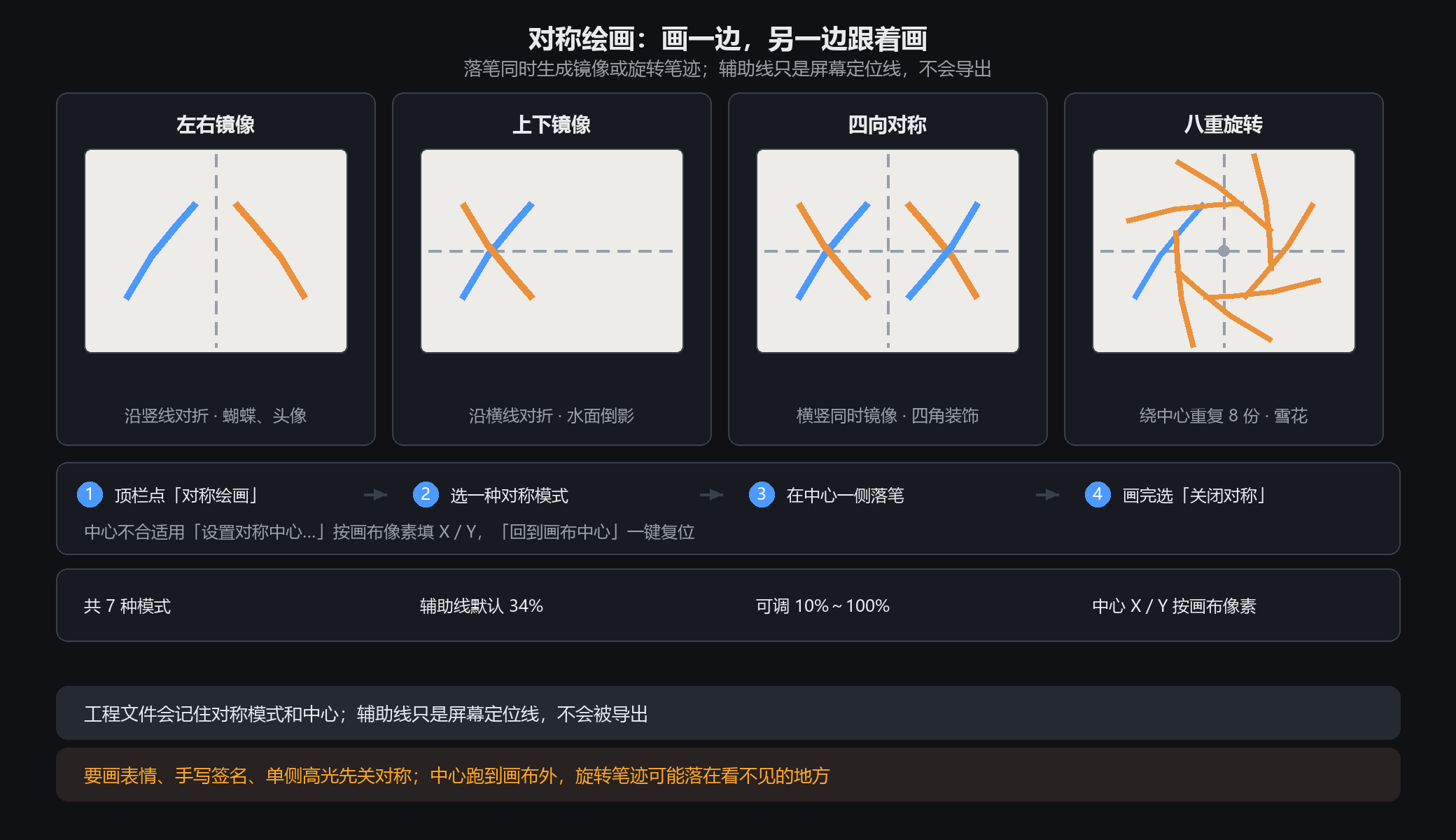
对称绘画:画一边,另一边跟着画
一句话
落笔的同时生成镜像或旋转笔迹。画蝴蝶、脸部花纹、徽章不用自己量两边。对称中心默认在画布中心;辅助线只是屏幕定位线,不会画进成品,也不会导出。
五步试一次
1. 顶栏点「对称绘画」,或走「图像 → 对称绘画」。
2. 先选「左右镜像」,在中心线左边画半只蝴蝶,右边同时出现另一半。
3. 要上下一起镜像选「四向对称」;要放射花纹试「四重 / 六重 / 八重旋转」。
4. 中心不合适就选「设置对称中心…」,按画布像素填 X(横向)、Y(纵向);「回到画布中心」一键复位。
5. 「显示辅助线」可开关,辅助线不透明度默认 34%,可在 10%~100% 之间调。画完选「关闭对称」,之后的笔迹只画一份。
七种模式怎么选
关闭对称:普通绘画。
左右镜像:沿竖线对折,蝴蝶翅膀、头像两侧。
上下镜像:沿横线对折,水面倒影。
四向对称:横竖两条线同时镜像,四角装饰。
四重 / 六重 / 八重旋转:绕中心重复 4 / 6 / 8 份,花朵、雪花、徽章。
什么时候别用 / 常见疑问
要画不对称的细节(表情、手写签名、单侧高光)先关对称,否则一笔会冒出好几份。
关掉后另一边会消失吗? 不会,关闭只影响之后的新笔迹。
中心跑到画布外,旋转笔迹可能落在看不见的地方,用「回到画布中心」复位。
工程文件会记住对称模式和中心,重新打开还在;辅助线不会被导出。
详细步骤
特色十四 · 对称绘画
需要具体参数和操作步骤?软件内手册的这一章也可以直接在线阅读。