
使用流程
这项功能怎样帮你完成工作
两层分开,各改各的
换配色不用重画轮廓
阴影、纹理可以各占一层
开始前值得注意的细节
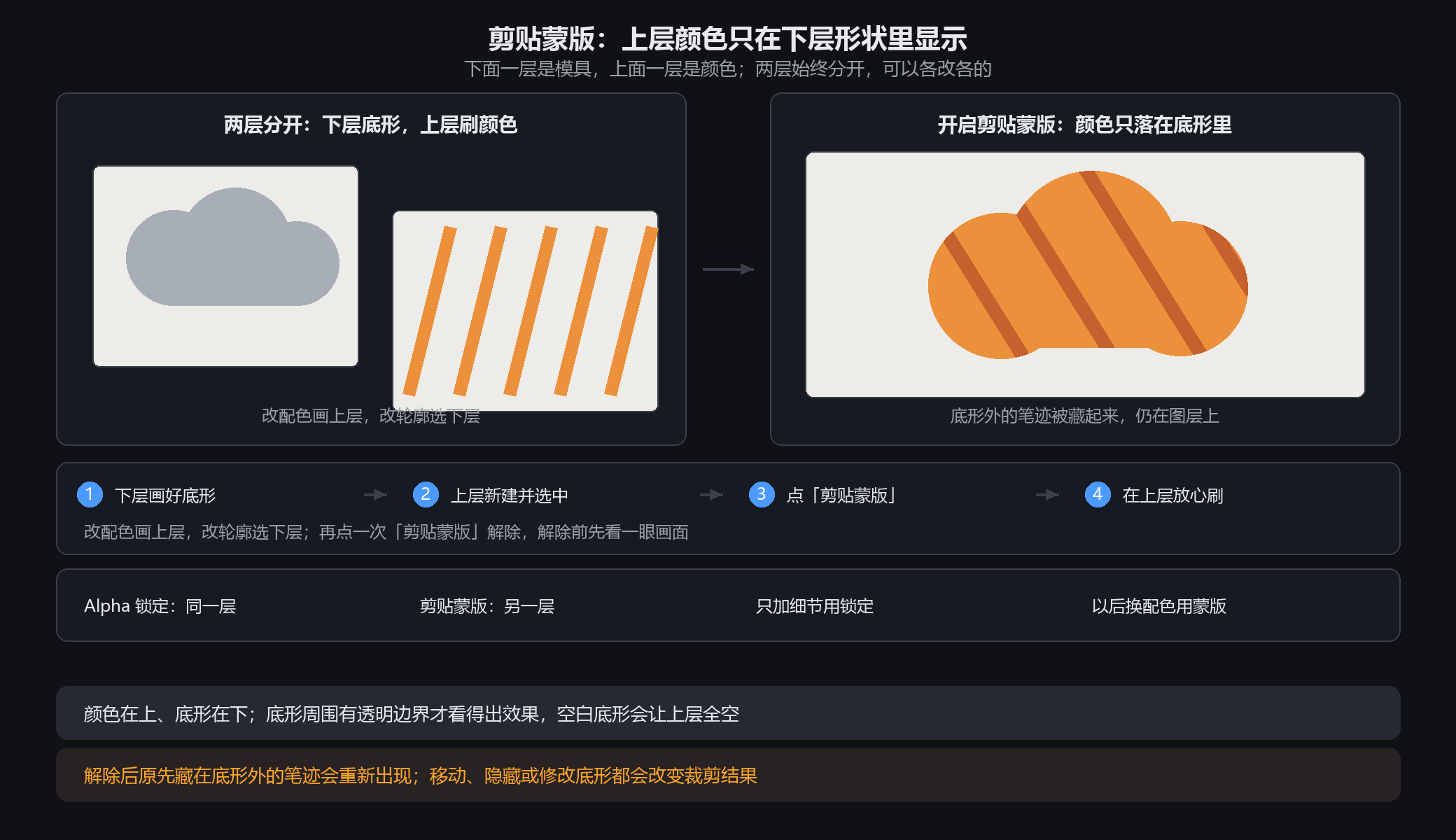
在下方普通图层画好底形,在它上面新建图层并选中上层,点图层面板工具行的「剪贴蒙版」。上层放心刷阴影、亮部和纹理,颜色只落在底形可见范围内。
顺序是颜色在上、底形在下。解除蒙版前先看一眼:原先藏在底形外的笔迹会重新出现。看起来全空时,先查下层底形有没有可见内容。
实用指南
衣服、云朵这些形状,怎样上色又随时换配色?
先在下方图层画好底形,四周留透明;在它上面新建图层并选中,点「剪贴蒙版」。之后在上层刷阴影、亮部和纹理,颜色只落在底形里,底形的半透明边缘也参与裁剪。
画完看起来全空,先查哪三件事?
上层是否被选中、剪贴蒙版是否开启、下方底形有没有可见内容。空白底形会让上层看起来全空;顺序必须是颜色在上、底形在下。
和 Alpha 锁定该选哪个?
只想给现成的一块颜色加点细节,用 Alpha 锁定;以后还想换配色、让阴影和纹理各占一层,用剪贴蒙版。解除前记得看一眼,藏在外面的笔迹会重新出现。
详细步骤
在软件里如何操作
剪贴蒙版:在下方形状里自由上色
两张透明纸
下面一层是模具,上面一层是颜色。开启剪贴蒙版后,上层只在下层有内容的位置显示,模具外的笔迹被藏起来。两层仍然分开:改上层不动轮廓,改下层不动颜色。
五步试一次
1. 在下方普通图层画好底形(衣服、云朵、文字形状),周围留透明才看得出效果。
2. 在它上面新建图层并选中上层,点图层面板工具行的「剪贴蒙版」。下面没有图层时按钮不可用。
3. 在上层放心刷阴影、亮部和纹理;颜色只落在底形可见范围内,底形的半透明边缘也一样参与裁剪。
4. 想改配色就继续画上层,想改轮廓就选下层底形。要多组独立颜色,往上继续加剪贴层。
5. 再点一次「剪贴蒙版」解除。解除前先看一眼:原先藏在底形外的笔迹会重新出现。
和 Alpha 锁定怎么选
Alpha 锁定:同一层,颜色只能落在自己已有的像素上,轮廓与颜色绑在一起。
剪贴蒙版:另一层,由下层决定显示范围;阴影、纹理、配色各占一层,随时单独改。
一句话:只想给现成的一块颜色加点细节 → Alpha 锁定;以后还想换配色、保留独立图层 → 剪贴蒙版。
画不出来先查三件事
上层是否被选中、「剪贴蒙版」是否开启。
下方底形有没有可见内容:空白底形会让上层看起来全空。
顺序对不对:颜色在上、底形在下。移动、隐藏或改底形都会改变裁剪结果。
详细步骤
特色十三 · 剪贴蒙版
需要具体参数和操作步骤?软件内手册的这一章也可以直接在线阅读。