
使用流程
这项功能怎样帮你完成工作
按图片类型调容差
填色前自动闭合小断口
边缘漏白修正默认 1 像素
开始前值得注意的细节
容差在右侧面板的滑块上,默认 12。黑白分明的线稿内部填色调到 30~50,不然线条边上会留一圈白;照片里填某块颜色用 10~20,再大就溢到别处。
编辑 → 软件配置 → 油漆桶设置里,小缺口自动闭合默认 4 像素(0~12),边缘漏白修正默认 1 像素(0~2)。拿不准就保持默认:闭合值超过 6~8 可能把挨得近的两条线连成一片,把不该填的地方也填进去。
实用指南
填完线稿有一圈白边,先查哪两个设置?
先分清是白边还是漏色:白边是填色没渗到黑线底下,漏色是线稿有断口。容差默认 12,黑白线稿调到 30~50;边缘漏白修正默认 1 像素,让颜色往线底下多渗 1~2 像素。两项都在编辑 → 软件配置 → 油漆桶设置里,存在本机,对之后每次填充生效。
容差要调到多少才不留白边?
黑白分明的线稿内部填色用 30~50;照片里填某块颜色用 10~20。容差太小留白边,太大就溢到线外,拿不准先试 32。
线稿有断口,把闭合值调大就行吗?
先放大到 400% 沿线走一圈,能用画笔补的断口直接补上。闭合值默认 4 像素只处理小缺口,超过 6~8 会把挨得近的两条线连起来,反而填错区域。
详细步骤
在软件里如何操作
普通油漆桶:容差是关键
它怎么判断「填哪里」
画布上有封闭图形(矩形、椭圆)时:点图形内部直接填满,不看容差
没有图形时:按容差做洪水填充——从你点的那个像素往外扩,颜色相近的就一起填
有选区时:只填选区里
容差怎么调
右侧面板上有滑块,默认 12。
填线稿内部(黑白分明):调到 30~50,不然线条边上会留一圈白
填照片里的某块颜色:10~20,再大就溢到别的地方去了
消除锯齿
勾选上,填充边缘会更柔和。线稿上色一定要勾。
填出来有白边,八成是容差太小。先加到 32 试试,一般就好了
断口闭合与白边修正
线稿断口多、一填就漏色?这两项就是干这个的。在菜单 编辑 → 软件配置… → 油漆桶设置 里,
配置保存在本机,对之后的每一次填充都生效。
小缺口自动闭合(默认 4 像素,可设 0~12)
填色前,软件先把宽度不超过设定值的断口自动连上,再填充——线稿有点小缺口也能填满,不漏色
0 是关闭;比设定值宽的断口照样漏,先用画笔补上再填
别调太大:超过 6~8 可能挨得太近的两条线连成一片,把不该填的地方也填进去
边缘漏白修正(默认 1 像素,可设 0~2)
填色和黑线交界处常残留一圈细白边,这个值让填色往线底下多渗 1~2 像素,把白边吃掉
0 是不处理;放大看填色和线之间有白缝就开着
同一页还有三项
默认填色容差:新建文档的油漆桶容差(默认 12,范围 0~255)
悬停预览填色范围:勾上后,还没点下去就能看到会填哪一片
默认消除锯齿:填充边缘更柔和,线稿上色保持勾选
拿不准就保持默认 4 / 1,这是按大多数线稿试出来的值。漏色先怀疑断口本身,别一味调大闭合值
详细步骤
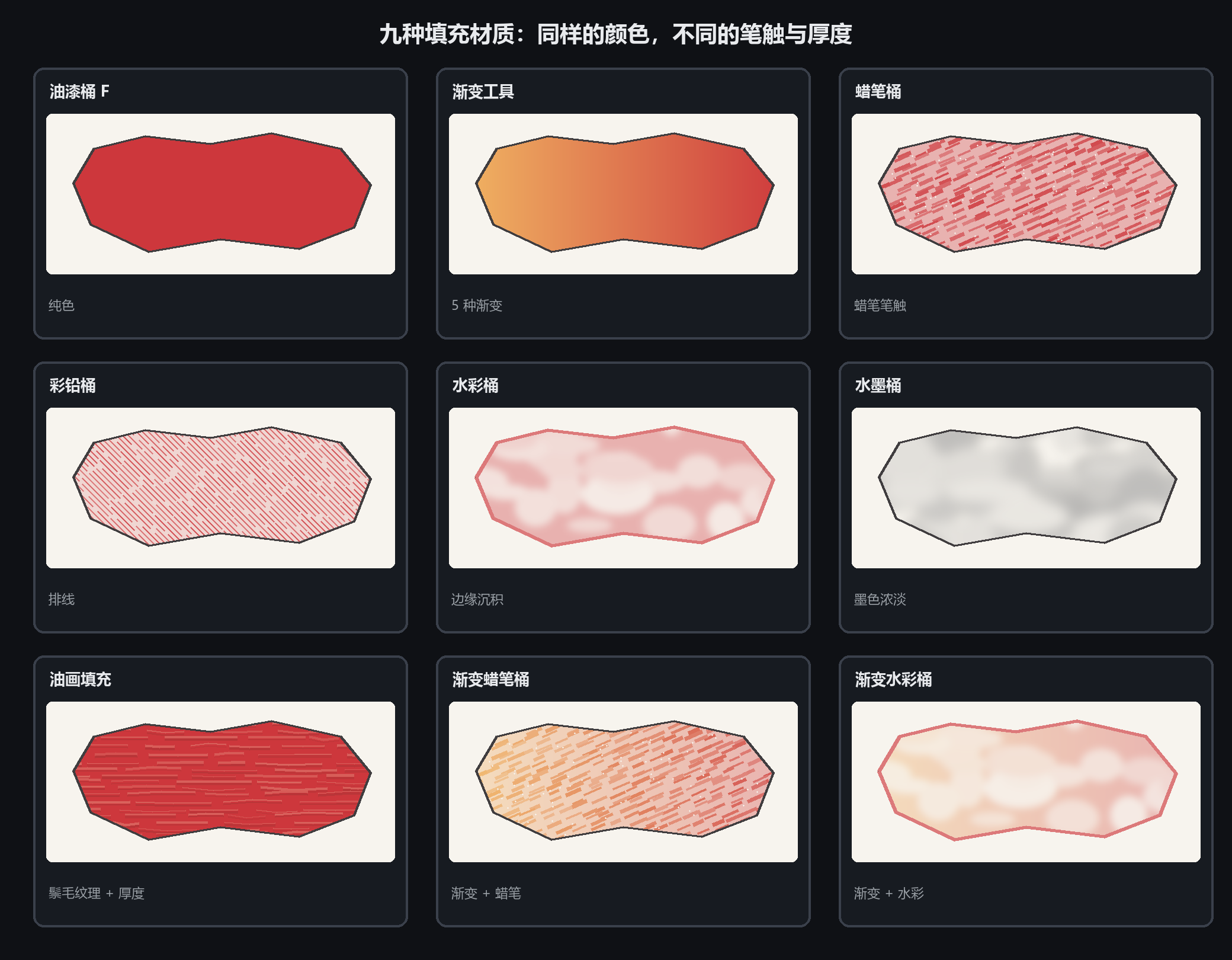
特色四 · 油漆桶家族
需要具体参数和操作步骤?软件内手册的这一章也可以直接在线阅读。