使用流程
这项功能怎样帮你完成工作
处理有缺口或不规则的线稿
根据边缘选油漆桶或画笔
导出成图,也保留可继续修改的工程
开始前值得注意的细节
扫描线稿先确认线条是否清楚,再决定纸张白底是否保留。把线稿放在颜色图层上方,上色时才不会盖住轮廓。
封闭的大区域可以用油漆桶;有缺口或形状不规则的部分更适合圈涂。放大检查边缘后导出成图,同时保留分层工程方便日后改色。
实用指南
线稿有缺口,也能顺利上色吗?
先把线条放在颜色图层上方。封闭区域可用油漆桶快速铺色;边界有缺口或形状不规则时,改用圈涂笔自己圈出范围,再在独立图层上修边。
扫描线稿上色为什么会漏到外面?
通常是轮廓有细小缺口,或填色容差不合适。放大检查线条;需要保留开放边缘时,可用圈涂笔画出要填的区域。
填色后线条被盖住怎么办?
把线稿图层移到颜色图层上方,或在下层新建颜色图层。这样铺色时仍能看清轮廓。
详细步骤
在软件里如何操作
这是什么:给线稿一键上色
本地软体智能给黑白线稿上色,全程在你电脑本地跑,几秒出图,不上传、不联网。
它认的是「线」:透明底的黑线稿、漫画线稿、手绘草图、描线稿都能上
上色用的是和「照片修复 → 上色」同一套上色引擎,但对线稿做了专门适配
结果是独立图层,上完还能继续用画笔改
这是「智能上色」:你给线,软体智能给颜色。不是套预设滤镜,每次都按这张图的线重新配色
两步上色
怎么用
1. 打开一张线稿(透明底黑线稿效果最好;从「素材库」挑的线稿本身也是透明的)
2. 菜单 图像 → 图片线稿上色…,面板自动跳到「调色」页,点 一键上色
它会自动判断
软件看画布里透明白的面积够不够,自动判定「这是线稿」
判定成功后,上色走线稿专属的两条路(见下一条),和照片上色不一样
找不到入口?人像 → 照片修复 → 调色,也能到同一页。两条路最终都落在「调色」页
两种上色结果
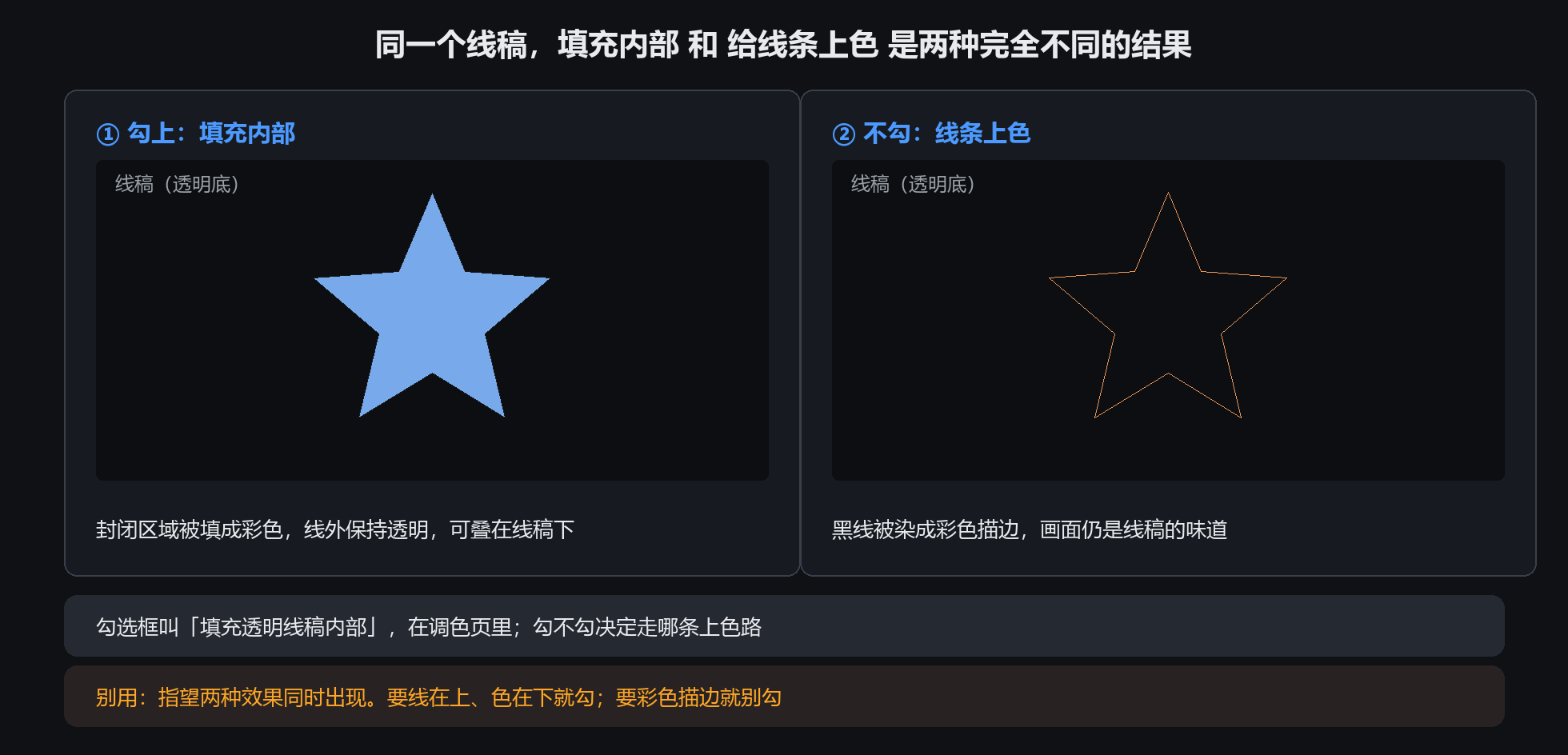
上色前有一个开关:填充透明线稿内部(面板里那个勾选框)。勾不勾,出来的东西完全两样。
勾上:把封闭区域填成彩色
线稿内部被填成颜色,线条外面保持透明
得到一张彩色稿,可以叠在原来的黑线稿下面,线永远在上面
适合:涂色本、漫画上色、给透明线稿铺底色
不勾:给线条本身上色
软体智能给黑线染上颜色(彩色描边),画面还是线稿的味道
适合:想保留手绘线稿感、只要线条带点颜色
想要「线稿在上、颜色在下」的成品,就勾上填充内部;想要「彩色描边」的效果,就别勾
详细步骤
特色九 · 图片线稿上色
需要具体参数和操作步骤?软件内手册的这一章也可以直接在线阅读。