全部功能 / 绘画与上色
把参考层调淡,照着描:图层洋葱皮
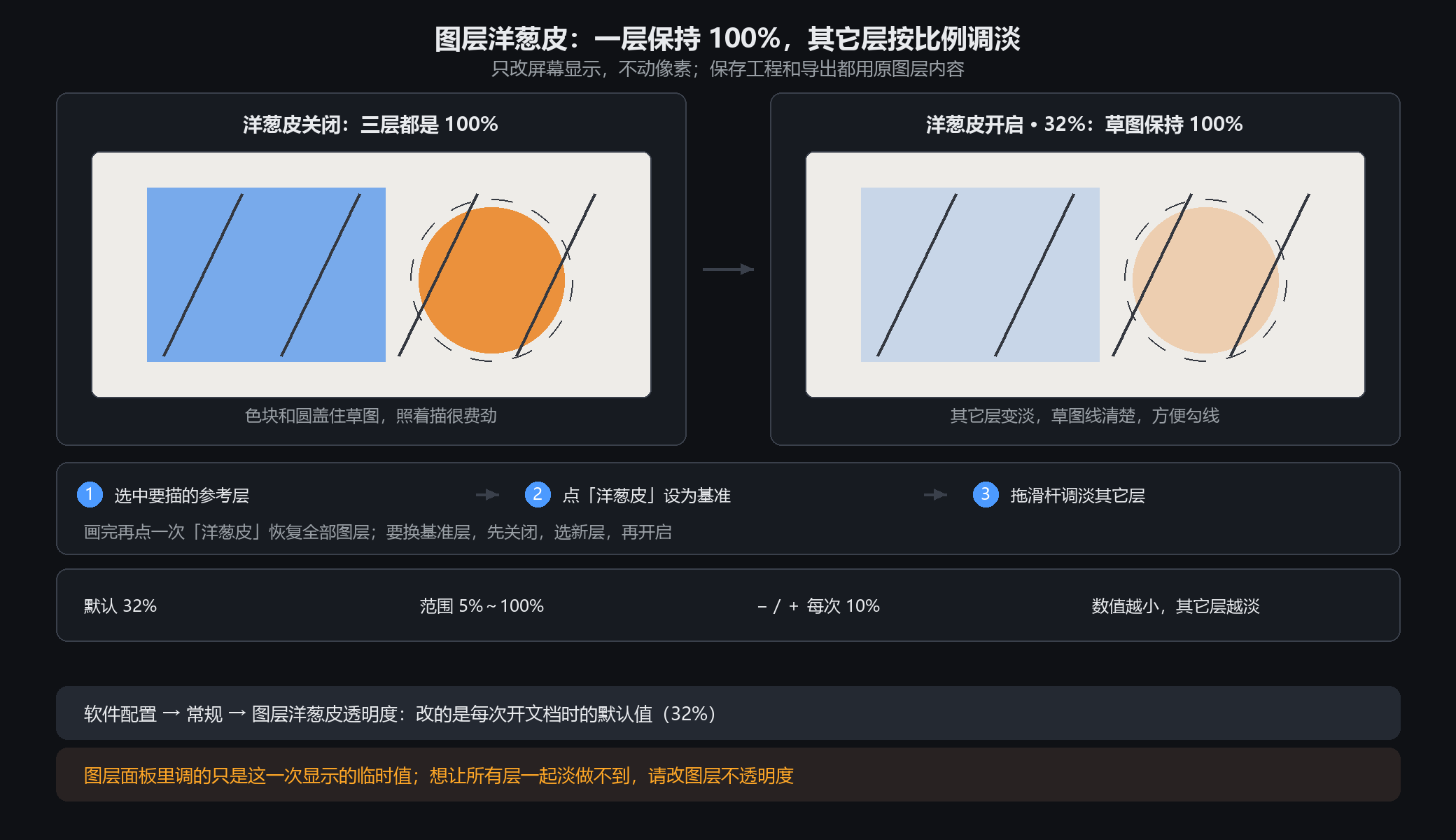
洋葱皮只改屏幕上的显示,不动像素:选中的那一层保持 100% 正常,其它图层按你给的比例调淡,方便照着草图勾线。保存工程和导出都用原图层内容,画面不会变淡。

使用流程
这项功能怎样帮你完成工作
默认 32%,范围 5%~100%
基准层始终有一层正常显示
只是编辑预览,导出不变淡
开始前值得注意的细节
在图层面板选中要照着描的图层,点「洋葱皮」,这一层成为基准层;之后切到别的图层画,基准层不会跟着变。开启时图层面板会多出一条透明度滑杆:− / + 每次 10%,范围 5%~100%,默认 32%,数值越小其它图层越淡。
软件配置 → 常规 → 图层洋葱皮透明度改的是每次开文档时的默认值(32%),面板里调的是这一次显示的临时强度。基准层不能是文件夹图层;隐藏或删掉它显示会跟着变,描完记得关掉再检查一遍。
实用指南
照着草图勾线,怎么让下层变淡又不改到像素?
在图层面板选中要照着描的图层,点工具行的「洋葱皮」。这一层成为基准层并保持 100% 正常,其它图层按滑杆调淡:− / + 每次 10%,范围 5%~100%,默认 32%。改的只是屏幕显示。
保存或导出后画面会变淡吗?
不会。洋葱皮只改编辑预览,保存工程和导出都用原图层内容。想让所有图层一起淡也做不到,它一定会留一层正常显示;要整体压暗请改图层不透明度。
想看动画前后帧对位,也用洋葱皮吗?
不是同一个功能。时间轴工具条的「残影」把前一帧染红、后一帧染蓝叠在屏幕上用来对位,同样不进导出;图层洋葱皮调淡的是图层,别混着用。
详细步骤
在软件里如何操作
图层洋葱皮:把参考层调淡,照着描
一句话
洋葱皮只改屏幕上的显示,不动像素:选中的那一层保持 100% 正常,其它图层按你给的比例调淡,方便照着草图勾线。保存工程和导出都用原图层内容,画面不会变淡。
三步用起来
1. 在图层面板选中要照着描的图层(草图、线稿或背景),点图层面板工具行的「洋葱皮」。这一层成为基准层;之后切到别的图层画,基准层不会跟着变。
2. 新建或选中要画的图层描线、上色。开启时图层面板会多出一条透明度:滑杆可直接拖,− / + 每次 10%,范围 5%~100%,默认 32%。数值越小,其它图层越淡。
3. 画完再点一次「洋葱皮」恢复全部图层。要换基准层,先关闭 → 选新图层 → 再开启。
默认值和临时值
软件配置 → 常规 → 图层洋葱皮透明度,改的是每次开文档时的默认值(32%);图层面板里调的是这一次显示的临时强度,关掉洋葱皮不留痕迹。
什么时候别用 / 常见疑问
导出会变淡吗? 不会,这只是编辑预览。
想让所有图层一起淡? 做不到,洋葱皮一定会留一层正常显示;要整体压暗请改图层不透明度。
按钮点不了? 先打开文档;基准层不能是文件夹图层,换成普通图层或背景。
隐藏或删掉基准层,显示会跟着变;描完记得关掉洋葱皮再检查一遍。
详细步骤
特色十一 · 图层洋葱皮
需要具体参数和操作步骤?软件内手册的这一章也可以直接在线阅读。