모든 기능 / 그림과 채색
아래 레이어 모양 안에서 자유롭게 칠하기: 클리핑 마스크
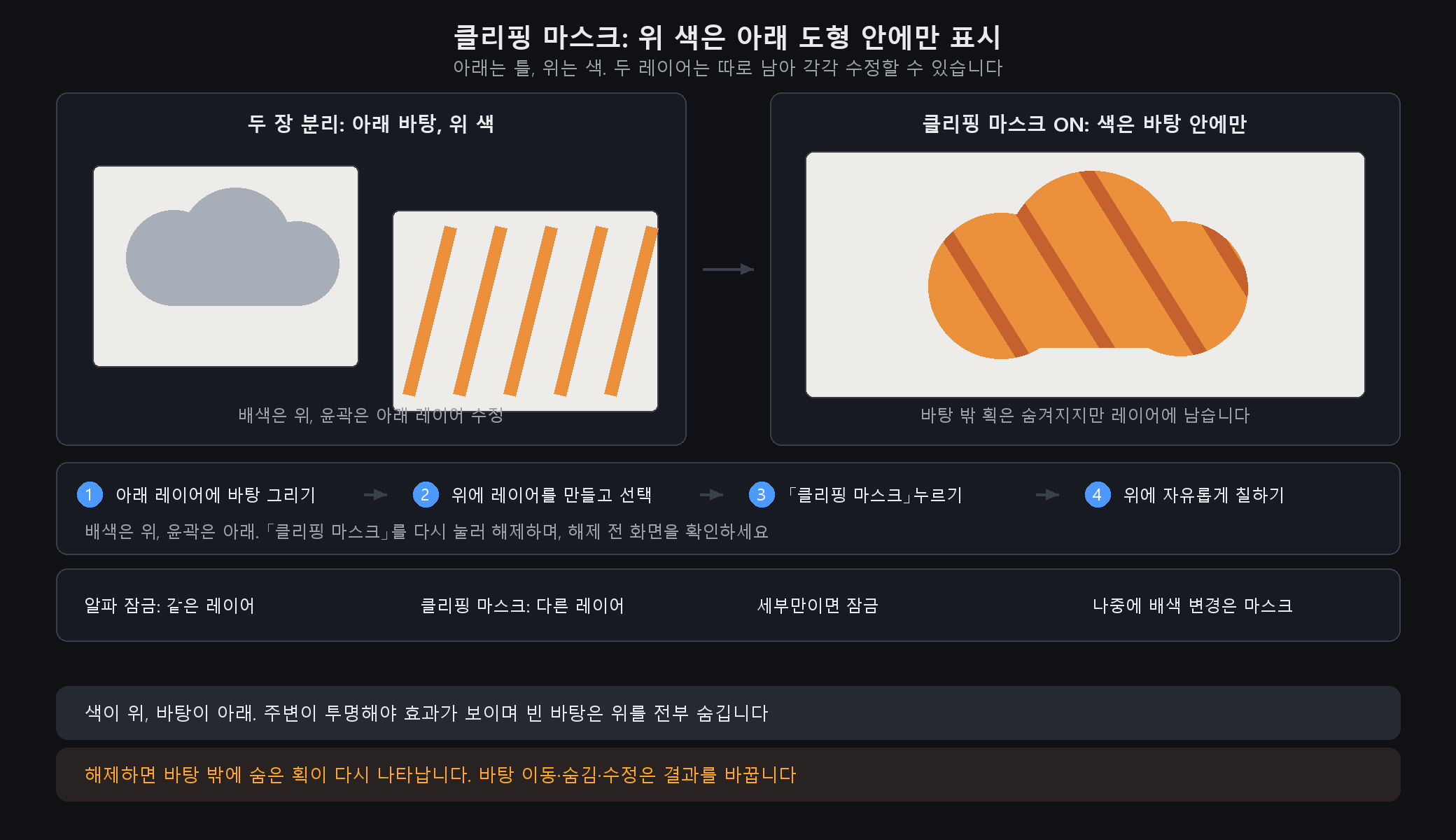
아래 레이어가 틀, 위가 색입니다. 위 레이어는 아래에 내용이 있는 곳에만 보이며 윤곽과 색을 따로 수정할 수 있습니다.

작업 흐름
작업에 활용하는 방법
클리핑 마스크: 아래 도형 안에만 칠하기
투명한 시트 두 장 아래 레이어가 틀, 위 레이어가 색입니다. 클리핑 마스크를 켜면 위는 아래에 내용이 있는 곳에만 보이고, 틀 밖의 획은 숨겨집니다. 두 장은 따로 남아 있어 색을 고쳐도 윤곽은 그대로입니다. 다섯 단계 1. 아래 일반 레이어에 옷·구름·글자 같은 바탕 도형을 그립니다.…
실용 안내
옷이나 구름 같은 모양에 색을 칠하면서 나중에 배색도 바꾸려면?
아래 레이어에 주변을 투명하게 남긴 밑형을 그리고, 위에 새 레이어를 만들어 선택한 뒤「클리핑 마스크」를 누르세요. 위 레이어에 명암·하이라이트·질감을 칠하면 밑형 안에만 나타납니다.
전부 비어 보일 때 먼저 확인할 것은?
위 레이어가 선택됐는지, 마스크가 켜졌는지, 아래 밑형에 보이는 내용이 있는지입니다. 빈 밑형이면 위도 비어 보입니다. 색이 위, 밑형이 아래 순서도 확인하세요.
알파 잠금과 무엇을 고를까?
이미 있는 한 덩어리 색에 디테일만 더할 땐 알파 잠금, 나중에 배색을 바꾸거나 명암·질감을 레이어별로 나눌 땐 클리핑 마스크가 좋습니다. 해제 전에는 틀 밖에 숨었던 붓질이 다시 나타난다는 점도 기억하세요.
자세한 단계
소프트웨어에서 사용하는 방법
클리핑 마스크: 아래 도형 안에만 칠하기
투명한 시트 두 장
아래 레이어가 틀, 위 레이어가 색입니다. 클리핑 마스크를 켜면 위는 아래에 내용이 있는 곳에만 보이고, 틀 밖의 획은 숨겨집니다. 두 장은 따로 남아 있어 색을 고쳐도 윤곽은 그대로입니다.
다섯 단계
1. 아래 일반 레이어에 옷·구름·글자 같은 바탕 도형을 그립니다. 주변이 투명하면 효과가 잘 보입니다.
2. 위에 레이어를 만들고 선택한 뒤 도구 모음의 「클리핑 마스크」를 누릅니다. 아래 레이어가 없으면 버튼을 쓸 수 없습니다.
3. 위에 그림자·밝은 부분·질감을 자유롭게 칠합니다. 색은 보이는 바탕 안에만 묻고 반투명한 가장자리도 같이 잘립니다.
4. 색은 위 레이어, 윤곽은 아래 바탕을 편집합니다. 색을 여러 그룹으로 나누려면 위에 클립 레이어를 더 쌓습니다.
5. 한 번 더 누르면 해제됩니다. 해제 전에 화면을 먼저 보세요. 바깥에 숨겨졌던 획이 다시 나타납니다.
알파 잠금과 무엇이 다른가
알파 잠금: 같은 레이어. 이미 있는 픽셀에만 칠하므로 윤곽과 색이 붙어 있습니다.
클리핑 마스크: 다른 레이어. 아래가 표시 범위를 정하고 그림자·질감·색을 각각 따로 둘 수 있습니다.
기준: 완성된 한 색에 세부만 얹을 거라 → 알파 잠금. 나중에 배색을 바꿀 거라 → 클리핑 마스크.
아무것도 안 보일 때
위 레이어가 선택됐는지, 클리핑 마스크가 켜졌는지.
아래 바탕에 보이는 내용이 있는지. 비어 있으면 위가 전부 숨습니다.
순서가 맞는지(색이 위, 바탕이 아래). 바탕을 옮기거나 숨기거나 고치면 결과가 달라집니다.
자세한 단계
주요 기능 13 · 클리핑 마스크
정확한 설정과 단계가 필요하신가요? 앱 내 매뉴얼의 해당 장을 온라인에서 읽을 수 있습니다.