Alle Funktionen / Zeichnen und Kolorieren
Schattierung ohne die Kontur zu verlassen: Alpha-Sperre
Mit Alpha-Sperre bleiben Farbe, Textur und Lichter auf bereits vorhandene Pixel der aktuellen Ebene beschränkt; transparente Bereiche bleiben unberührt.

ARBEITSABLAUF
So passt es in Ihren Arbeitsablauf
Alpha-Sperre: nur auf bereits Gemaltes malen
Worum es geht Alpha bedeutet schlicht, ob ein Pixel Inhalt hat.…
PRAXISLEITFADEN
Wie schattiere ich innerhalb einer Form, ohne über den Rand zu malen?
Wählen Sie die Ebene und klicken Sie in der Ebenenleiste auf Alpha-Sperre. Sobald sie leuchtet, landen Pinselstriche außerhalb der Silhouette nicht auf transparenten Pixeln; ein weiterer Klick schaltet sie aus.
Der Pinsel reagiert plötzlich nicht — defekt?
Die Alpha-Sperre gilt nur für die aktuelle Ebene. Prüfen Sie, ob die aktive Ebene sichtbaren Inhalt hat und ob die Markierung neben dem Miniaturbild noch leuchtet. Meist ist die falsche Ebene gewählt.
Was, wenn ich außerhalb der Kontur malen muss?
Klicken Sie die Alpha-Sperre erneut aus. Der Radierer ist nicht eingeschränkt — duplizieren Sie die Ebene, wenn das Original erhalten bleiben soll. Soll die Farbe später unabhängig bleiben, ist eine Schnittmaske besser.
Alpha-Sperre verwenden – Anleitung
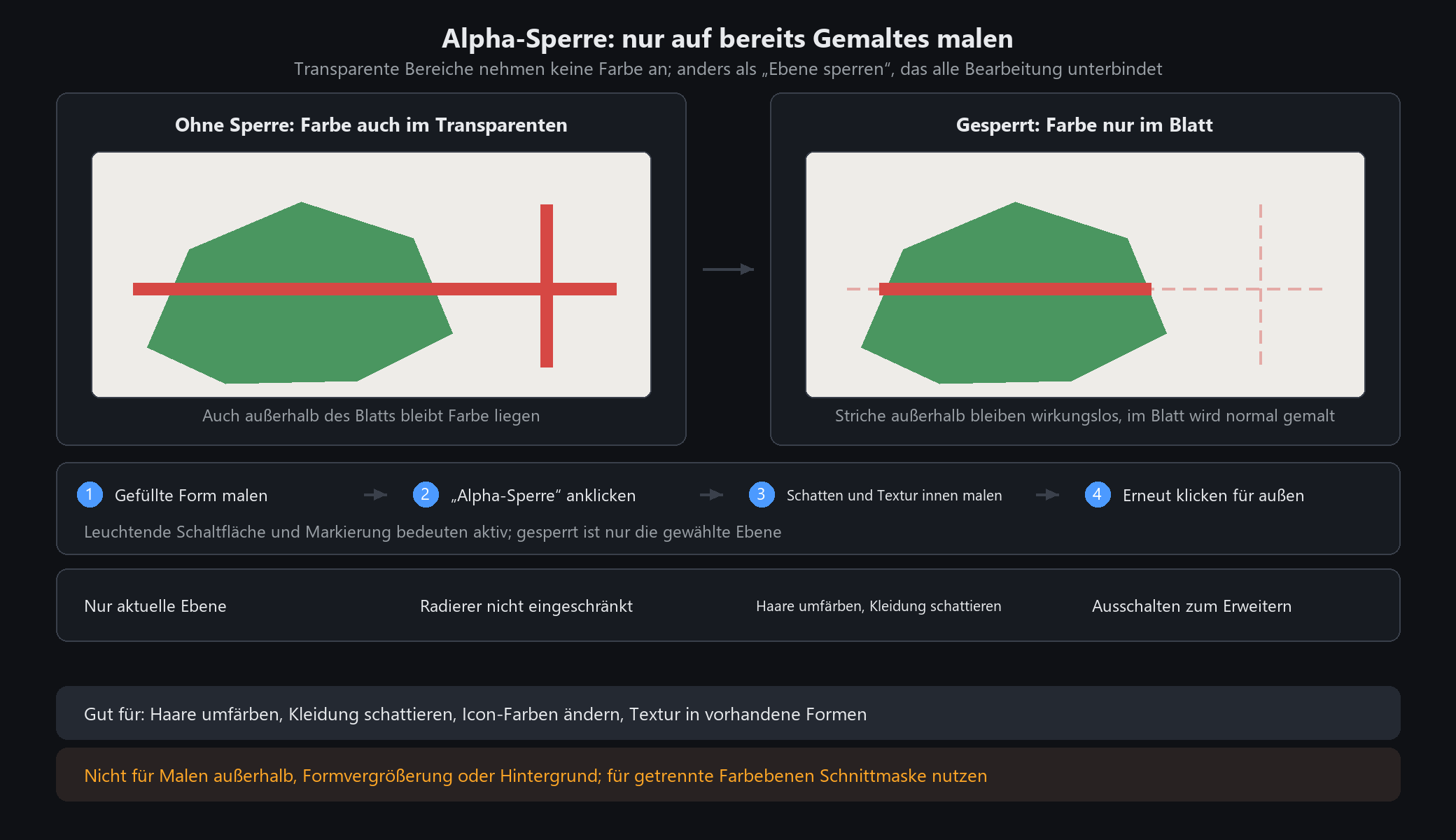
Nach dem Sperren trifft Farbe nur vorhandene Pixel; außerhalb der Kontur entsteht keine neue Farbe — gut zum Umfärben.
SCHRITT FÜR SCHRITT
So verwenden Sie die Funktion
Alpha-Sperre: nur auf bereits Gemaltes malen
Worum es geht
Alpha bedeutet schlicht, ob ein Pixel Inhalt hat. Mit aktiver Alpha-Sperre nimmt die aktuelle Ebene Farbe, Textur und Lichter nur auf bereits vorhandenen Pixeln an; transparente Bereiche bleiben leer. Das ist nicht dasselbe wie „Ebene sperren“, womit jede Bearbeitung unterbunden wird.
In vier Schritten
1. Auf einer normalen Ebene eine gefüllte Form malen, etwa ein Blatt. Nicht den Hintergrund oder einen Ordner wählen.
2. Ebene ausgewählt lassen und in der Ebenen-Symbolleiste auf „Alpha-Sperre“ klicken. Die Schaltfläche leuchtet, neben der Miniatur erscheint eine Markierung.
3. Schatten, Textur oder Lichter auf das Blatt pinseln. Auch über den Rand hinaus landet nichts im transparenten Bereich.
4. Soll außerhalb der Kontur gemalt werden, „Alpha-Sperre“ erneut anklicken.
Wann lieber nicht
Gut geeignet für: Haare umfärben, Kleidung schattieren, Farben eines Icons ändern, Textur in eine vorhandene Form legen.
Nicht geeignet für: Malen außerhalb der Kontur, Form vergrößern, Hintergrund ergänzen – dann ausschalten oder eine neue Ebene anlegen.
Sollen Farbe und Kontur auf getrennten Ebenen liegen und später noch veränderbar sein, ist die Schnittmaske (Funktion 13) besser.
Typische Stolperfallen
Gilt nur für die aktuelle Ebene. Wirkt der Pinsel wie abgeschaltet, prüfen, ob die gewählte Ebene sichtbaren Inhalt hat.
Der Radierer ist nicht eingeschränkt. Er kann vorhandenen Inhalt entfernen; zum Schutz zuerst die Ebene duplizieren.
Lässt sich nicht ausschalten? Ebene wählen und erneut klicken; bleibt die Markierung neben der Miniatur, ist sie noch aktiv.
SCHRITT FÜR SCHRITT
Funktion 12 · Alpha-Sperre
Genaue Einstellungen und Schritte? Das passende Kapitel des Programm-Handbuchs ist online lesbar.