Toutes les fonctions / Dessin et couleur
Colorier sans sortir du contour : verrouillage alpha
Le verrouillage alpha limite couleur, texture et reflets aux pixels déjà présents sur le calque ; les zones transparentes restent intactes.

PARCOURS
Comment l’intégrer à votre travail
Verrou alpha : peindre seulement là où c'est déjà peint
Ce que ça fait Alpha désigne simplement la présence ou non de contenu dans un pixel.…
GUIDE PRATIQUE
Comment ombrer une forme sans dépasser le contour ?
Sélectionnez le calque et cliquez sur Verrouillage alpha dans la barre d'outils du panneau des calques. Une fois activé, les traits hors de la silhouette n'atteignent pas les pixels transparents ; un second clic le désactive.
Le pinceau semble ne plus répondre, est-il cassé ?
Le verrouillage alpha ne concerne que le calque actif. Vérifiez que ce calque contient un contenu visible et que le repère près de la vignette est toujours allumé — le plus souvent, c'est un calque mal sélectionné.
Et pour peindre hors du contour ?
Cliquez une nouvelle fois pour le désactiver. La gomme n'est pas limitée : dupliquez le calque si l'original doit rester intact. Si la couleur doit rester modifiable plus tard, préférez un masque d'écrêtage.
comment utiliser le verrouillage alpha
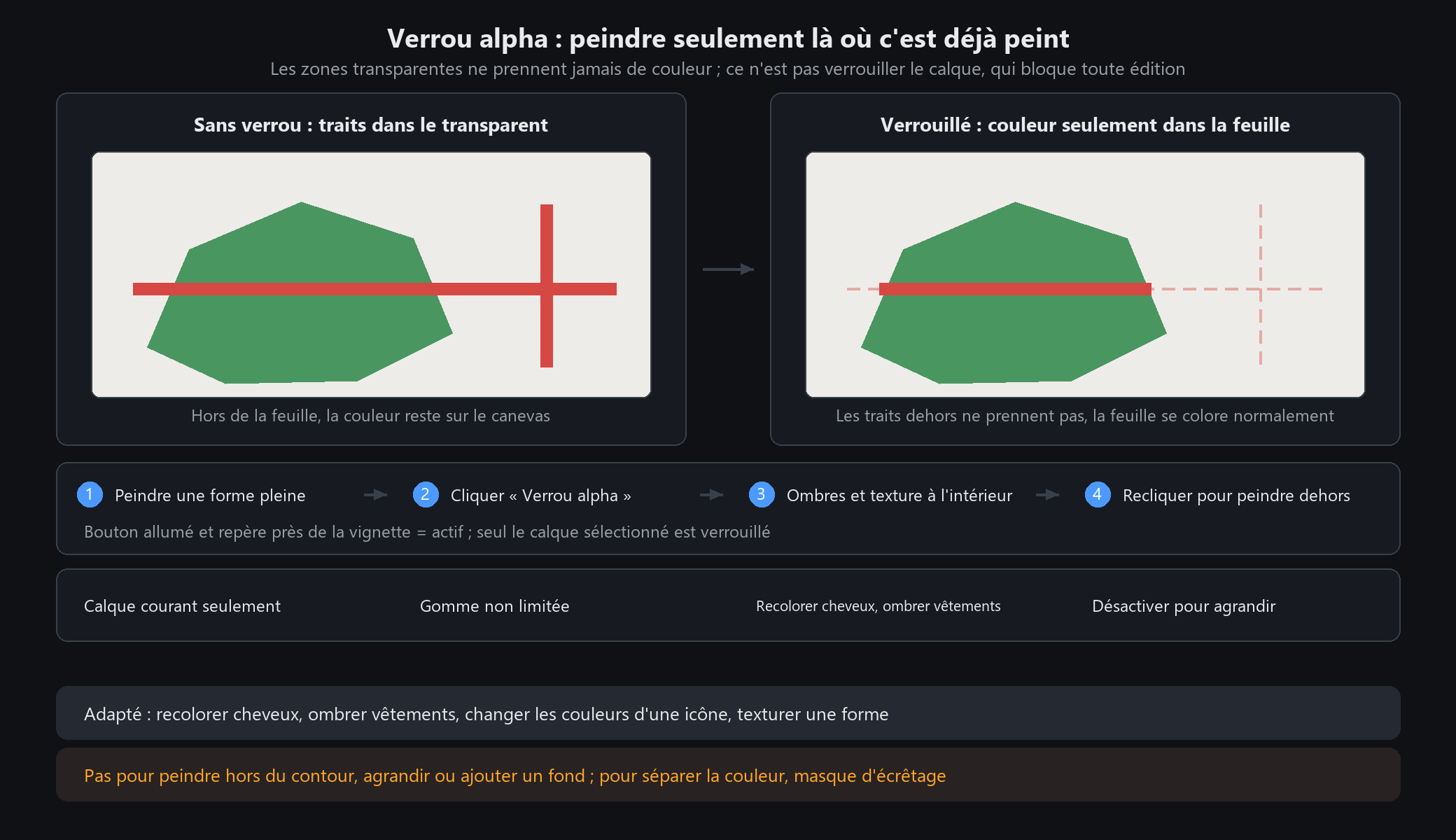
Une fois verrouillé, la couleur ne touche que les pixels existants : aucun débord hors du contour, idéal pour recolorier.
ÉTAPE PAR ÉTAPE
Utiliser cette fonction dans le logiciel
Verrou alpha : peindre seulement là où c'est déjà peint
Ce que ça fait
Alpha désigne simplement la présence ou non de contenu dans un pixel. Avec le verrou alpha, le calque courant n'accepte couleur, texture et reflets que sur les pixels déjà présents ; les zones transparentes restent vides. Ce n'est pas le verrouillage de calque, qui interdit toute modification.
En quatre étapes
1. Peindre une forme pleine, par exemple une feuille, sur un calque normal. Ne pas choisir l'arrière-plan ni un dossier.
2. Le garder sélectionné et cliquer sur « Verrou alpha » dans la barre d'outils des calques. Le bouton s'allume et un repère apparaît près de la vignette.
3. Brosser ombres, texture ou reflets sur la feuille. Même en dépassant le bord, rien n'atteint la zone transparente.
4. Pour peindre hors du contour, cliquer à nouveau sur « Verrou alpha ».
Quand ne pas l'utiliser
Bien adapté : recolorer des cheveux, ombrer un vêtement, changer les couleurs d'une icône, ajouter de la texture dans une forme existante.
Pas adapté : peindre hors du contour, agrandir la forme, ajouter un fond — désactiver ou créer un nouveau calque.
Pour séparer couleur et contour sur deux calques et pouvoir changer la palette plus tard, utiliser le masque d'écrêtage (Fonction 13).
Pièges courants
Un seul calque est concerné. Si le pinceau semble sans effet, vérifier que le calque actif contient quelque chose de visible.
La gomme n'est pas limitée. Elle peut effacer le contenu existant ; dupliquer le calque pour protéger l'original.
Impossible à désactiver ? Sélectionner ce calque et cliquer encore ; si le repère reste près de la vignette, le verrou est toujours actif.
ÉTAPE PAR ÉTAPE
Fonction 12 · Verrou alpha
Besoin des réglages exacts ? Le chapitre correspondant du manuel intégré se lit en ligne.