
使用流程
这项功能怎样帮你完成工作
一层搞定轮廓与颜色
和「图层锁定」不是一回事
以后还想单独换配色,改用剪贴蒙版
开始前值得注意的细节
Alpha 就是一个像素「有没有内容」。它和「图层锁定」不是一回事:图层锁定禁止一切编辑,Alpha 锁定照样让你在原轮廓里画。
只管当前图层:选错层时看着像「画笔没反应」,先确认活动层里有可见内容。橡皮擦不受限制,擦除仍能改掉已有内容,要保住原画就先复制图层。
实用指南
只想给已有形状加阴影,怎样不涂出轮廓?
选中那个图层,点图层面板工具行的「Alpha 锁定」。按钮亮起后,笔尖划出轮廓外也不会落在透明区;再点一次即可关掉。适合给头发换色、衣服加阴影、图标改配色。
画笔突然像没反应,是坏了吗?
Alpha 锁定只管当前图层。先确认活动层里有可见内容、缩略图旁的标记是否还亮着;选错层时最容易误判成画笔故障。
要画到轮廓外面或扩大形状呢?
再点一次关掉锁定即可。橡皮擦不受限制,擦除仍会改掉已有内容,要保住原画先复制图层;以后还想单独换配色,用剪贴蒙版更合适。
Alpha 锁定怎么用
锁定后只在已有像素上着色,轮廓外不会多出新颜色,适合直接改色。
详细步骤
在软件里如何操作
Alpha 锁定:只在已画的地方上色
它管的是什么
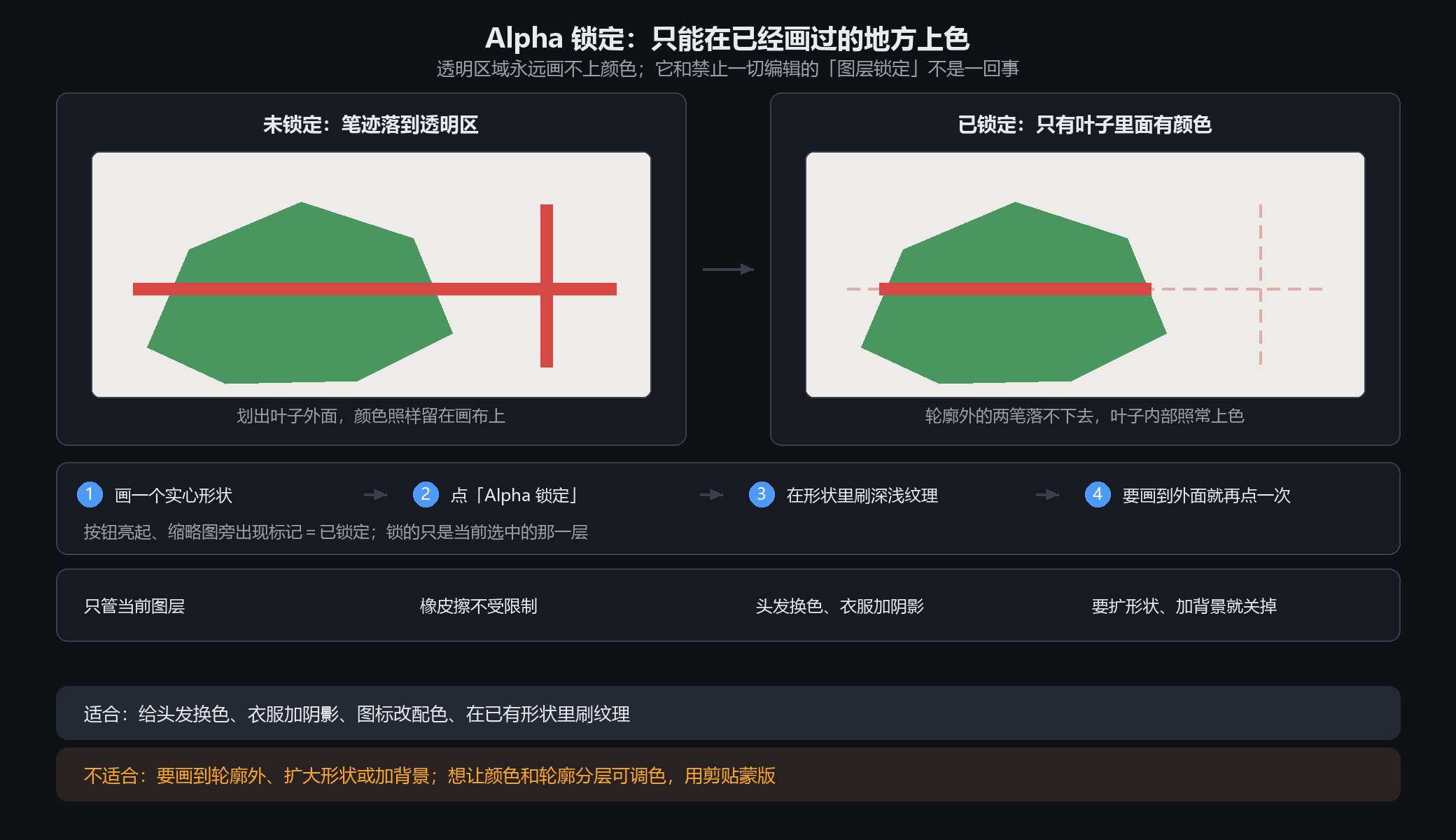
Alpha 就是一个像素「有没有内容」。锁上以后,当前图层只允许给已有像素换色、加纹理和高光,透明区域永远画不上颜色。它和「图层锁定」不是一回事:图层锁定禁止一切编辑,Alpha 锁定照样让你在原轮廓里画。
四步试一次
1. 在一个普通图层画个实心形状,比如一片树叶。别选背景或文件夹图层。
2. 保持它选中,点图层面板工具行的「Alpha 锁定」。按钮亮起,图层缩略图旁会多一个标记。
3. 拿画笔在树叶里刷深浅、纹理或高光。笔尖划出叶子外面也不会落在透明区。
4. 要在轮廓外补一笔,再点一次「Alpha 锁定」关掉即可。
什么时候别用
适合:给头发换色、衣服加阴影、图标改配色、在已有形状里刷纹理。
不适合:要画到轮廓外、要扩大形状、要加背景 —— 关掉锁定或新建图层。
想让颜色和轮廓分成两层、以后还能单独调色,用特色十三的「剪贴蒙版」更合适。
容易踩的坑
只管当前图层:选错层时看着像「画笔没反应」,先确认活动层里有可见内容。
橡皮擦不受限制:擦除仍能改掉已有内容,要保住原画就先复制图层。
关不掉? 选中那一层再点一次按钮;缩略图旁还有标记就说明仍开着。
详细步骤
特色十二 · Alpha 锁定
需要具体参数和操作步骤?软件内手册的这一章也可以直接在线阅读。