Toutes les fonctions / Portrait et photo
Éclaircir un visage sombre
Éclairez un visage à contre-jour en choisissant la direction et l’intensité.
PARCOURS
Comment l’intégrer à votre travail
Rallumage portrait : choix parmi cinq positions d'éclairage
Comment l'ouvrir Menu Portrait → Portrait rallumé. Un panneau de réallumage apparaît sur la droite.…
Peau douce, teint, flou d'arrière-plan portrait
Trois raccourcis à un curseur - Peau douce : adoucit la peau sur toute la zone sans déplacer les traits.…
GUIDE PRATIQUE
Éclaircir naturellement un visage à contre-jour
Suivez la direction de la lumière déjà présente. Commencez doucement et comparez le visage à l’arrière-plan.
Pourquoi ne pas éclaircir toute la photo ?
Cela modifierait aussi le ciel et le décor. L’éclairage de portrait se concentre sur la personne.
Pourquoi la lumière ajoutée paraît-elle artificielle ?
Réduisez d’abord l’intensité, puis vérifiez la direction et la couleur par rapport à la lumière existante. Comparez le teint et les contours du visage avec l’original en zoomant.
ÉTAPE PAR ÉTAPE
Utiliser cette fonction dans le logiciel
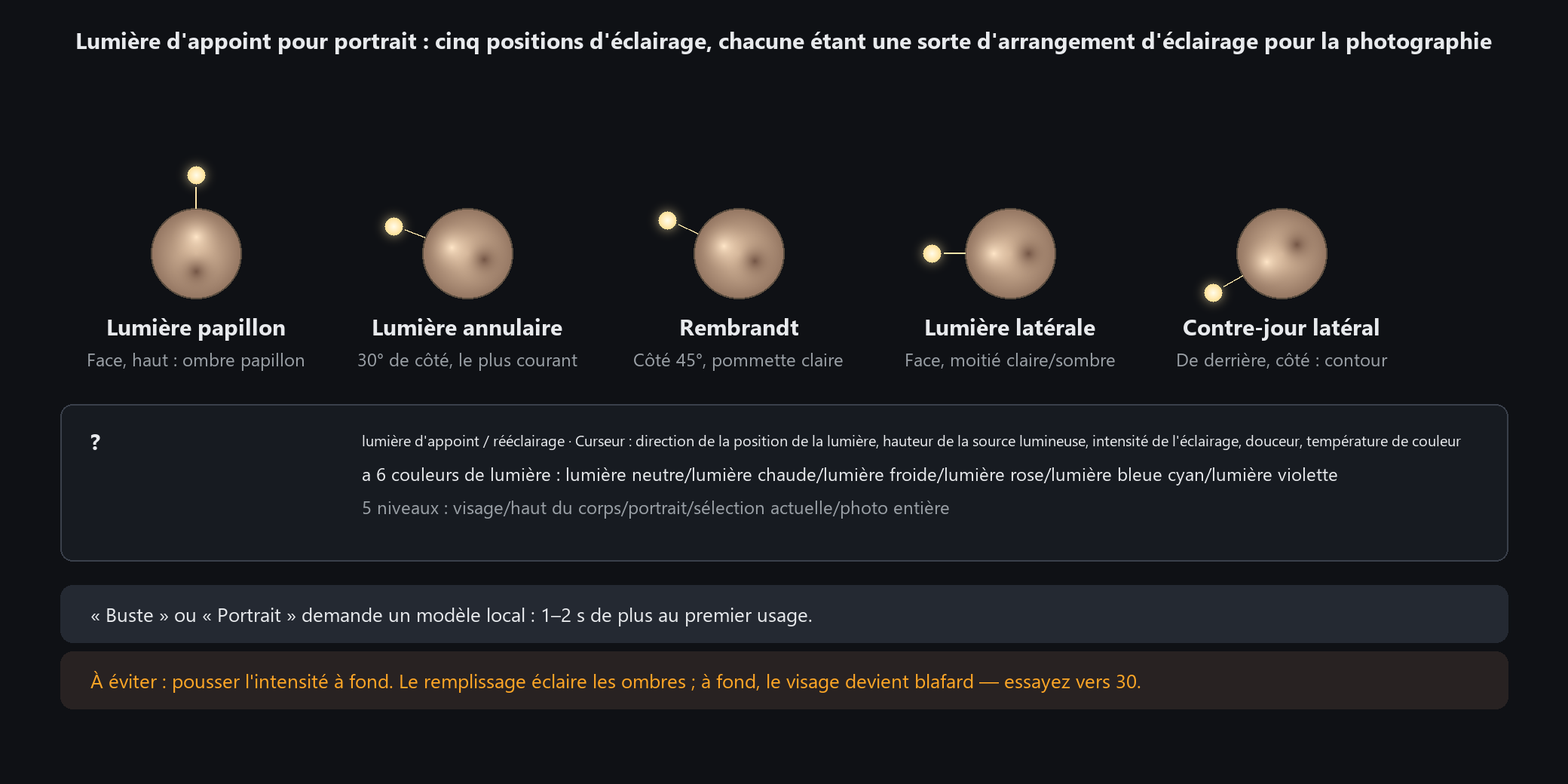
Rallumage portrait : choix parmi cinq positions d'éclairage
Comment l'ouvrir
Menu Portrait → Portrait rallumé. Un panneau de réallumage apparaît sur la droite.
C'est une chose différente de l'embellissement du portrait : l'embellissement change le visage et la peau, rallume met une nouvelle lampe sur la photo existante.
Cinq positions prédéfinies
Papillon : haut et frontal, avec une petite ombre en forme de papillon sous le nez. Minceur ; Photos d'identité et de profil
Boucle : environ 30 degrés vers l'avant. Le choix universel qui convient à tous
Rembrandt : 45 degrés sur le côté, avec un triangle de lumière sur la pommette. Dramatique; travail de portrait
Côté : directement depuis le côté, moitié clair et moitié sombre. Des contours durs, pour les hommes et un look dur
Jante : de derrière et de côté, en traçant le contour. Les quatre premiers ajoutent à la lumière existante ; celui-ci se rallume
Cinq curseurs
Direction de la lumière (±180 degrés), hauteur de la lumière (±80 degrés), intensité (%, début vers 30),
douceur (%, plus élevé signifie des bords plus doux) et température de couleur (−100 froid à +100 chaud).
Deux autres groupes
Couleur de la lumière, 6 options : neutre, chaud, froid, rose, bleu cyan et violet
Portée, 5 options : visage / haut du corps / personne / sélection actuelle / photo entière
« Haut du corps » et « personne » ont besoin du modèle de tapis local pour trouver le sujet ; sans cela, vous recevez un message.
"Sélection actuelle" nécessite une sélection effectuée au préalable, sinon elle vous avertit également
Ne commencez pas par pousser l'intensité au maximum. Le rééclairage remplit les ombres ; au maximum, vous obtenez un visage blanc et plat - essayez d'abord 30
Peau douce, teint, flou d'arrière-plan portrait
Trois raccourcis à un curseur
Peau douce : adoucit la peau sur toute la zone sans déplacer les traits. Plus rapide que le lissage à l’intérieur du panneau portrait
Ton de peau : illumine uniquement les zones de la peau ; l'arrière-plan est intact
Flou d'arrière-plan du portrait : coupe la personne et rend flou ce qui se trouve derrière
Tous les trois vivent dans le menu Portrait. En choisir un ouvre une boîte de dialogue avec un seul curseur de force.
Deux choses dans la boîte de dialogue
Aperçu en direct (activé par défaut) : voyez le résultat lorsque vous faites glisser
Appuyez pour voir l'original : maintenez-le enfoncé pour afficher l'image non traitée pour une comparaison directe
Tous les trois atterrissent sur leur propre calque, laissant l'original intact. Pour rétablir le réglage : cliquez sur la vignette à gauche de celle-ci.
filtrez le calque dans le panneau des calques, et la boîte de dialogue se rouvre avec vos dernières valeurs, mise à jour sur place
Une peau et un teint doux nécessitent une zone cutanée détectable, ou il vous est demandé d'utiliser un portrait plus clair ; le flou d'arrière-plan nécessite le modèle de maillage local
Ne faites pas fonctionner les trois à pleine puissance. La peau douce, le teint et le flou ressemblent à un film plastique : l'un d'eux suffit généralement
ÉTAPE PAR ÉTAPE
Fonction 5 · Retouche de portraits
Besoin des réglages exacts ? Le chapitre correspondant du manuel intégré se lit en ligne.