Portrait
La retouche portrait, tout au même endroit
Beauté en un clic, éclaircissement à contre-jour, fond de photo d'identité, restauration et colorisation de photos, blanchiment intelligent, maquillage en un clic, couleur de cheveux en un clic. Tous les paramètres se règlent librement.
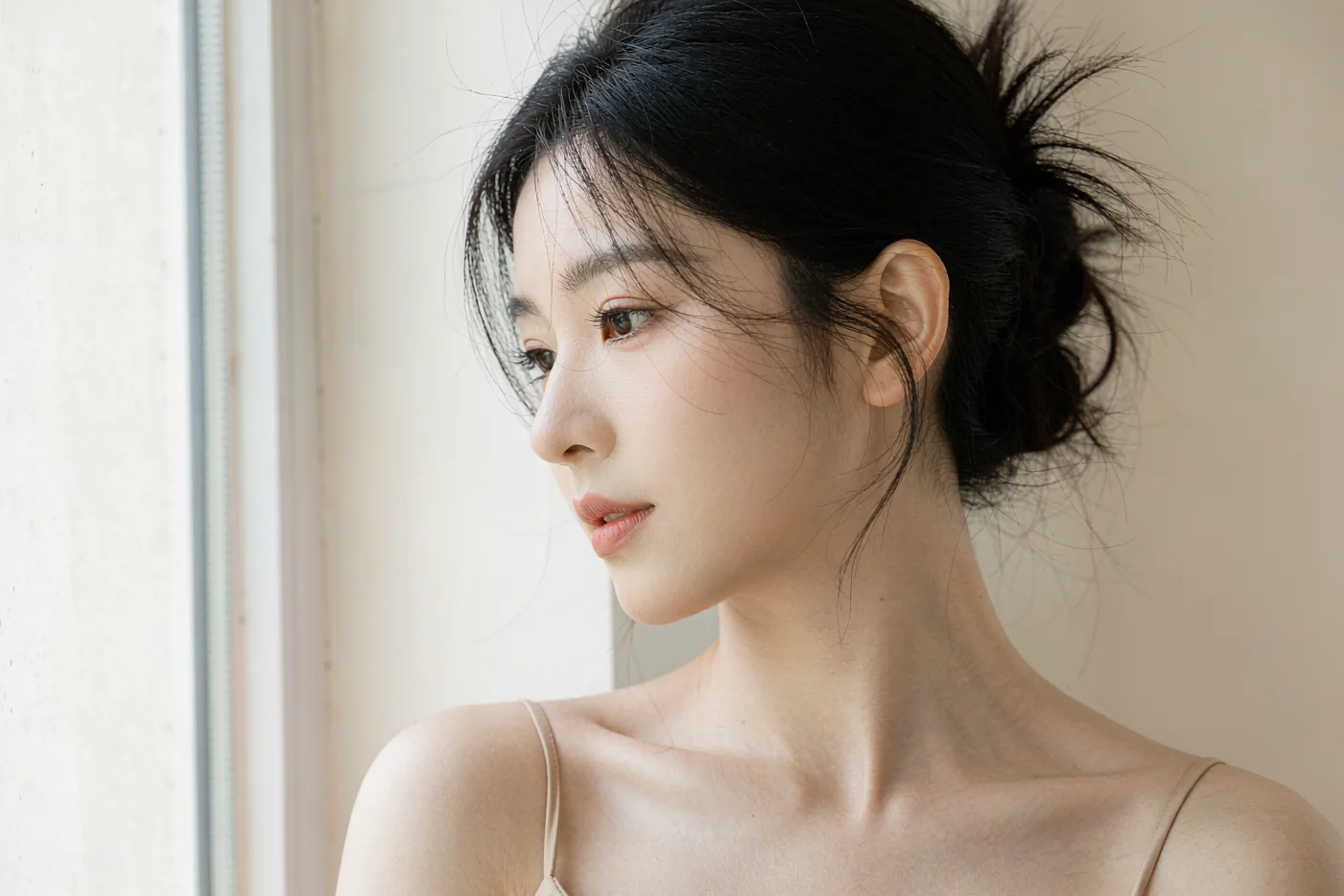
01 / Les outils portrait en un coup d’œil
Choisissez le besoin de votre photo
Sélectionnez une situation, découvrez l’outil adapté, puis ouvrez sa page pour les réglages et les étapes.
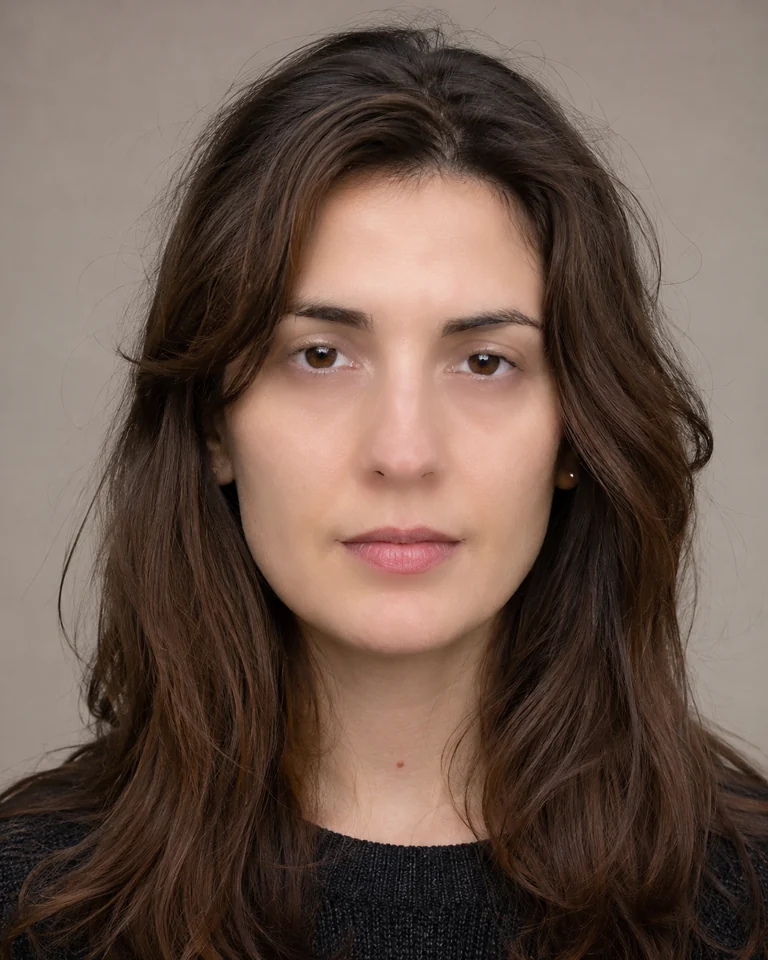 Portrait source généré ; résultat beauté exporté avec WenCang Image
01 / 05
Retouche de portrait sur Windows
Réglez séparément la peau, le visage, le maquillage et la lumière en gardant un rendu naturel.
Voir cet outil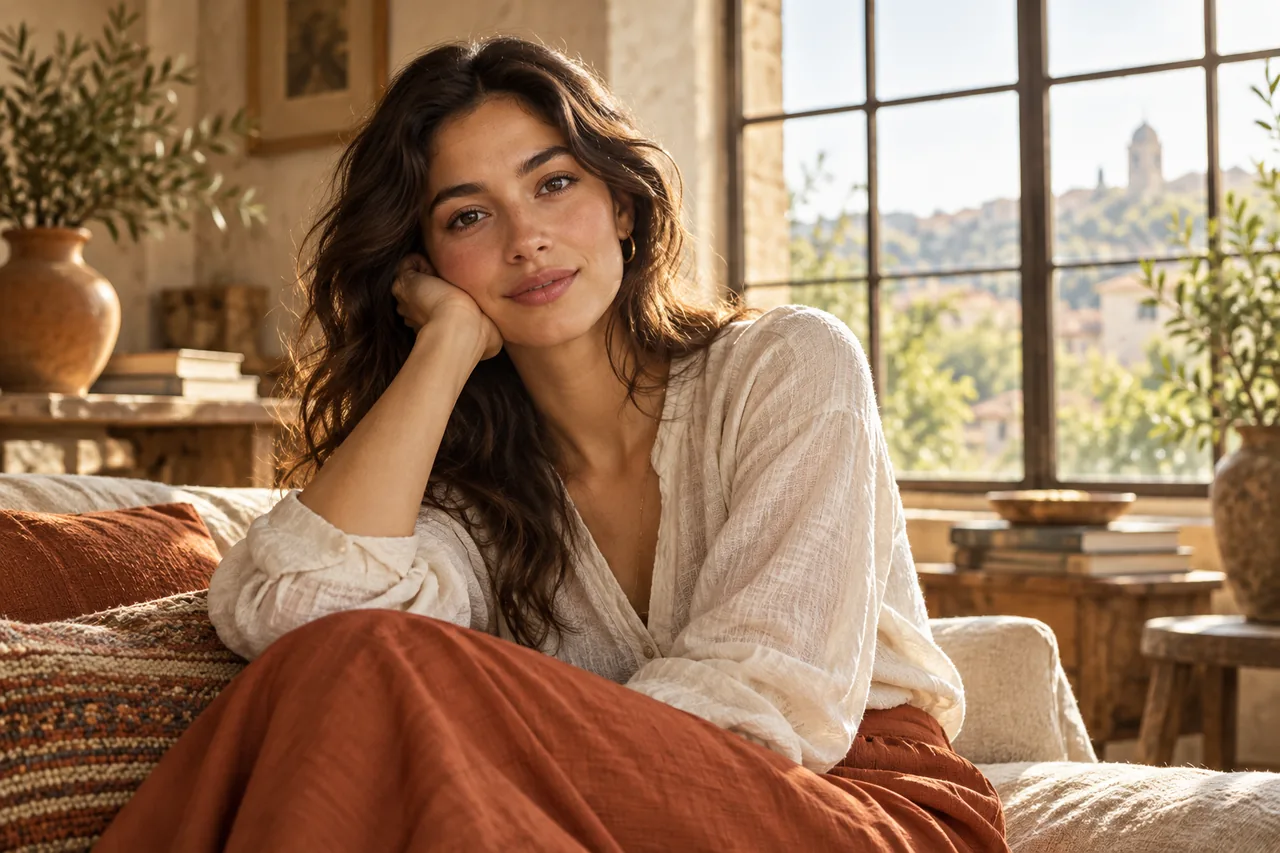 Illustration du processus
02 / 05
Éclaircir un visage sombre
Éclairez un visage à contre-jour en choisissant la direction et l’intensité.
Voir cet outil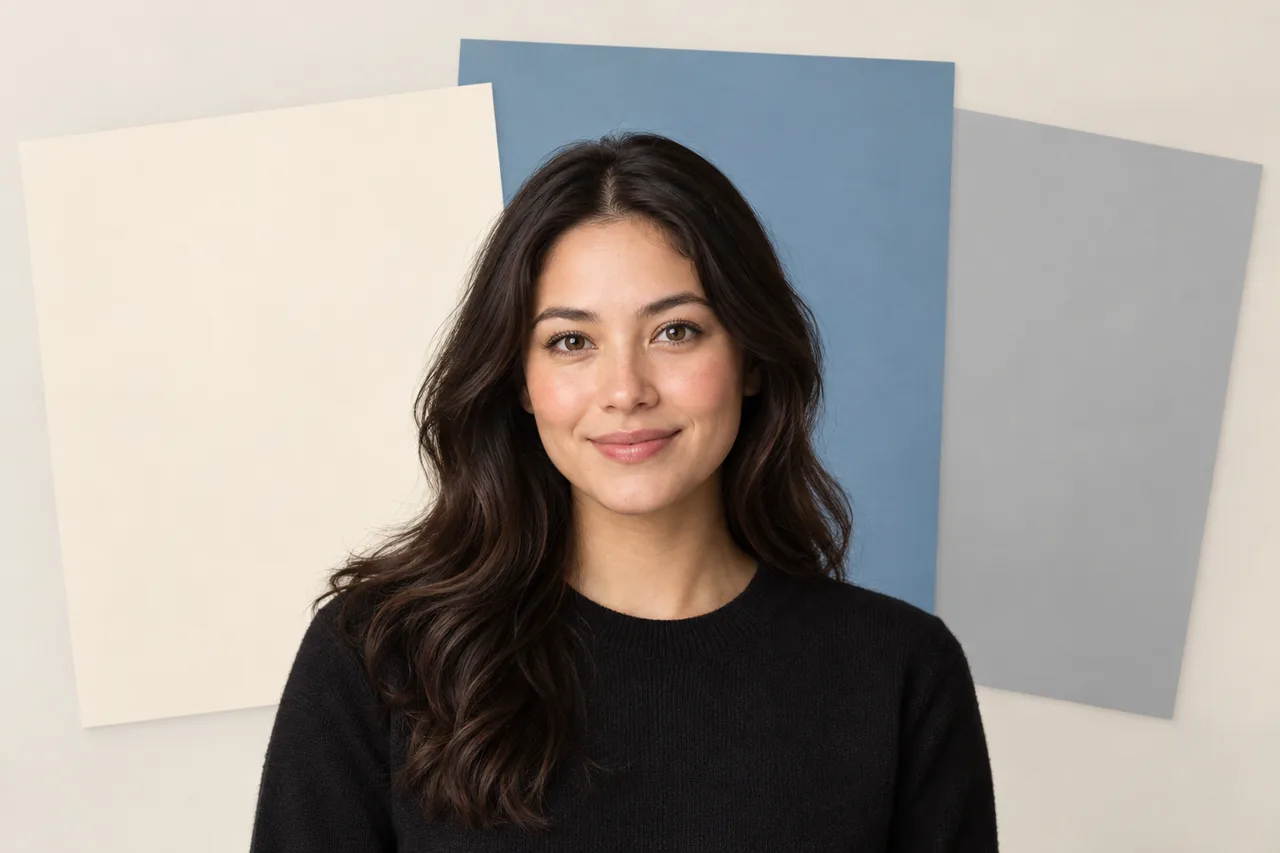 Illustration du processus
03 / 05
Changer le fond d’une photo d’identité
Isolez la personne, vérifiez les contours des cheveux et choisissez une couleur de fond.
Voir cet outil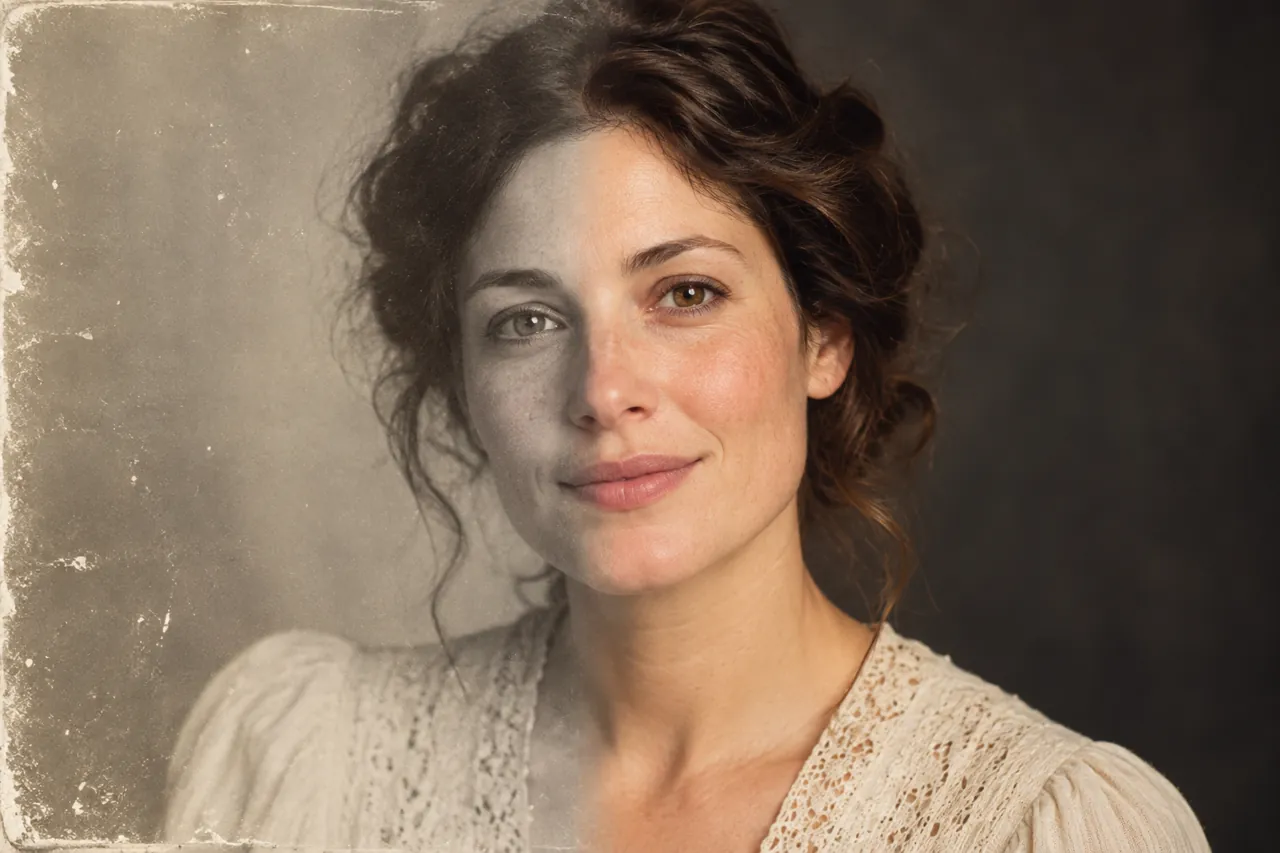 Illustration du processus
04 / 05
Restaurer les vieilles photos
Poussière, rayures et dommages traités dans un ordre fixe : dépoussiérage, réparation par IA, finition au pinceau AB.
Voir cet outil
Illustration du processus
05 / 05
Coloriser les photos noir et blanc
Colorisation automatique avec intensité réglable, suppression du jaunissement et couleur principale pour les sujets connus.
Voir cet outil02 / Les questions les plus fréquentes
Questions fréquentes en retouche de portrait
01Éclaircir naturellement un visage à contre-jour+
Suivez la direction de la lumière déjà présente. Commencez doucement et comparez le visage à l’arrière-plan.
Voir la solution ↗02Changer le fond d’une photo d’identité sans halos+
Isolez la personne et vérifiez de près les cheveux et les épaules. Choisissez la couleur, les dimensions et le format imposés par le destinataire.
Voir la solution ↗03Réparer les rayures et les dommages d’une vieille photo+
Dans le panneau de réparation photo, procédez en quatre étapes : détecter d’abord la poussière, peindre les dommages importants pour la réparation par IA, puis retoucher les petits défauts à la main avec les pinceaux AB.
Voir la solution ↗04Coloriser une vieille photo noir et blanc avec des couleurs crédibles+
Colorisez après avoir réparé les dommages — c’est la dernière étape. Si le résultat est trop vif, baissez l’intensité de 100 à environ 70 ; activez « Supprimer le jaunissement » sur les tirages jaunis ; fixez une couleur principale pour les sujets connus, comme un uniforme vert.
Voir la solution ↗