特長4 · 8種類の塗りつぶし
6 個の操作トピック。アプリ内マニュアルと同じ原稿です。
素材で選ぶ9種類の塗りつぶし
ツールボックスのバケツボタンの小さな三角を長押しすると、9種類の塗りつぶしを選べます。
1. ペイントバケツ(F):単色
2. グラデーション:線形、放射状、角度、対称、ひし形
3. クレヨンバケツ:クレヨンの筆跡
4. 色鉛筆バケツ:細かなハッチング
5. 水彩バケツ:縁にたまる絵具
6. 墨絵バケツ:墨の濃淡
7. 油彩塗りつぶし:連続した絵具の膜に、毛筋と盛り上がる縁の高さを加える
8. グラデーションクレヨン:色の変化とクレヨンの質感
9. グラデーション水彩:色の変化と水彩の質感
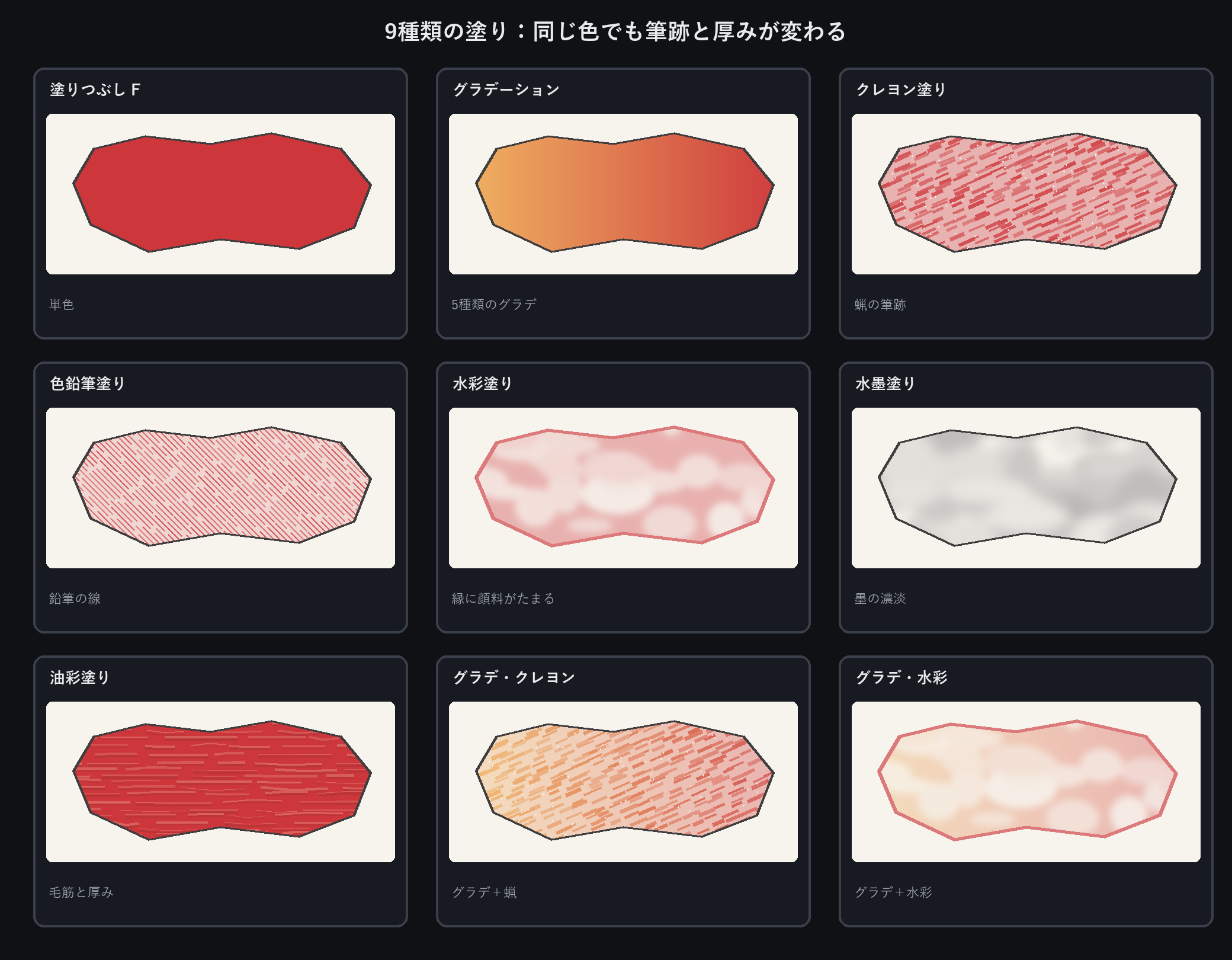
油彩塗りは絵具の盛り量、毛筋、塗りの均一さ、縁の盛り上がり、方向を調整できます。WCIプロジェクトには高さ情報が保存されます。
シンプルなバケツ: 寛容さがすべてです
どこを埋めるかを決定する方法
カーソルの下に 閉じた形状 (長方形、楕円) がある場合: 許容差を無視して内側を直接塗りつぶします。
形状なし: 許容範囲 で塗りつぶし — クリックされたピクセルから始まり、類似した色に広がります
選択範囲の場合: 選択範囲内のみを塗りつぶします
許容誤差の設定
右側のパネルにはスライダーがあり、デフォルトは 12 です。
線画の内側を塗りつぶす(白地に真っ黒): 30~50まで上げるか、白い縁が線に沿ったままになります。
写真の中の1色を塗りつぶす:10〜20。高くなると他の場所に漏れます
アンチエイリアス
チェックを入れるとエッジが柔らかくなります。線画に色を塗るときは必ずチェックを入れてください。
充填後の縁が白い場合は、通常、公差が低すぎることを意味します。 32 を試してください — 通常はこれで解決します
ギャップの閉鎖と白縁の修正
色が漏れる小さな切れ目だらけの線画ですか?これら 2 つの設定はまさにそのために存在します。以下から見つけてください
メニュー「編集」→「ソフトウェア設定…」→「ペイントバケット」。このマシンに保存されると、その後のすべてのフィルに適用されます。
小さなギャップを閉じます (デフォルトは 4 ピクセル、範囲は 0 ~ 12)
埋める前に、アプリは最初にこの値より狭いブレークをブリッジしてから埋めます。小さなギャップは漏れなくなります。
0 はオフになります。値よりも広いブレークは依然として漏れます。最初にブラシでパッチしてから塗りつぶします。
高く設定しないでください。6 ~ 8 を超えると、隣接する 2 つの回線を橋渡しし、間違ったエリアに浸水する可能性があります。
白縁修正 (デフォルトは 1 ピクセル、範囲は 0 ~ 2)
塗りつぶしが黒い線と交わる部分に薄い白い縁が残ることがよくあります。この値は色を浸透させます
線の下 1 ~ 2 ピクセルで縁を飲み込みます
0 はオフになります。拡大したときに塗りと線の間に白い継ぎ目が見える場合はオンのままにします
同じページにさらに 3 つあります
デフォルト許容値: 新しいドキュメントのバケット許容値 (デフォルトは 12、範囲は 0 ~ 255)
ホバープレビュー: クリックする前にどの領域が塗りつぶされるかを確認します。
デフォルトのアンチエイリアス: ソフトな塗りつぶしエッジ。線画に色を付けるにはチェックを入れたままにします
理由がない限り、デフォルトの 4 / 1 のままにしておきます。ほとんどの線画に適しています。色漏れが発生した場合は、終値を上げる前に隙間そのものを疑ってください。
グラデーション バケット: 5 つの中から選択
使い方
グラデーション ツールを選択し、ある点から別の点にドラッグして放します。方向と長さでグラデーションを設定します。
5 つのタイプ
Linear: 直線に沿った日常的なもの
放射状: 中心から外側に広がります。光る、球体
角度: 中心の周りをスイープします。ディスク、レインボーホイール
対称: 開始点から両方向にミラーリングされます。
ダイヤモンド: ダイヤモンドの輪郭に沿って外側に。ダイヤモンドのハイライト
色の編集
パネルの下部にあるグラデーション バーはストップ エディターです。ストップをクリックして色を選択します。
バーをダブルクリックしてバーを追加し、ドラッグして移動し、反転と削除を使用します。
空の場合: 線形または放射状の両方が機能します。色は 3 色以下に抑えてください。さらに泥だらけになる
クレヨン塗り:4つの設定
クレヨン バケツは単色を塗りつぶすのではなく、方向性のあるクレヨン ストロークのレイヤーを重ねます。 4 つのスライダー:
適用範囲: ワックスが下にあるものをどの程度隠すか。 100 は堅実です。約60 紙目を見せてみましょう
粒子: 紙とワックスの歯。上げると粗い印象になります
ストローク長: 1 つのワックス マークの長さ。短い文章は読みにくく、長い文章はだらだらと見える
ストローク幅: 1 つのマークの幅
ダイヤルを見逃さないでください
スライダーの下にはダイヤルがあります。ドラッグして クレヨンをドラッグする方向を設定します。すべてのストロークは同じ方向を指します —
それが人々が実際にクレヨンで色を塗る方法です。混合方向はクレヨンではなく布地のテクスチャとして読み取られます。
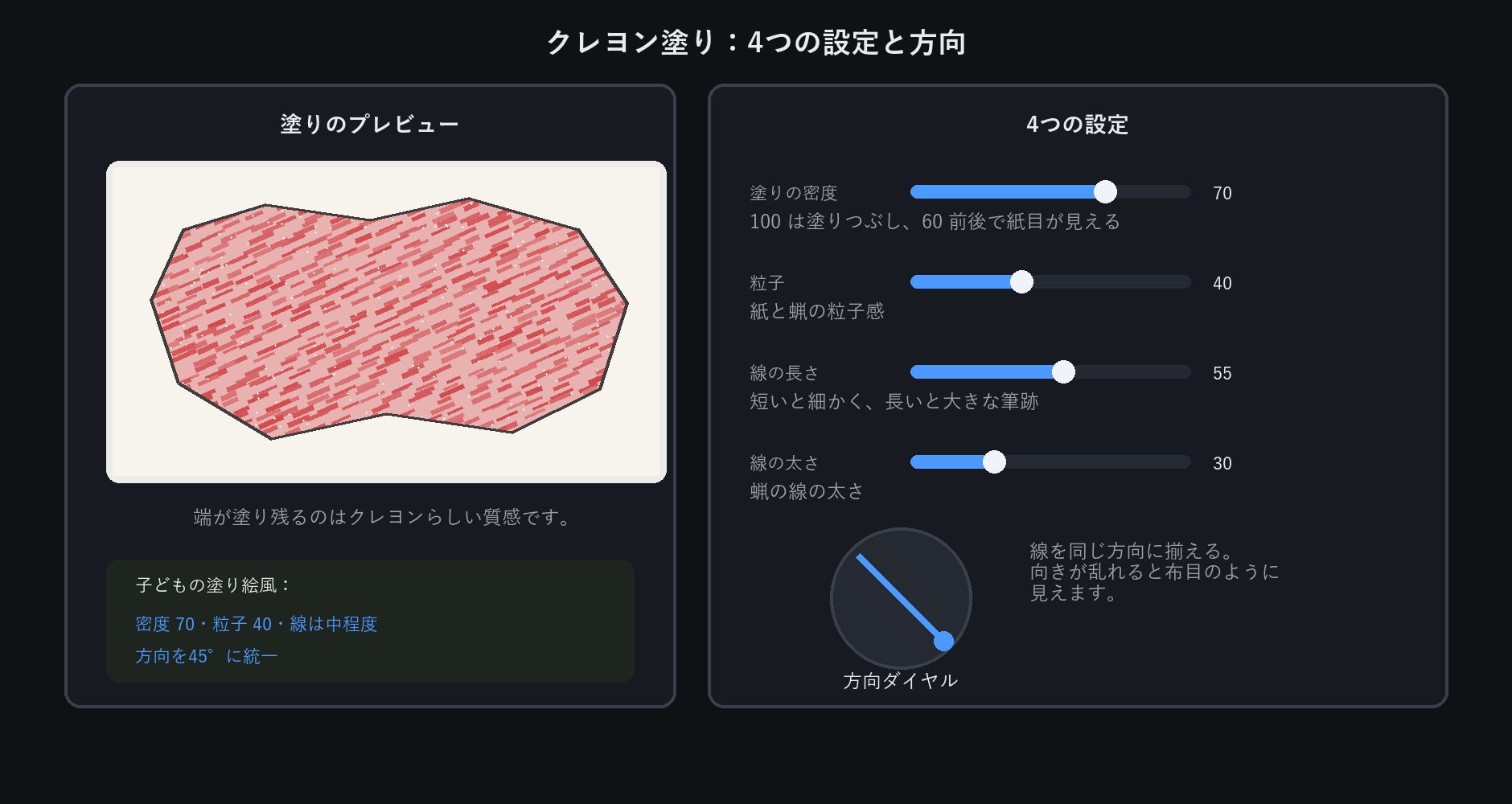
子供向けのカラーリングの場合: カバレッジ 70、木目 40、中程度のストローク長、単一の 45 度の方向。
完全に覆われていない端は正しいです - クレヨンが端まで到達することはありません
鉛筆、水彩、インクバケツの中から選ぶ
鉛筆バケツ
ハッチングで塗りつぶします - 個々のストロークを確認できます。ハッチング密度スライダーがあります。
用途: スケッチイラスト、日記、製品スケッチ。
水彩バケツ
顔料は端の濃い色の縁に沈着し (本物の水彩絵の具が乾く様子)、内側は不均一なウォッシュになります。
対象:手描きイラスト、絵本、ポストカード風。
インクバケツ
にじみのあるインク濃度の変化。
用途: 中国風、フリーハンド インク、インク ポスター。
グラデーション バージョン (グラデーション クレヨン / グラデーション水彩)
グラデーションと一致するテクスチャ。手作り感のあるグラデーションを出したいときにお使いください。
簡単なルール: 画像の残りの部分がどのブラシを使用しているかを見てください。バケツをブラシに合わせます。
クレヨン画はクレヨンバケツで、水彩画は水彩バケツで - それらを混ぜると明らかに衝突します