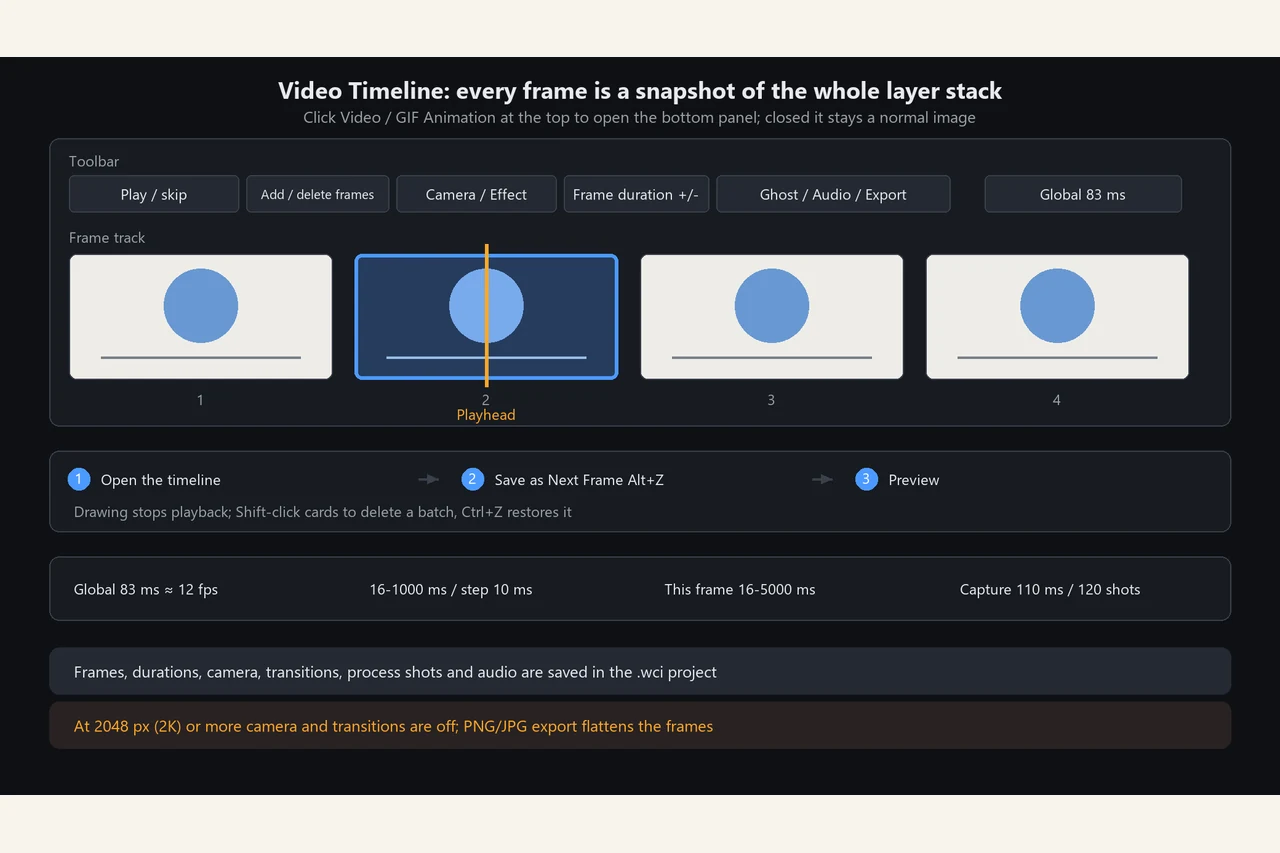
작업 흐름
작업에 활용하는 방법
영상 타임라인: 장면을 이어 애니메이션으로
한 줄로 화면 오른쪽 위의 「비디오 / GIF 애니메이션」을 누르면 캔버스 아래에 타임라인이 열립니다. 한 프레임은 레이어 스택 전체의 스냅샷입니다(레이어 하나가 아니라 그 순간의 화면 전체). 프레임마다 그리고 고치고, 재생하면 이어져 움직입니다. 닫으면 일반 이미지와 똑같습니다. 세 단계 1.…
카메라 무브와 전환 효과
두 가지를 섞지 마세요 카메라는 「그 프레임이 보이는 동안 구도가 어떻게 움직이는가」(확대·축소·팬), 전환은 「그 프레임이 다음으로 어떻게 바뀌는가」. 둘 다 켜면 카메라 이동 → 한 박 정지 → 전환 → 다음 프레임.…
실용 안내
타임라인에 프레임을 어떻게 배치하나요?
상단의「비디오 / GIF 애니메이션」으로 타임라인을 열고 첫 프레임을 그린 뒤 Alt+Z로 다음 프레임으로 저장하면 자동으로 전환됩니다. 전체 기본값은 83ms입니다.
정지 이미지만 그릴 때도 타임라인이 필요한가요?
아니요. 접어 두면 일반 이미지 문서로 더 가볍게 다룰 수 있습니다.
캔버스가 크면 카메라를 쓸 수 있나요?
변 길이가 2048px(2K) 이상이면 카메라와 전환이 자동으로 꺼지고 하드 컷만 남습니다.
프레임 애니메이션 만드는 법
하단 타임라인에서 한 프레임을 그리고 다음 프레임으로 저장해 재생합니다. 접으면 일반 이미지와 같습니다.
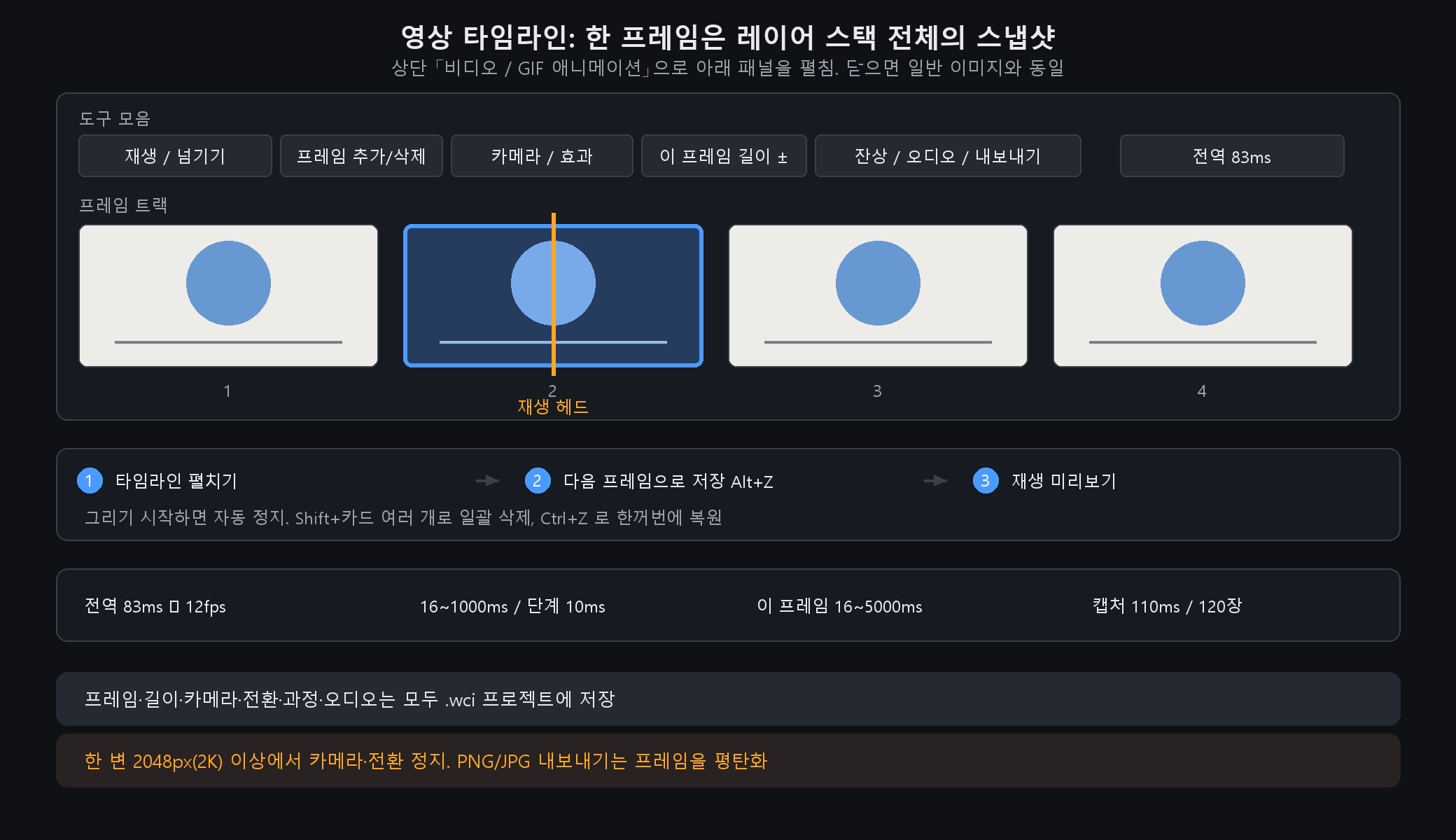
자세한 단계
소프트웨어에서 사용하는 방법
영상 타임라인: 장면을 이어 애니메이션으로
한 줄로
화면 오른쪽 위의 「비디오 / GIF 애니메이션」을 누르면 캔버스 아래에 타임라인이 열립니다. 한 프레임은 레이어 스택 전체의 스냅샷입니다(레이어 하나가 아니라 그 순간의 화면 전체). 프레임마다 그리고 고치고, 재생하면 이어져 움직입니다. 닫으면 일반 이미지와 똑같습니다.
세 단계
1. 「비디오 / GIF 애니메이션」으로 아래 타임라인을 펼칩니다(다시 누르면 접힘).
2. 첫 프레임을 그리고 「현재 화면을 다음 프레임으로 저장」(또는 Alt+Z) → 화면이 새 프레임으로 뒤에 들어가고 자동으로 넘어가 계속 그릴 수 있습니다. 빈 화면부터라면 「빈 프레임 추가」.
3. 「재생 / 일시정지」로 확인. 그리기 시작하면 자동으로 멈춥니다. 처음·이전·다음·마지막으로 넘깁니다.
도구 모음은 왼쪽부터 다섯 묶음
재생과 넘기기: 재생, 처음, 이전, 다음, 마지막.
프레임 증감·녹화: 빈 프레임, 다음 프레임으로 저장(Alt+Z), 삭제(실행 취소 가능), 그리기 녹화. Shift로 여러 프레임을 골라 일괄 삭제, Ctrl+Z로 한꺼번에 복원.
카메라 / 효과 / 오브젝트: 카메라와 전환은 먼저 프레임 카드를 선택합니다. 오브젝트 애니메이션은 캔버스에서 획, 이미지, 텍스트 또는 도형을 선택합니다.
이 프레임 길이 −/+: 한 번에 10ms씩 현재 프레임만 변경하며 전역 길이보다 짧게 할 수도 있습니다.
잔상 / 오디오 / 내보내기: 맨 오른쪽 「전역 83ms」가 전체 기본 속도. 좁은 화면에서는 나머지가 「더 보기」로.
속도(밀리초)
전역 프레임 정지: 기본 83ms(약 12fps), −/+ 10ms씩, 16~1000ms, 클수록 느림. 따로 정하지 않은 프레임은 모두 이 값.
프레임별: 16~5000ms, 0 = 전역 따름. 프레임 카드 더블 클릭으로 그 프레임을 초록/빨간 범위에 정확히 맞춤(「음성 트랙」 항목). 상태 표시줄의 「N프레임 · X MB · N번째」로 메모리 확인.
두 보조 기능
잔상: 이전 프레임은 빨강, 다음은 파랑으로 겹치는 맞춤용으로 내보내기에 들어가지 않음. 휠로 진하기, Shift+휠로 볼 프레임 수. 재생 중·단일 프레임에서는 숨김. 레이어 패널의 「양파껍질」과 다릅니다.
그리기 녹화: 켜면 한 획마다 중간 화면이 만들어져 재생할 때 조금씩 그려지는 모습이 보입니다. 기본적으로 다섯 획까지 같은 편집 가능한 프레임에 남고, 여섯 번째 획을 그리기 전에 자동으로 다음 프레임으로 넘어갑니다. 채우기와 도형도 획수에 포함됩니다. 타임라인 「더보기 → 프레임당 획수」에서 1~20획 또는 수동 전환으로 설정할 수 있고, Alt+Z는 언제든 다음 프레임을 만듭니다. 녹화는 110ms마다 화면을 캡처하며 한 획당 최대 120장입니다. 과정 화면의 재생 간격은 기본 83ms이며 「더보기 → 획과 채우기 간격」에서 조정합니다. 음성 트랙 눈금과 내보내기 간격도 이 설정을 따릅니다. 과정 화면에는 따로 편집할 수 있는 레이어 구조가 없습니다.
쓰지 않을 때
정지 화면 한 장이면 타임라인 불필요. 한 변 2048px(2K) 이상에서는 카메라·전환이 자동 비활성(「카메라 무브와 전환」 항목). 프레임은 레이어 전체 복사라 메모리 주의. 프레임 구조·길이·카메라·전환·과정·오디오는 모두 .wci 프로젝트에 저장되고 PNG/JPG 내보내기에서는 평탄화됩니다.
카메라 무브와 전환 효과
두 가지를 섞지 마세요
카메라는 「그 프레임이 보이는 동안 구도가 어떻게 움직이는가」(확대·축소·팬), 전환은 「그 프레임이 다음으로 어떻게 바뀌는가」. 둘 다 켜면 카메라 이동 → 한 박 정지 → 전환 → 다음 프레임. 모두 선택한 프레임에만: 먼저 프레임 카드를 클릭(오른쪽 위에 작은 표식)한 뒤 메뉴를 엽니다. 마지막 프레임에는 다음이 없어 전환 불가.
카메라: 7종
고정(기본)·확대·축소·오른쪽/왼쪽/위/아래 팬. 강도 5~60%(기본 30%). 카메라 시간 기본 1000ms, 100~5000ms로 프레임 정지 시간과 완전히 독립. 움직임이 끝나면 한 박 정지한 뒤 넘어갑니다.
효과: 17종
기본=하드 컷·디졸브·검정/흰색 페이드. 방향=오른쪽/왼쪽/아래/위 닦기·밀기. 모양=원형 확장·모자이크·블라인드·픽셀화·글리치. 시간 기본 1000ms, 100~2000ms(−/+ 50ms씩)이며 정지 뒤에 추가되어 설정한 정지 시간을 깎지 않습니다. 하드 컷 또는 0이면 즉시 전환.
함께 쓸 때의 리듬
2번 프레임에 「확대 30% / 1000ms」+「디졸브 1000ms」→ 천천히 확대 → 한 박 정지 → 1초 페이드 → 3번 프레임. GIF/PNG 내보내기도 같은 리듬으로 실제 화면에 펼쳐집니다.
안 먹히거나 피할 때
한 변 2048px(2K) 이상에서는 둘 다 자동 비활성(전체 픽셀 상주 + 매 박 합성으로 4K는 끊김), 축소 후 사용. 프레임 미선택이면 엉뚱한 프레임에 붙습니다. 순간 전환은 하드 컷(전환은 추가 시간이라 전체가 길어짐). 화면 가장자리에 내용이 있으면 확대/팬으로 잘리니 여백을 남기세요.
자세한 단계
주요 기능 16 · 영상 제작
정확한 설정과 단계가 필요하신가요? 앱 내 매뉴얼의 해당 장을 온라인에서 읽을 수 있습니다.