Toutes les fonctions / Animation et timeline
Animation image par image sous Windows
Ouvrez la timeline, enregistrez chaque image puis lisez la séquence.
PARCOURS
Comment l’intégrer à votre travail
Timeline vidéo : enchaîner les images en animation
En une phrase Cliquez sur « Vidéo / animation GIF » en haut à droite : la timeline s'ouvre sous le canevas.…
Mouvements de caméra et transitions
Deux choses distinctes La caméra gère le mouvement du cadrage pendant qu'une image est affichée (zoom, panoramique).…
GUIDE PRATIQUE
Comment disposer les images sur la timeline ?
Ouvrez Vidéo / GIF Animation, dessinez la première image puis enregistrez-la comme image suivante avec Alt+Z. L’application bascule automatiquement dessus. La durée globale par défaut est de 83 ms.
Faut-il la timeline pour une image fixe ?
Non. Repliée, c’est un document image ordinaire, plus léger.
Les mouvements de caméra fonctionnent-ils sur un grand canevas ?
À partir de 2048 px (2K), mouvements et transitions sont désactivés ; seuls les coupes franches restent.
comment créer une animation image par image
Dessinez une image sur la timeline du bas, enregistrez-la comme image suivante puis lisez la séquence ; repliée, elle se comporte comme une image normale.
ÉTAPE PAR ÉTAPE
Utiliser cette fonction dans le logiciel
Timeline vidéo : enchaîner les images en animation
En une phrase
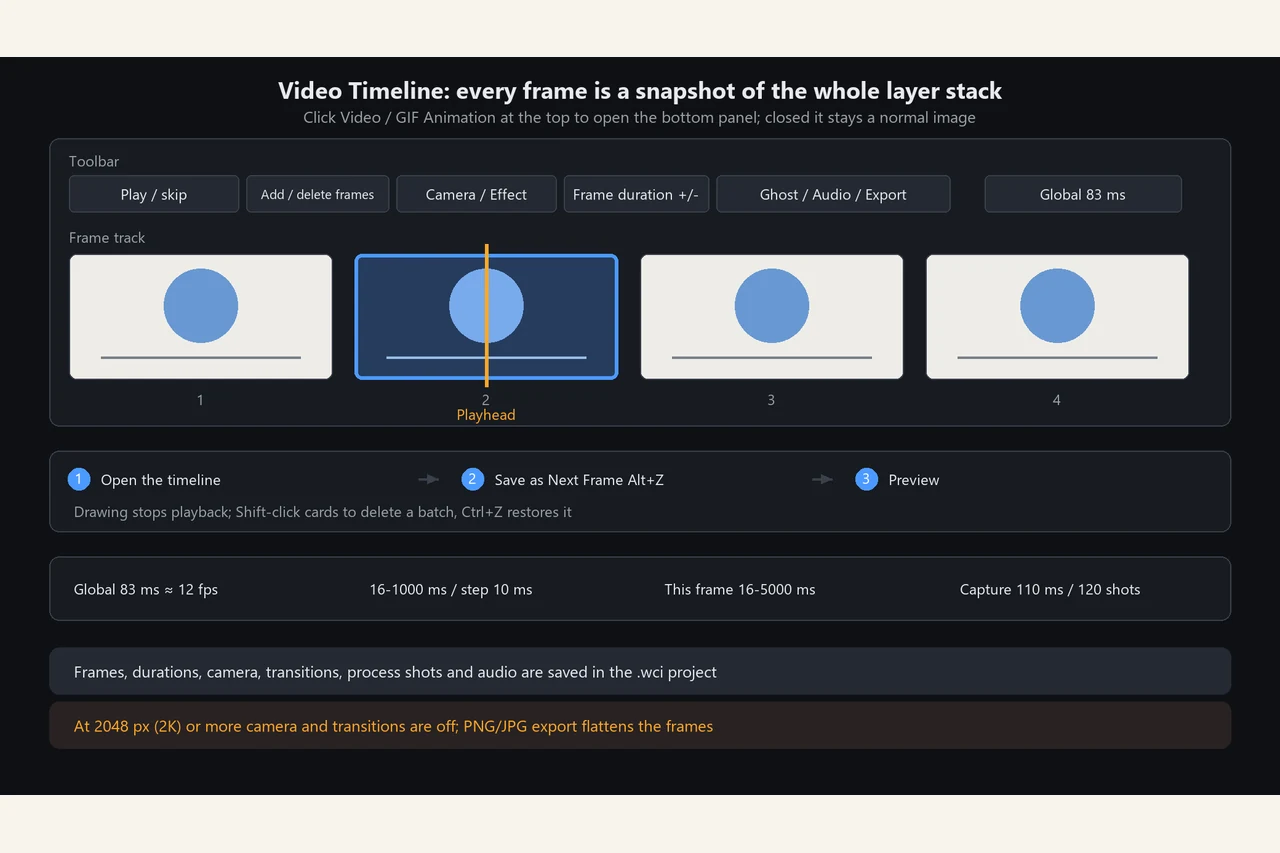
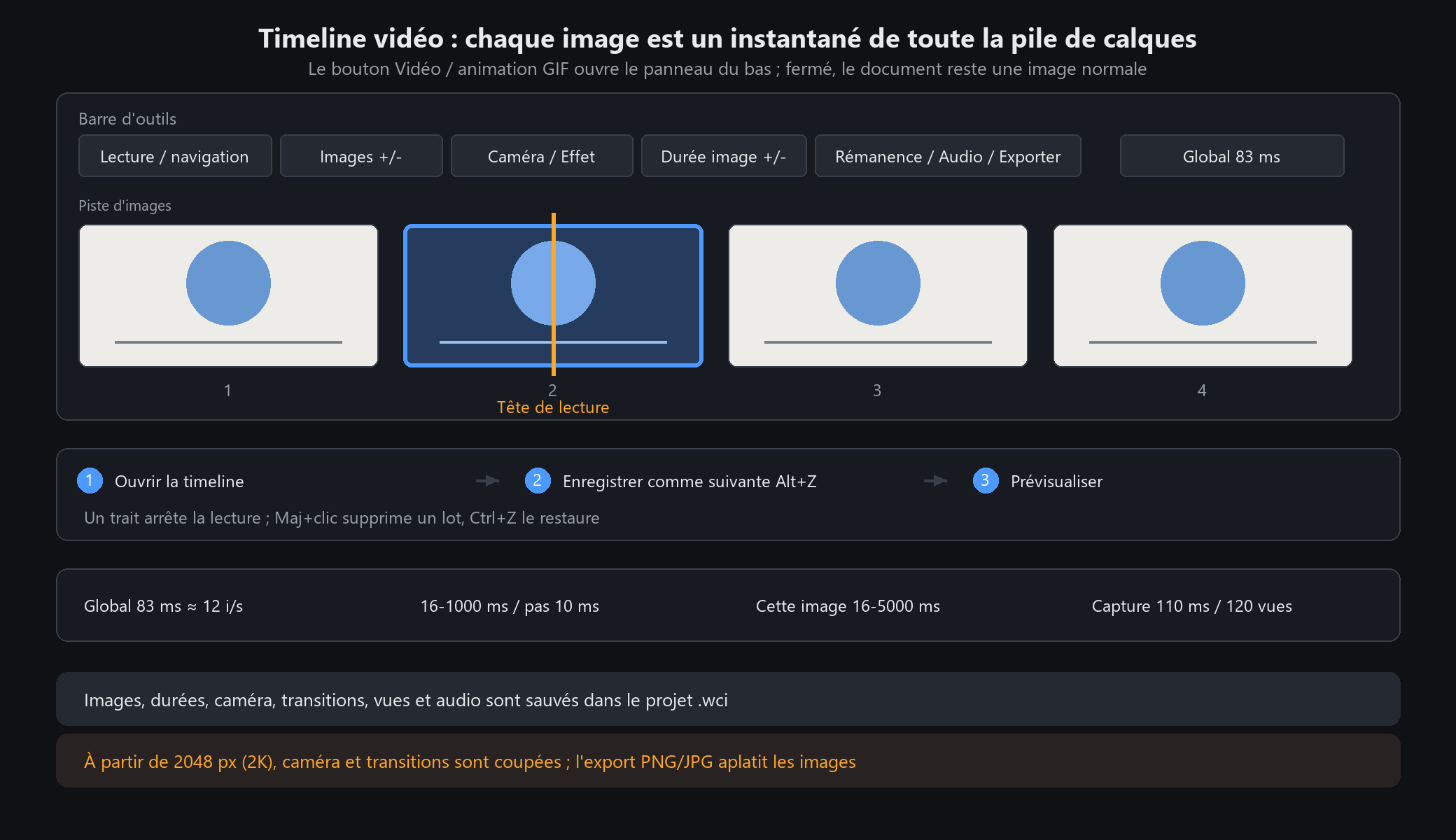
Cliquez sur « Vidéo / animation GIF » en haut à droite : la timeline s'ouvre sous le canevas. Chaque image est un instantané de toute la pile de calques — pas un seul calque, mais l'image complète à cette étape. On dessine et corrige image par image, la lecture les enchaîne. Timeline fermée, le document se comporte comme une image ordinaire.
En trois étapes
1. Ouvrir un canevas, cliquer sur « Vidéo / animation GIF » pour déplier la timeline (un second clic la replie).
2. Dessiner la première image, puis « Enregistrer l'image actuelle comme image suivante » (ou Alt+Z) : l'image est figée dans une nouvelle vignette juste après, on y bascule automatiquement pour continuer. Pour partir de vide, « Ajouter une image vide » à côté.
3. « Lecture / Pause » pour vérifier ; un nouveau trait arrête la lecture. Première / Précédente / Suivante / Dernière pour naviguer.
La barre, de gauche à droite, en cinq groupes
Lecture : Play/Pause, première, précédente, suivante, dernière image.
Images & enregistrement : image vide, enregistrer comme suivante (Alt+Z), supprimer (annulable), enregistrer le dessin. Maj+clic sur plusieurs vignettes pour les supprimer ensemble, Ctrl+Z restaure le lot.
Caméra / Effet / Objet : sélectionner une image pour la caméra et la transition. Pour animer un objet, sélectionner un trait, une image, un texte ou une forme sur la toile.
Durée de cette image − / + : chaque clic modifie seulement cette image de 10 ms ; elle peut être plus courte que la durée globale.
Rémanence / Audio / Exporter : le « Global 83 ms » isolé à droite est la vitesse par défaut ; sur écran étroit le reste passe dans « Plus ».
Vitesse (tout en millisecondes)
Maintien global : 83 ms par défaut (environ 12 i/s), − / + par pas de 10 ms, 16-1000 ms, plus le nombre est grand plus c'est lent. Toute image sans durée propre l'utilise.
Par image : 16-5000 ms, 0 = Suivre le global. Double-clic sur une vignette pour encadrer exactement cette image entre les repères vert / rouge (voir « Piste audio »). La barre d'état indique nombre d'images, Mo et image courante — surveiller la mémoire.
Deux aides
Rémanence : image précédente en rouge, suivante en bleu superposées, pour le calage uniquement, jamais exportée. Molette = intensité, Maj+Molette = nombre d'images ; masquée pendant la lecture et sur un document à image unique. À ne pas confondre avec la pelure d'oignon des calques : celle-ci atténue des calques, la rémanence superpose des images voisines.
Enregistrer le dessin : chaque trait génère les images intermédiaires, la lecture montre le dessin qui pousse. Par défaut, cinq traits restent sur une même image modifiable ; le sixième crée l'image suivante avant d'être tracé. Les remplissages et les formes comptent aussi. Sous Timeline « Plus → Traits par image », choisissez 1 à 20 traits ou l'avance manuelle ; Alt+Z crée toujours l'image suivante. L'enregistrement capture toutes les 110 ms, jusqu'à 120 vues par trait. Les images intermédiaires durent 83 ms par défaut, réglable dans « Plus → Intervalle trait et remplissage » ; l'échelle audio et le timing de l'export suivent ce réglage. Elles n'ont pas de structure de calques modifiable.
Quand ne pas l'utiliser
Pour une seule image fixe, laissez la timeline fermée. À partir de 2048 px de côté (2K), caméra et transitions sont désactivées (voir « Mouvements de caméra et transitions »). Une image copie toute la pile de calques : la mémoire grimpe vite. Structure, durées, caméra, transitions, vues intermédiaires et audio sont tous sauvegardés dans le projet .wci ; un export PNG/JPG aplatit tout et les images ne sont plus éditables.
Mouvements de caméra et transitions
Deux choses distinctes
La caméra gère le mouvement du cadrage pendant qu'une image est affichée (zoom, panoramique). La transition / effet gère le passage de cette image à la suivante. Ensemble : fin du mouvement → une pulsation de maintien → transition → image suivante. Les deux agissent sur l'image sélectionnée : cliquer d'abord sa vignette (petits badges en haut à droite), puis ouvrir le menu. La dernière image n'a pas de suivante, donc pas de transition.
Caméra : 7 mouvements
Fixe (défaut), Zoom avant, Zoom arrière, Panoramique droite / gauche / haut / bas. Amplitude 5-60 %, 30 % par défaut. Durée caméra 1000 ms par défaut, 100-5000 ms, totalement indépendante du maintien de l'image. En fin de mouvement, l'image reste une pulsation avant de passer.
Effet : 17 transitions
Base : Coupe franche, Fondu enchaîné, fondu par le noir, par le blanc. Directions : balayage droite / gauche / bas / haut, poussée dans les quatre sens. Formes : Iris, dissolution mosaïque, store, pixellisation, glitch. Durée 1000 ms par défaut, 100-2000 ms (− / + par pas de 50 ms), ajoutée après le maintien : elle ne rogne pas la durée réglée pour l'image. Coupe franche ou 0 pour un changement instantané.
Rythme combiné
Image 2 avec « Zoom avant 30 % / 1000 ms » plus « Fondu 1000 ms » : zoom lent, une pulsation de maintien, une seconde de fondu, puis image 3. Les exports GIF et PNG déploient exactement le même rythme en vraies images.
Quand cela ne s'applique pas
À partir de 2048 px de côté (2K), les deux sont désactivés (images entières résidentes, mélange à chaque pulsation, 4K saccade) : réduire d'abord. Sans vignette sélectionnée, le réglage atterrit sur la mauvaise image. Pour un saut sec, garder la coupe franche — une transition est du temps supplémentaire qui allonge l'animation. Du contenu collé aux bords sera rogné par le zoom ou le panoramique : prévoir une marge.
ÉTAPE PAR ÉTAPE
Fonction 16 · Vidéo & animation
Besoin des réglages exacts ? Le chapitre correspondant du manuel intégré se lit en ligne.