特色四 · 油漆桶家族
6 个操作主题,来自软件内帮助手册。
九种桶,按材质选择
工具箱里油漆桶那个按钮带小三角,按住不放会弹出九种:
1. 油漆桶(快捷键 F):纯色填充
2. 渐变工具:五种渐变(线性 / 径向 / 角度 / 对称 / 菱形)
3. 蜡笔油漆桶:填出来是蜡笔笔触
4. 彩铅油漆桶:填出来是彩色铅笔排线
5. 水彩油漆桶:带水彩边缘沉积
6. 水墨油漆桶:墨色浓淡
7. 油画填充:连续铺色,并用独立厚度呈现鬃毛纹理和隆起边缘
8. 渐变蜡笔桶:渐变 + 蜡笔笔触
9. 渐变水彩桶:渐变 + 水彩质感
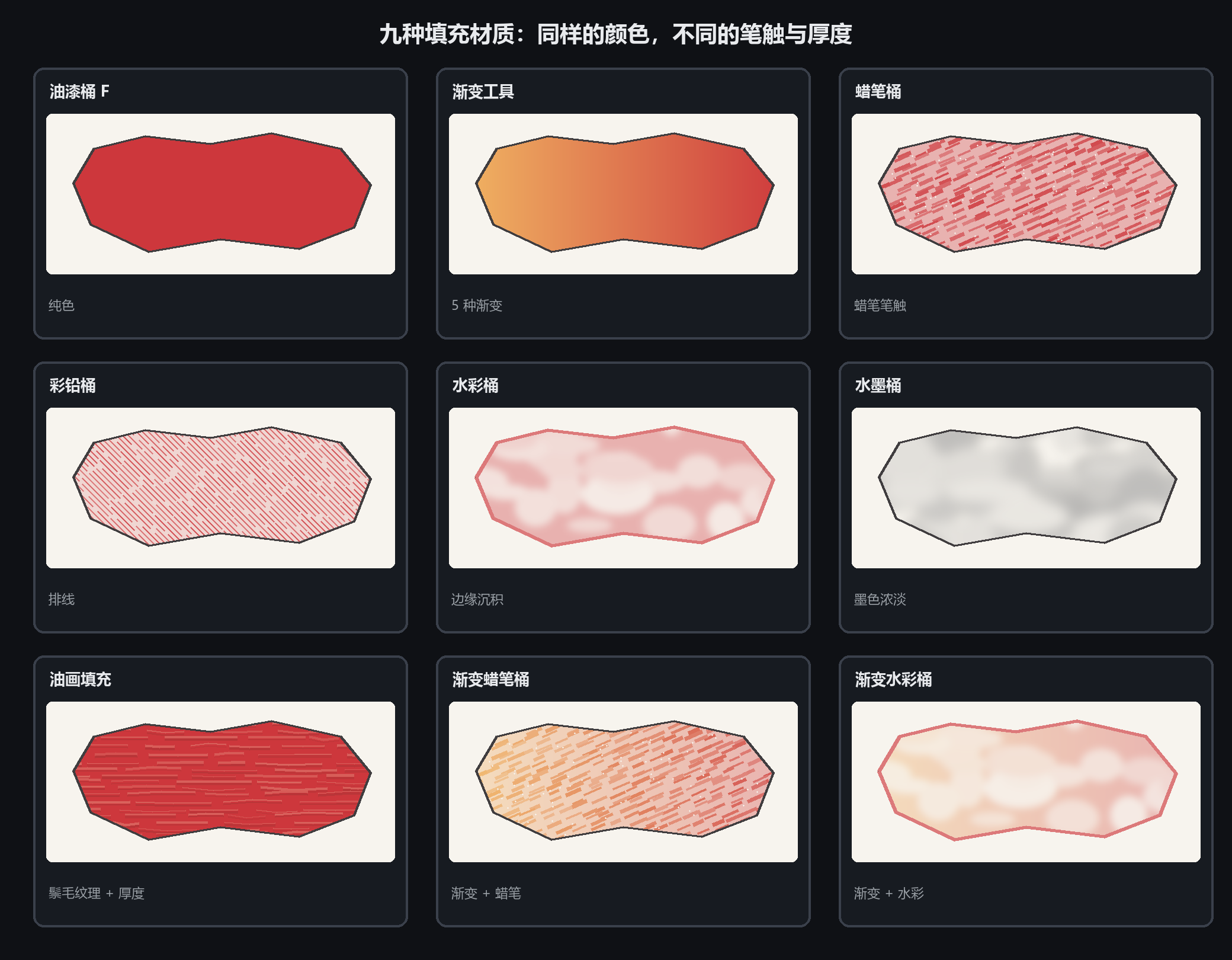
油画填充的“油料厚度”可设为 0–100;调高后整体更厚,局部仍有随机起伏。每次新填充的纹理略有不同;选中后调整厚度会保留该纹理。.wci 工程保留厚度数据
普通油漆桶:容差是关键
它怎么判断「填哪里」
画布上有封闭图形(矩形、椭圆)时:点图形内部直接填满,不看容差
没有图形时:按容差做洪水填充——从你点的那个像素往外扩,颜色相近的就一起填
有选区时:只填选区里
容差怎么调
右侧面板上有滑块,默认 12。
填线稿内部(黑白分明):调到 30~50,不然线条边上会留一圈白
填照片里的某块颜色:10~20,再大就溢到别的地方去了
消除锯齿
勾选上,填充边缘会更柔和。线稿上色一定要勾。
填出来有白边,八成是容差太小。先加到 32 试试,一般就好了
断口闭合与白边修正
线稿断口多、一填就漏色?这两项就是干这个的。在菜单 编辑 → 软件配置… → 油漆桶设置 里,
配置保存在本机,对之后的每一次填充都生效。
小缺口自动闭合(默认 4 像素,可设 0~12)
填色前,软件先把宽度不超过设定值的断口自动连上,再填充——线稿有点小缺口也能填满,不漏色
0 是关闭;比设定值宽的断口照样漏,先用画笔补上再填
别调太大:超过 6~8 可能挨得太近的两条线连成一片,把不该填的地方也填进去
边缘漏白修正(默认 1 像素,可设 0~2)
填色和黑线交界处常残留一圈细白边,这个值让填色往线底下多渗 1~2 像素,把白边吃掉
0 是不处理;放大看填色和线之间有白缝就开着
同一页还有三项
默认填色容差:新建文档的油漆桶容差(默认 12,范围 0~255)
悬停预览填色范围:勾上后,还没点下去就能看到会填哪一片
默认消除锯齿:填充边缘更柔和,线稿上色保持勾选
拿不准就保持默认 4 / 1,这是按大多数线稿试出来的值。漏色先怀疑断口本身,别一味调大闭合值
渐变桶:五种渐变怎么选
用法
选渐变工具,按住鼠标从一点拖到另一点,松手就出渐变。拖的方向和长度决定渐变走向。
五种类型
线性:最常见,一条直线方向渐变
径向:从中心往外扩散,做光晕、球体
角度:绕中心转一圈,做光盘、彩虹盘
对称:从起点向两侧对称渐变
菱形:菱形轮廓向外,做菱形高光
编辑颜色
面板下方那条渐变条就是色标编辑区。点色标选色,双击条上加色标,
拖动色标改位置,还有反向和删除按钮。
做天空渐变:径向或线性都行,颜色别超过三个,多了就脏
蜡笔桶:四个参数决定像不像
蜡笔桶填出来的不是一块纯色,是一层带方向的蜡笔涂痕。四个参数:
覆盖度:蜡盖住底下的程度。100 是涂实,60 左右能看见纸纹
颗粒:纸面和蜡的颗粒感。想粗一点就加
笔触长度:一道蜡痕有多长。短了细碎,长了像大笔扫过
笔触粗细:一道蜡痕有多宽
别忘了那个转盘
参数下面有个圆盘,拖动它决定蜡笔涂的方向。所有笔触都朝同一个方向——
真拿蜡笔画东西的人都是这么涂的,方向乱了就像布纹,不像蜡笔。
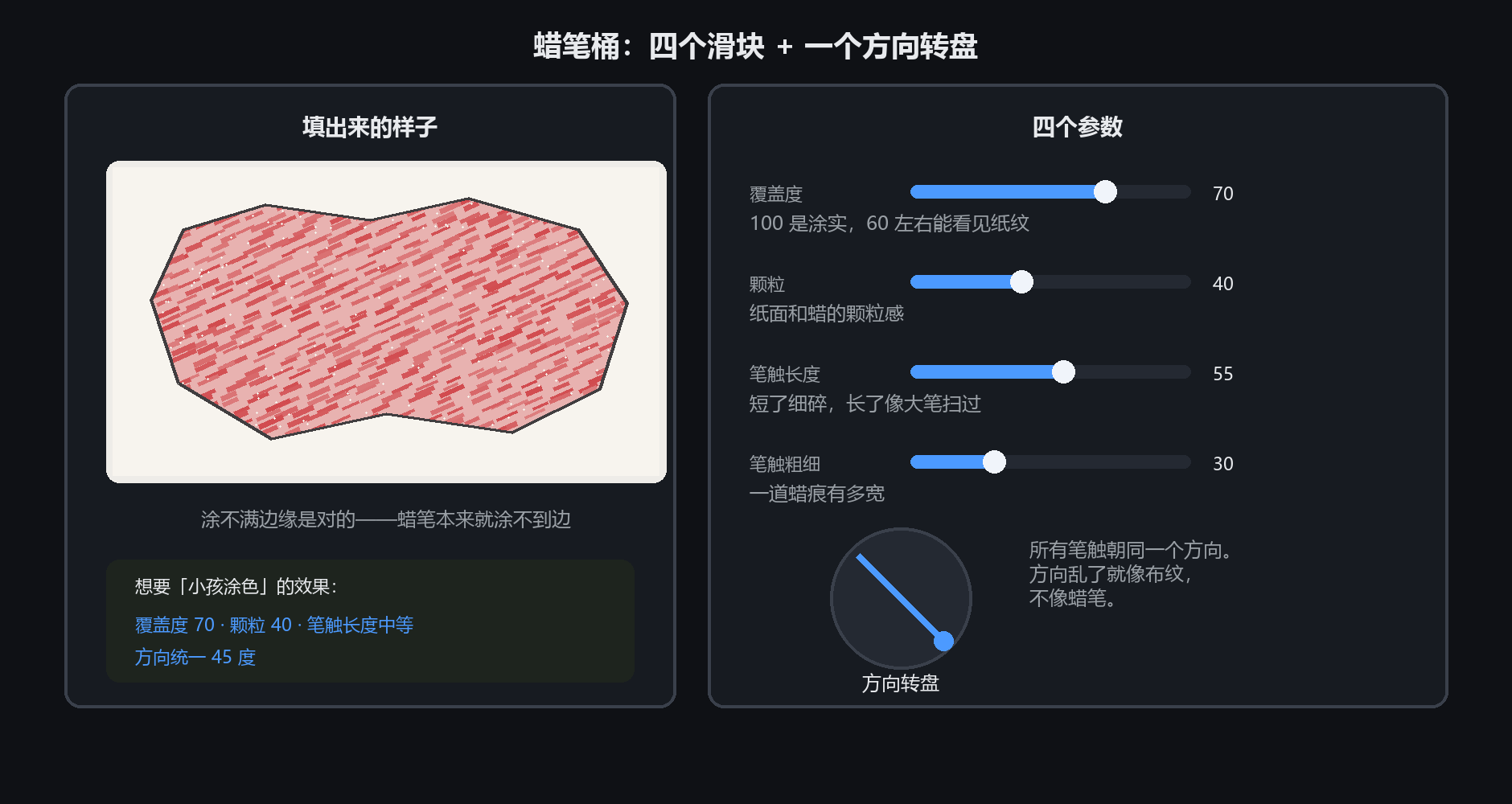
想做出「小孩子涂色」的效果:覆盖度 70、颗粒 40、笔触长度中等、方向统一 45 度。
涂不满边缘是对的,蜡笔本来就涂不到边
彩铅、水彩、水墨桶怎么挑
彩铅桶
排线式填充,能看见一根根的线。参数里有个「排线密度」。
适合:素描感的插画、手账、产品草图。
水彩桶
边缘会有一圈颜料沉积(水彩干了的那种深边),中间则是不匀的水感。
适合:手绘插画、绘本、明信片风格。
水墨桶
墨色浓淡变化,边缘有洇开的感觉。
适合:国风、写意、水墨海报。
渐变款(渐变蜡笔 / 渐变水彩)
就是渐变 + 对应笔触。想让渐变更「有手绘味」就用这两个。
一个简单判断:看你的画面里其他地方用的是什么笔。桶要跟笔配套,
蜡笔画配蜡笔桶,水彩画配水彩桶,混着来会明显不搭