01 / 人像功能一览
按照片需求选择工具
点选一个场景,看看适合用哪项功能,再进入独立页面了解参数与做法。
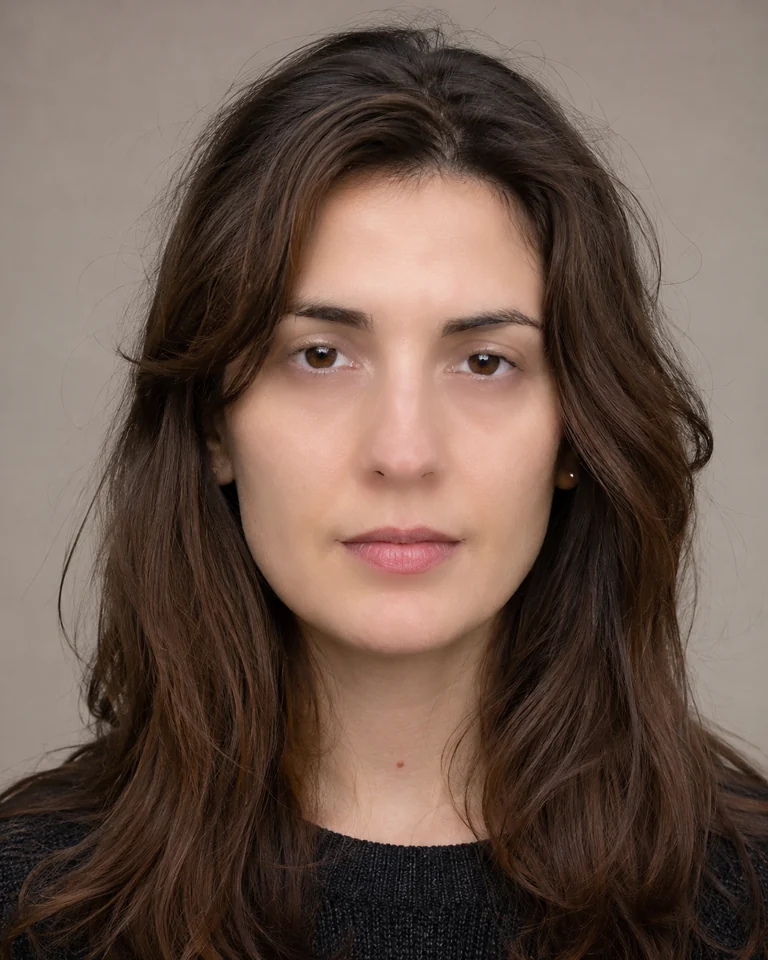 示例原图为生成的人像;美颜效果由软件实际导出
 功能情境示意图
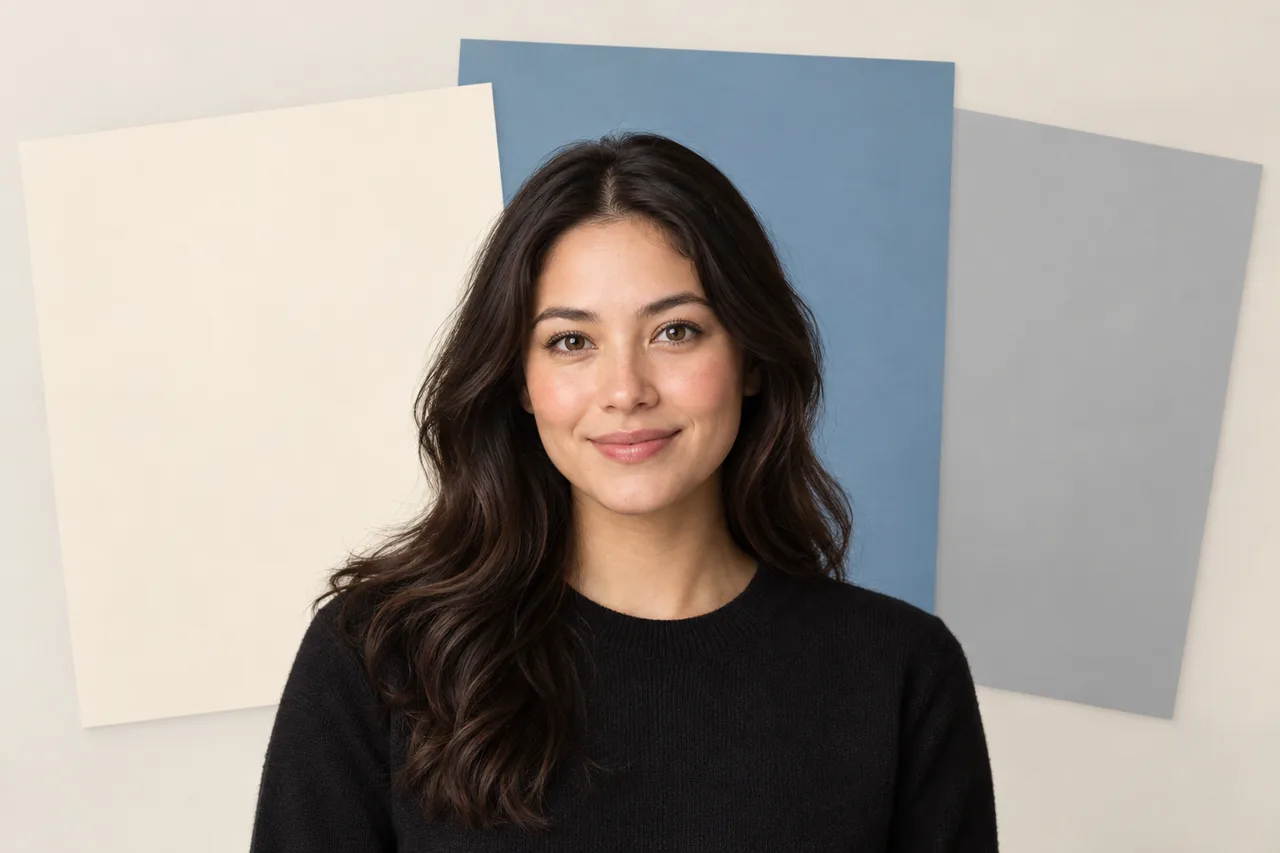 功能情境示意图
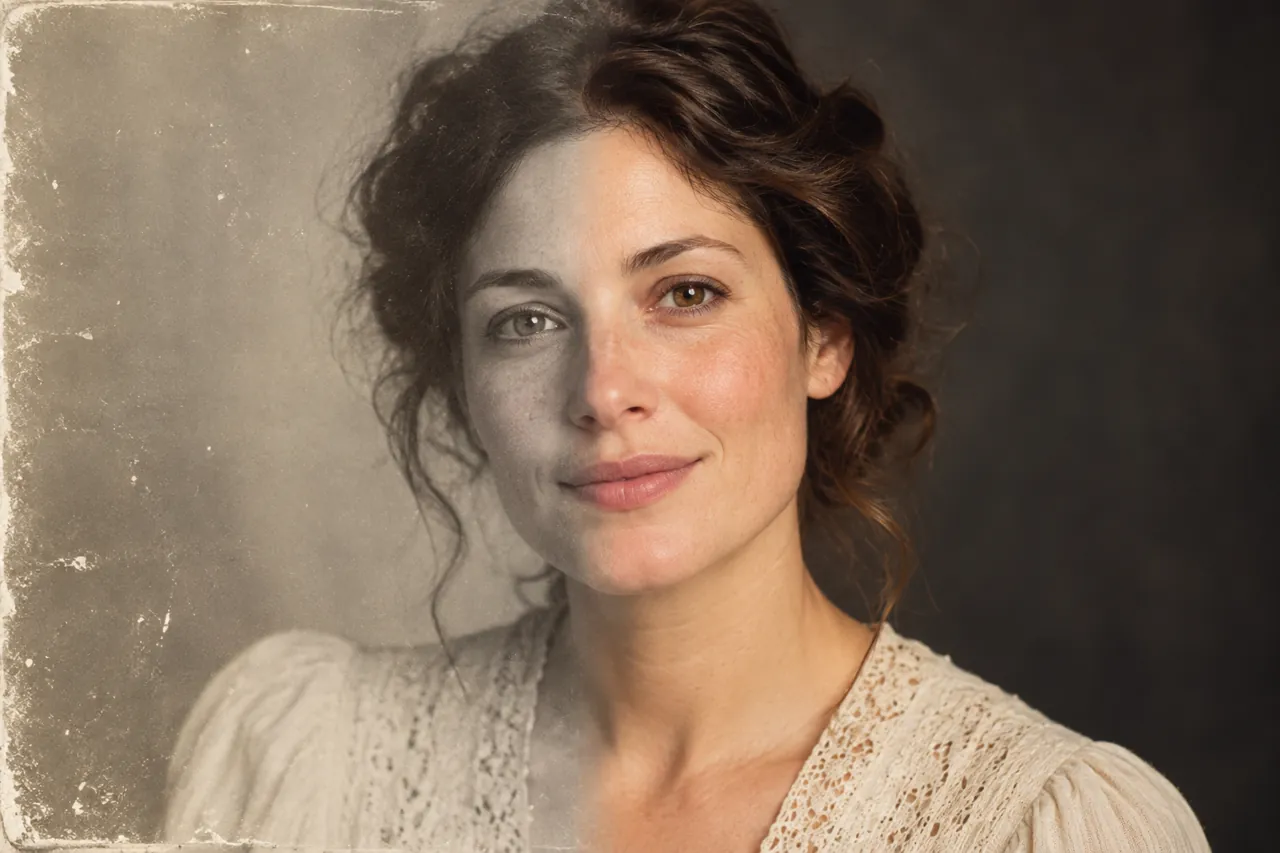 功能情境示意图
02 / 实际使用中最常问的问题
拍照与修图时,常遇到这些问题
01逆光人像脸太暗,怎样补光更自然?+
先看照片原有的光线方向,再为人物选接近的补光方向。逐步增加强度,并对照背景亮度,避免脸部比整个场景亮得突兀。
查看解决方法 ↗02证件照换底色,先检查头发和肩部边缘+
先分离人物,再放大看碎发、耳边和衣领有没有原背景残留。最后按证件或平台要求选择底色、尺寸和文件格式;不同用途的规格可能不同。
查看解决方法 ↗03老照片有划痕和破损,怎么修才自然?+
在“人像 → 照片修复”按四步走:先除尘标出灰点,破损区域涂满交给 AI 修复,剩下的细小瑕疵用 AB 笔手动补。入口有三个页签:破损修复、取样修复、除尘。
查看解决方法 ↗04黑白老照片上色,颜色怎么调才不失真?+
破损修好后再上色,它是照片修复的最后一步。上色强度 0–100,觉得太艳先降到 70;发黄的老照片勾选「去除泛黄」;军装这类已知颜色的主体用「主色调」直接指定。上色完先看皮肤和天空,这两处最容易出错。
查看解决方法 ↗