特色二 · 素材庫
4 個操作主題,來自軟體內說明手冊。
資源庫在哪裡以及裡面有什麼
如何打開它
按一下畫布右上方的「素描庫」圖示。
也可以選擇「檔案 → 素描庫」。
裡面有什麼
一大套透明背景上的黑線圖:花卉、動物、水果、風景、動漫人物。
它們不是成品藝術品。它們是描畫、著色和練習的基礎。
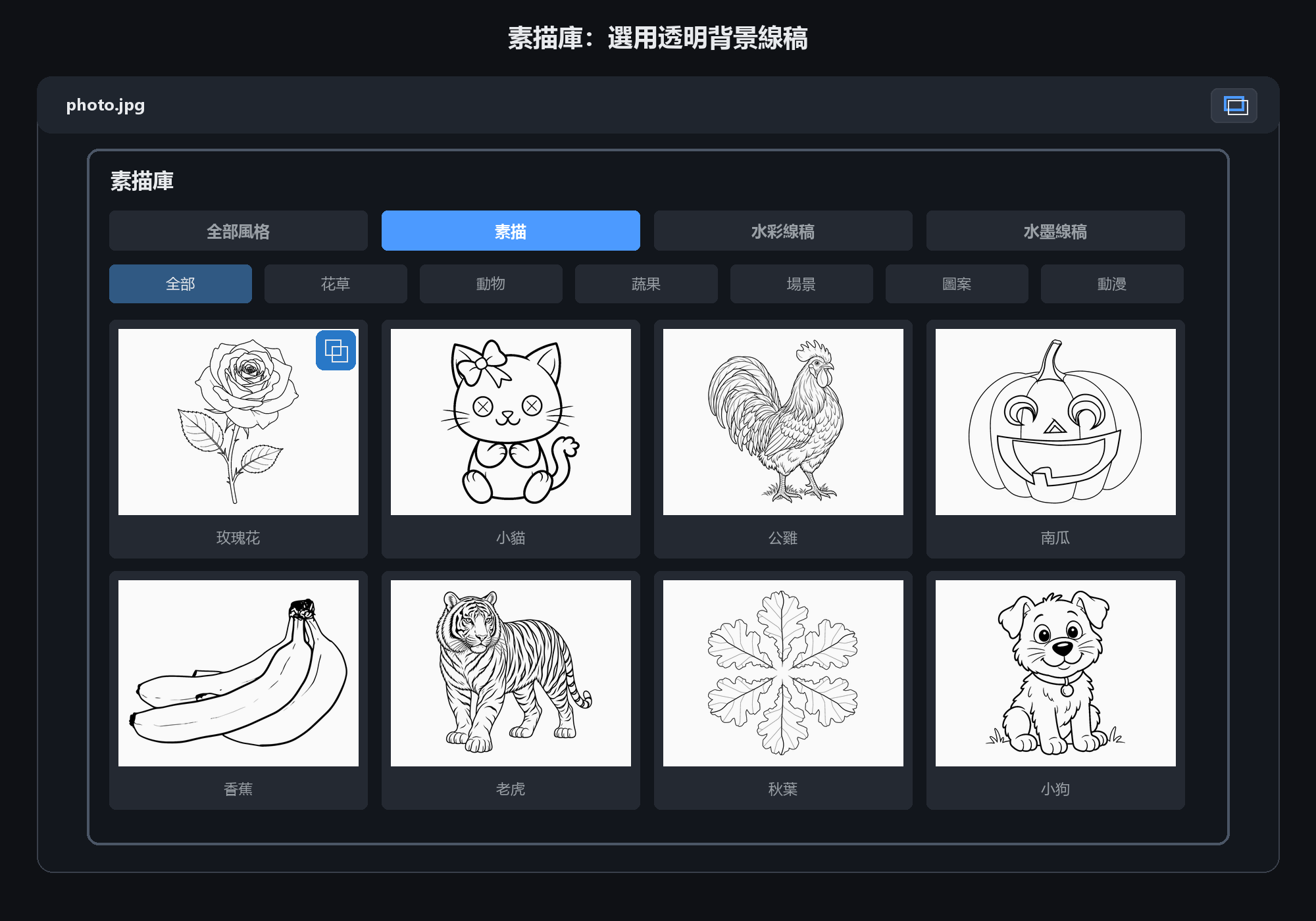
繪圖是透明的,因此您可以將它們放在背景顏色上並在下面的圖層上繪畫 - 線條始終位於頂部
線條藝術加參考:雙圖像如何運作
有些資產帶有兩個圖像
除了線條藝術之外,一些資源還提供完成的顏色參考。
按一下卡片右上角藍色的雙圖片圖示,即可在線稿與上色參考圖之間切換。
典型工作流程
將參考放在它旁邊,研究這朵花哪裡是暗的,哪裡是亮的
切換回線條藝術,在下面添加一個圖層,然後按照這些色調關係進行繪畫
完成後隱藏參考圖層 - 剩下的就是自己的畫
追蹤
將藝術線條圖層的不透明度降至約 30%,在其上方添加一個圖層並為自己的線條塗上墨跡,然後刪除底襯。
該參考會向您顯示顏色關係,而不是要複製的顏色。從字面上複製顏色會使結果看起來很混濁
按風格和主題尋找資產
兩個濾鏡
風格:全部/素描/水彩線/墨線
主題:隨風格而改變。素描提供植物、動物、果實、場景、圖案、動漫;
水彩畫提供風景、靜物、花卉、動物、人物;墨畫山水、花鳥、魚蟲、草木、走獸
最快的使用方法
先選風格,再選主題。剩下的就是十幾個縮圖,你可以一目了然地掃描。
如果它不存在,它就不存在。請參閱下面的“添加您自己的”
將您自己的繪圖新增至庫中
三步驟走
1.找到程式旁邊的data\sketch資料夾
2.將PNG放入(透明背景,黑線效果最好)
3. 重新啟動應用程式 — 它顯示在草圖樣式下
給它取個中文名
同資料夾下放一個names.txt,每個檔案一行:“filename=中文名稱”,儲存為UTF-8。
新增參考
建立一個引用子資料夾並將檔案命名為「lineartname_reference.png」。
該應用程式會自動將其與線條藝術配對。
避免使用 JPG:沒有 Alpha 通道,因此它會以不透明區塊的形式覆蓋下面的所有內容
這是一個普通的目錄掃描 - 無需編輯配置。放入一個文件,它就會出現;刪除它就消失了