從這裡開始
3 個操作主題,來自軟體內說明手冊。
先打開一張自己的照片
檔案→開啟…:JPG / PNG / WEBP / BMP,支援多選
檔案→新建…:寬度和高度、單位(px/cm)、解析度和背景
列印:公分和 300 DPI。留在螢幕上:像素和 96 DPI
從 2000 像素左右的圖像開始:畫筆和縮放保持敏捷。巨大的畫布放慢了一切的速度
兩種儲存方式:匯出的JPG/PNG已合併圖層; .wci 專案保留圖層,以便您明天可以繼續編輯
使用您自己的照片而不是樣本進行練習。每一個變化都是可見的,這是最快的學習方法
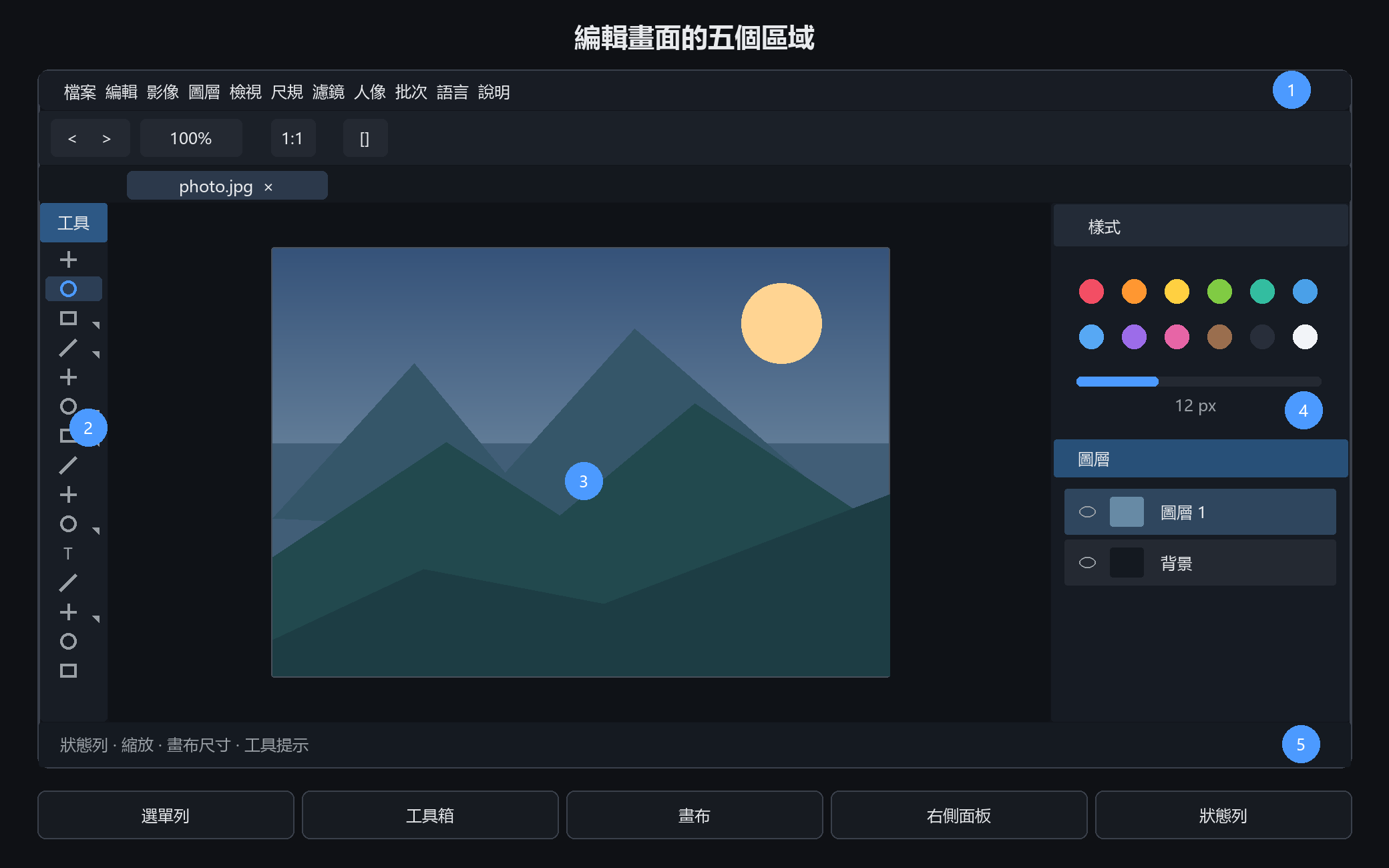
介面的五個區域
頂部選單列:共有 11 個選單;下方工具列提供復原、縮放及符合視窗等常用操作。
左側工具箱:畫筆、選取及修飾工具都在這裡。長按帶小三角形的按鈕可展開同組工具。
中間畫布:滾輪以游標為中心縮放;按住空白鍵拖曳可平移畫面。
右側面板:上方是目前工具的樣式設定,下方是圖層清單。
底部狀態列:顯示縮放比例、畫布尺寸及目前工具的操作提示。
不確定怎麼操作時,先看看底部狀態列。
操作出錯時怎麼辦
Ctrl+Z 撤銷。按住可後退很遠
Ctrl+Y 取消太多時重做
肖像和濾鏡等參數化變更位於其自己的圖層上,因此您可以返回並重新調整它們
自由實驗。幾乎一切都可以挽回。您唯一無法撤消的就是關閉應用程式而不保存