圖層
4 個操作主題,來自軟體內說明手冊。
什麼是層以及為什麼要使用它們
比較
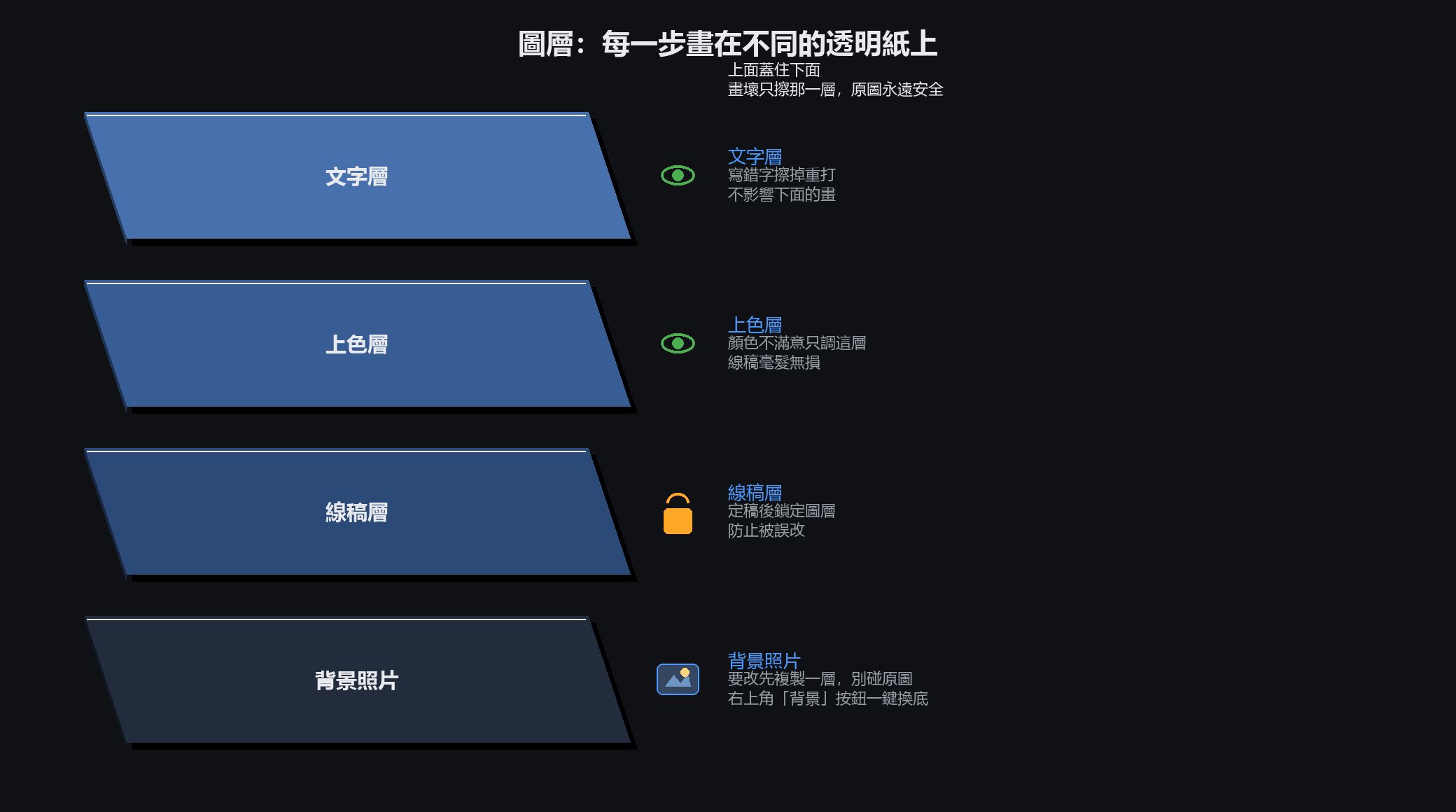
層是一堆透明片材。頂部是線條藝術,中間是顏色,底部是背景。
編輯中間的工作表,其他兩個保持不變。
沒有層會發生什麼
一切都位於一張圖像上,因此任何更改都意味著擦除和重新繪製。對於圖層,您只需關閉眼睛圖標,更改就會消失。
建議分層
背景位於自己的圖層上
主題位於自己的圖層上
自己的圖層上的顏色
頂部的線條藝術
文字分開,因此易於編輯
明天要繼續編輯的任何內容都必須儲存為 .wci。匯出為 JPG 會永久合併圖層
常用層操作
新圖層:圖層面板底部的“+”
刪除:選擇圖層,點選bin
重新排序:上下拖曳圖層。較高層覆蓋較低層
顯示/隱藏:點選眼睛圖示。隱藏層不匯出
不透明度:每層,用於混合和淡入
合併:選擇圖層並使用“合併圖層”
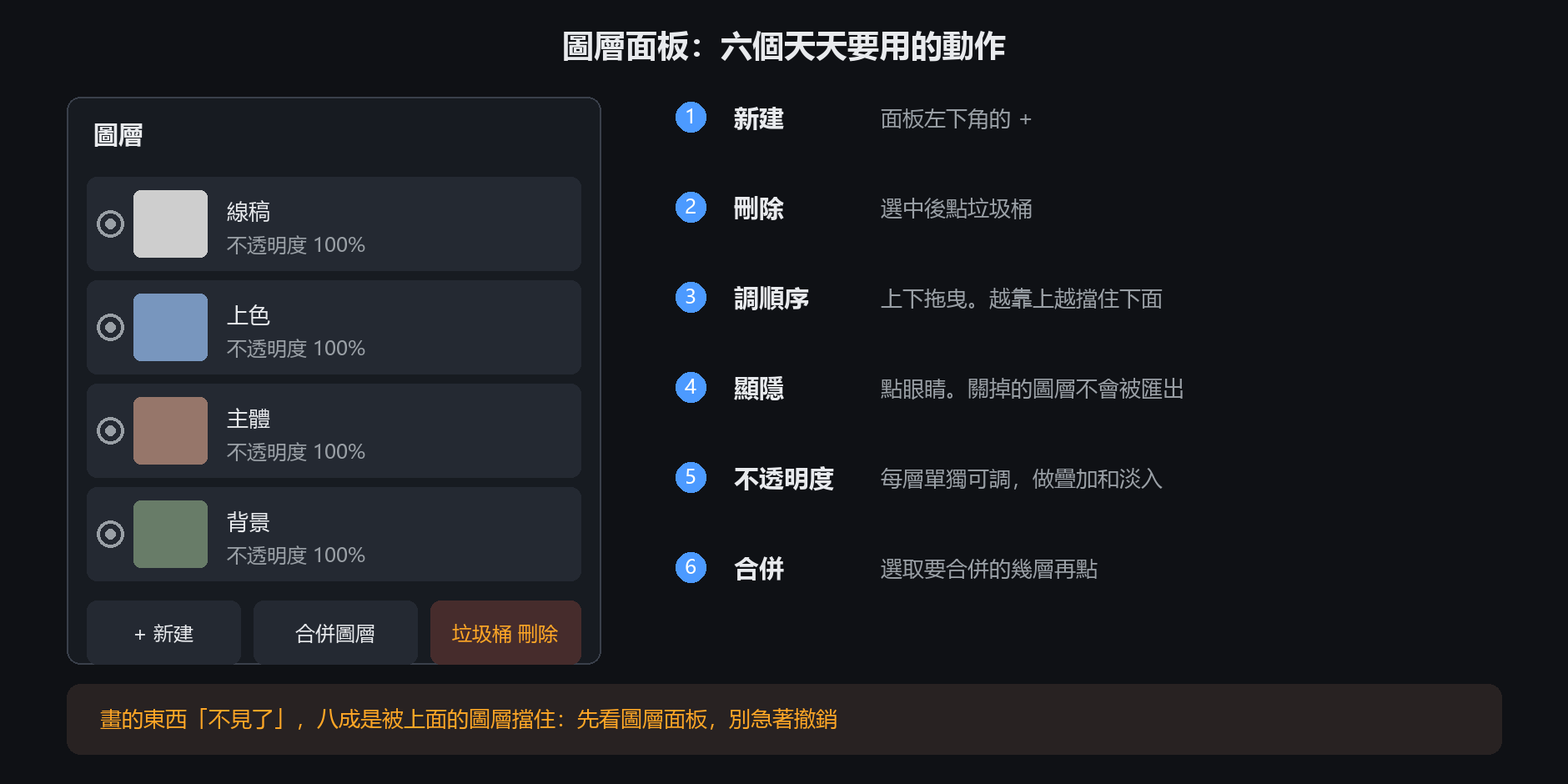
重新排序是您最常用的方法。當你畫的東西“消失”時,上面的一層通常會覆蓋它 -
在進行撤消之前檢查圖層面板
圖層蒙版:可逆編輯
是什麼
圖層遮色片控制整個圖層的可見範圍:白色顯示、黑色隱藏、灰色半透明,原圖層內容仍保留。
一般圖層:筆刷遮色片
在圖層清單對目標按右鍵,選「新增圖層遮色片」。程式進入編輯模式;初始遮色片全白,整層仍可見,筆刷預設為黑色。在畫布上用黑色塗抹要隱藏的區域;在右側屬性調整灰階,或按住 Alt 暫時改用白色塗回來。灰色可製作柔和過渡,尺寸滑桿調整筆刷寬度。
可使用像素筆刷、向量筆或螢光筆,也可拖曳矩形、圓角矩形、橢圓及直線。這些筆跡只修改灰階遮色片,原圖層不變;向量筆跡會在遮色片內轉成像素。先建立選取範圍,再用油漆桶點一下可填滿選區;沒有選區時依目前容差填入連通區域。可調整灰階、不透明度與筆刷大小。
工具列前景色會依亮度換算為遮色片灰階,灰階滑桿也會同步更新前景色。白色只能恢復該圖層原本存在的像素,無法在空白處產生影像。
後續調整
在屬性或圖層右鍵選單中,可反相、停用/啟用、套用或刪除遮色片。停用只是暫停效果;刪除後恢復原圖層顯示;套用會把結果寫入圖層並點陣化,可復原。右鍵選單也能讓選取範圍與遮色片互相轉換。
對背景新增時,程式會先將背景提升為圖層,再建立可拖曳控制點的放射狀遮色片。頂端工具列的「建立遮色片」是另一功能:把選取的文字、箭頭或圖形製成元件輪廓遮色片,且同圖層下方必須有底圖。
儲存:項目或匯出
兩種,兩種目的
.wci 項目:保留圖層、蒙版、肖像設定和濾鏡設定。用它來完成未完成的工作
匯出 (JPG / PNG / WEBP):扁平化結果。發送給某人或上傳時導出
哪一種格式
需要透明度 → PNG。 JPG 沒有 Alpha 通道
線上發布,觀看檔案大小 → JPG,品質約為 85
更小且仍透明 → WEBP
養成習慣:工作時按 Ctrl+S 儲存 .wci;完成後,儲存一個單獨的拼合副本。
只儲存一張 JPG,下次即使更改一個單字也意味著重做所有內容