Fonction 2 · Bibliothèque de motifs
4 sujets issus du manuel intégré au logiciel.
Où se trouve la bibliothèque d'actifs et ce qu'elle contient
Comment l'ouvrir
Cliquez sur l’icône « Bibliothèque de croquis » en haut à droite de la zone de travail.
Vous pouvez aussi choisir Fichier → Bibliothèque de croquis.
Qu'y a-t-il à l'intérieur
Un grand ensemble de dessins au trait noir sur fond transparent : fleurs, animaux, fruits, paysages, personnages d'anime.
Ce ne sont pas des œuvres d’art finies. Ils constituent une base pour le traçage, le coloriage et la pratique.
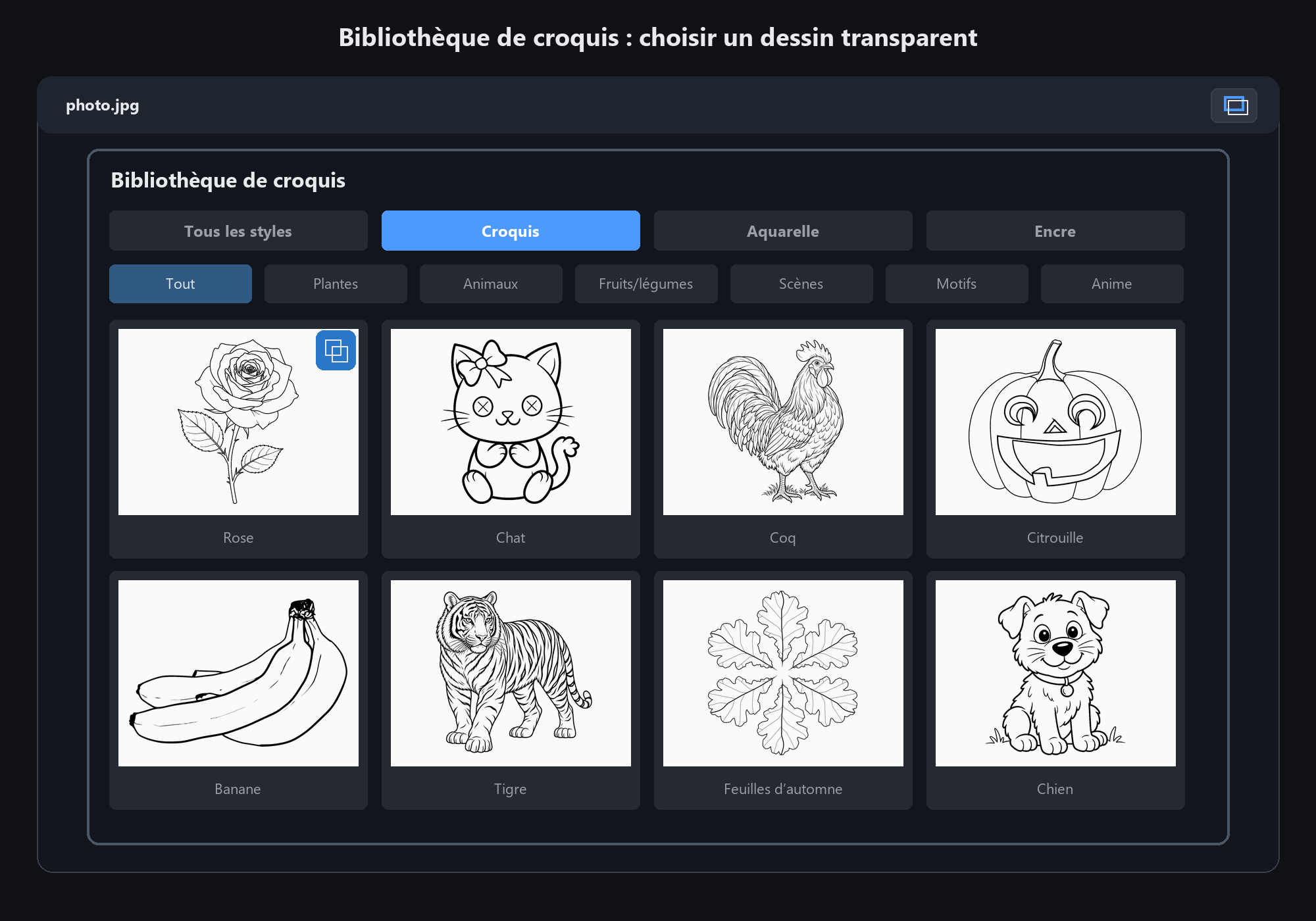
Les dessins sont transparents, vous pouvez donc les déposer sur une couleur d'arrière-plan et peindre sur un calque en dessous — les lignes restent toujours au-dessus
Dessin au trait et référence : comment fonctionnent les images doubles
Certains éléments contiennent deux images
Outre le dessin au trait, certains éléments sont également livrés avec une référence de couleur finie.
L’icône bleue aux deux images superposées, en haut à droite de la carte, alterne entre le dessin au trait et la référence en couleur.
Flux de travail typique
Mettez la référence à côté et étudiez où cette fleur est sombre et où elle est claire
Revenez au dessin au trait, ajoutez un calque en dessous et peignez en suivant ces relations tonales
Cachez le calque de référence une fois terminé - ce qui reste est votre propre peinture
Pour tracer
Déposez le calque de dessin au trait à environ 30 % d'opacité, ajoutez un calque au-dessus et encrez vos propres lignes, puis supprimez la sous-couche.
La référence vous montre les relations de couleurs, pas les couleurs à copier. Copier les couleurs rend littéralement le résultat flou
Rechercher des ressources par style et par sujet
Deux filtres
Style : tout/croquis/ligne aquarelle/ligne d'encre.
Sujet : change avec le style. Sketch propose des plantes, des animaux, des fruits, des scènes, des motifs, des anime ;
l'aquarelle propose des paysages, des natures mortes, des fleurs, des animaux, des personnages ; l'encre propose des paysages, des oiseaux et des fleurs, des poissons et des insectes, des plantes, des bêtes
Moyen le plus rapide de l'utiliser
Choisissez d'abord le style, puis le sujet. Il ne reste qu'une douzaine de vignettes que vous pouvez numériser d'un seul coup d'œil.
Si ce n'est pas là, ce n'est pas là. Voir « ajoutez le vôtre » ci-dessous
Ajoutez vos propres dessins à la bibliothèque
Trois étapes
1. Recherchez le dossier data\sketch à côté du programme
2. Déposez votre PNG (arrière-plan transparent, les lignes noires fonctionnent mieux)
3. Redémarrez l'application - elle apparaît sous le style d'esquisse
Pour lui donner un nom chinois
Mettez un name.txt dans le même dossier, une ligne par fichier : "filename=Chinese name", enregistré au format UTF-8.
Pour ajouter une référence
Créez un sous-dossier de références et nommez le fichier « lineartname_reference.png ».
L’application l’associe automatiquement au dessin au trait.
Évitez JPG : pas de canal alpha, il atterrit donc comme un bloc opaque recouvrant tout ce qui se trouve en dessous
Il s'agit d'une simple analyse de répertoire - aucune configuration à modifier. Déposez un fichier et il apparaît ; supprime-le et il est parti