주요 기능 2 · 소재 라이브러리
4개의 조작 항목. 앱 내 매뉴얼과 같은 원고입니다.
자산 라이브러리의 위치와 그 내용
여는 방법
캔버스 오른쪽 위의 ‘스케치 보관함’ 아이콘을 클릭하세요.
파일 → 스케치 보관함 메뉴에서도 열 수 있습니다.
안에 무엇이 들어있나요?
투명한 배경의 검은색 선 그리기: 꽃, 동물, 과일, 풍경, 애니메이션 캐릭터.
그들은 완성된 작품이 아닙니다. 따라그리기, 색칠하기, 연습을 위한 기반입니다.
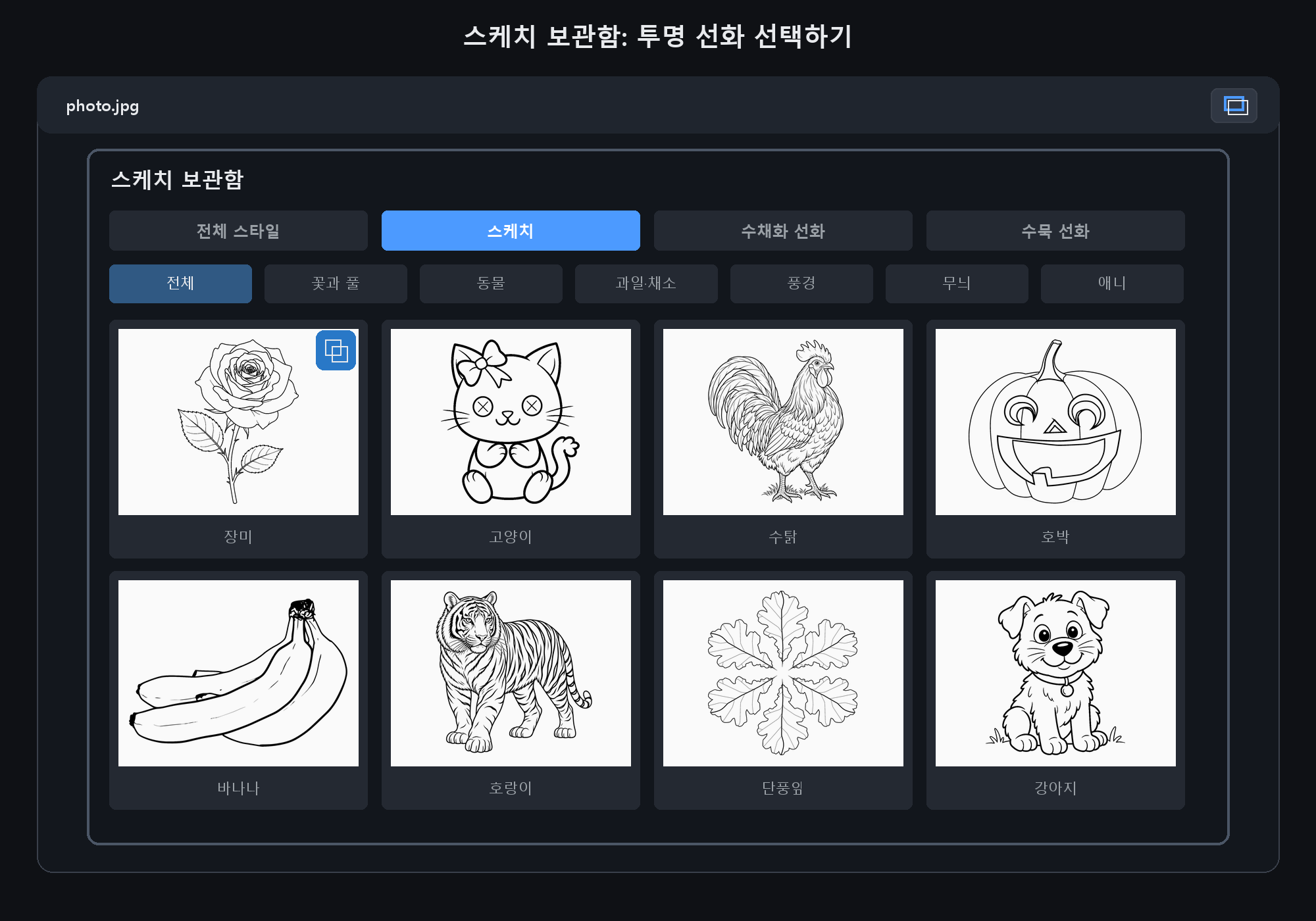
그림은 투명하므로 배경색 위에 놓고 그 아래 레이어에 칠할 수 있습니다. 선은 항상 위에 유지됩니다.
라인 아트와 참조: 이중 이미지 작동 방식
일부 자산에는 두 개의 이미지가 있습니다.
라인 아트 외에도 일부 자산은 완성된 색상 참조도 제공합니다.
오른쪽 위의 파란색 겹친 이미지 아이콘을 클릭하면 선화와 색상 참고 이미지를 전환할 수 있습니다.
일반적인 작업 흐름
참고문헌을 옆에 두고 이 꽃이 어디가 어둡고 어디가 밝은지 연구해 보세요.
라인 아트로 다시 전환하고 아래에 레이어를 추가한 다음 해당 색조 관계에 따라 칠합니다.
완료되면 참조 레이어를 숨깁니다. 남는 것은 자신의 그림입니다.
추적하려면
라인 아트 레이어를 불투명도 약 30%로 떨어뜨리고 그 위에 레이어를 추가하고 자신만의 선을 칠한 다음 언더레이를 삭제합니다.
참조에는 복사할 색상이 아닌 색상 관계가 표시됩니다. 색상을 복사하면 말 그대로 결과가 흐릿해 보입니다.
스타일과 주제별로 자산 찾기
필터 2개
스타일 : 전체 / 스케치 / 수채화선 / 먹선
주제 : 스타일에 따라 변경됩니다. Sketch는 식물, 동물, 과일, 장면, 패턴, 애니메이션을 제공합니다.
수채화는 풍경, 정물, 꽃, 동물, 사람을 제공합니다. 잉크는 풍경, 새와 꽃, 물고기와 곤충, 식물, 짐승을 제공합니다
가장 빠르게 사용하는 방법
스타일을 먼저 선택한 다음 주제를 선택하세요. 남은 것은 한눈에 스캔할 수 있는 썸네일 12개 정도입니다.
없으면 없는 것입니다. 아래의 '직접 추가'를 참조하세요.
라이브러리에 자신의 그림을 추가하세요
세 단계
1. 프로그램 옆에 있는 data\sketch 폴더를 찾습니다.
2. PNG를 여기에 놓습니다(투명한 배경, 검은색 선이 가장 잘 작동함).
3. 앱을 다시 시작하세요. 스케치 스타일 아래에 표시됩니다.
중국어 이름을 붙이려면
동일한 폴더에 names.txt를 파일당 한 줄씩 넣습니다. "filename=중국어 이름", UTF-8로 저장됩니다.
참조를 추가하려면
참조 하위 폴더를 만들고 파일 이름을 "lineartname_reference.png"로 지정합니다.
앱은 이를 라인 아트와 자동으로 연결합니다.
JPG를 피하세요. 알파 채널이 없으므로 아래의 모든 것을 덮는 불투명 블록으로 표시됩니다.
일반 디렉터리 검색이므로 편집할 구성이 없습니다. 파일을 놓으면 나타납니다. 삭제하고 없어졌어요