特色八 · 數位板
3 個操作主題,來自軟體內說明手冊。
數位板:工具列的四項控制
顯示位置
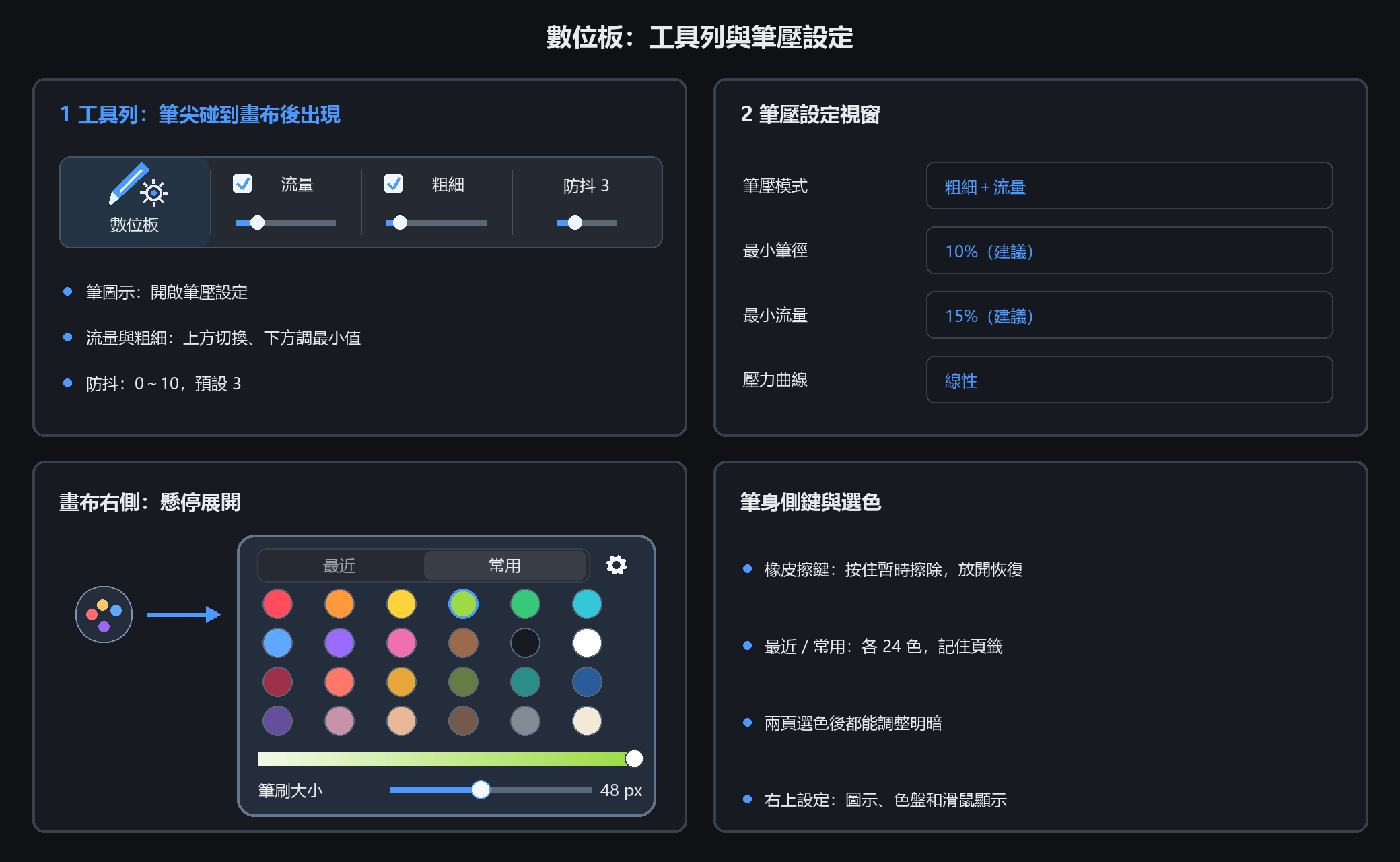
用筆尖點一下畫布,工具列就會出現筆設定、流量、粗細及防抖控制;只用滑鼠時不顯示。
工具列操作
筆圖示:開啟數位板筆壓設定。
流量/粗細:點上半部切換筆壓控制;拖曳下方短滑桿調整最小流量/最小筆徑。游標停在滑桿上滾動,每格微調 1%;按住 Shift 為 5%。
防抖 0~10:預設為 3。
筆身側鍵與選色
暫時橡皮擦鍵:裝置送出 barrel 按鍵時,按住可暫時切換橡皮擦,放開後恢復原工具。
另一枚側鍵:軟體不改變驅動程式原有的操作;如果原本設定為縮放,就繼續用於縮放。
選色時可點選軟體內的色樣或滴管工具。最近使用的顏色會儲存在本機,重新開啟後仍可使用。
畫布右側快捷面板
數位筆進入畫布後,右側中央會顯示小圖示。筆尖或滑鼠移到色點上會高亮,移開後恢復。
面板可切換「最近/常用」兩頁,每頁 24 個小色點;最近色不足時以常用色補齊,頁籤選擇會在重新啟動後保留。兩頁都可用下方色條微調明暗,再用滑桿調整筆刷大小。
點選色盤右上角的設定按鈕,可選移開後顯示圖示或色盤、滑鼠繪圖時是否顯示、是否顯示色盤圖示。關閉圖示後兩種輸入方式都不顯示色盤;可在「軟體設定 → 數位筆色盤」重新開啟。
筆刷清單也支援用筆尖點選筆刷,並拖曳右側捲動條瀏覽。
設定視窗
筆壓模式:關閉/只控制粗細/只控制流量/兩者皆控制。
最小筆徑(建議 10%):輕壓時的筆徑下限。
最小流量(建議 15%):輕壓時的出墨下限。
筆壓曲線:柔和/線性/硬朗。
軟體會直接讀取 Windows 指標訊息中的筆壓。
不需要更改數位板驅動程式中的筆身按鍵設定。
筆壓調整:曲線、最小值與防抖
一個公式
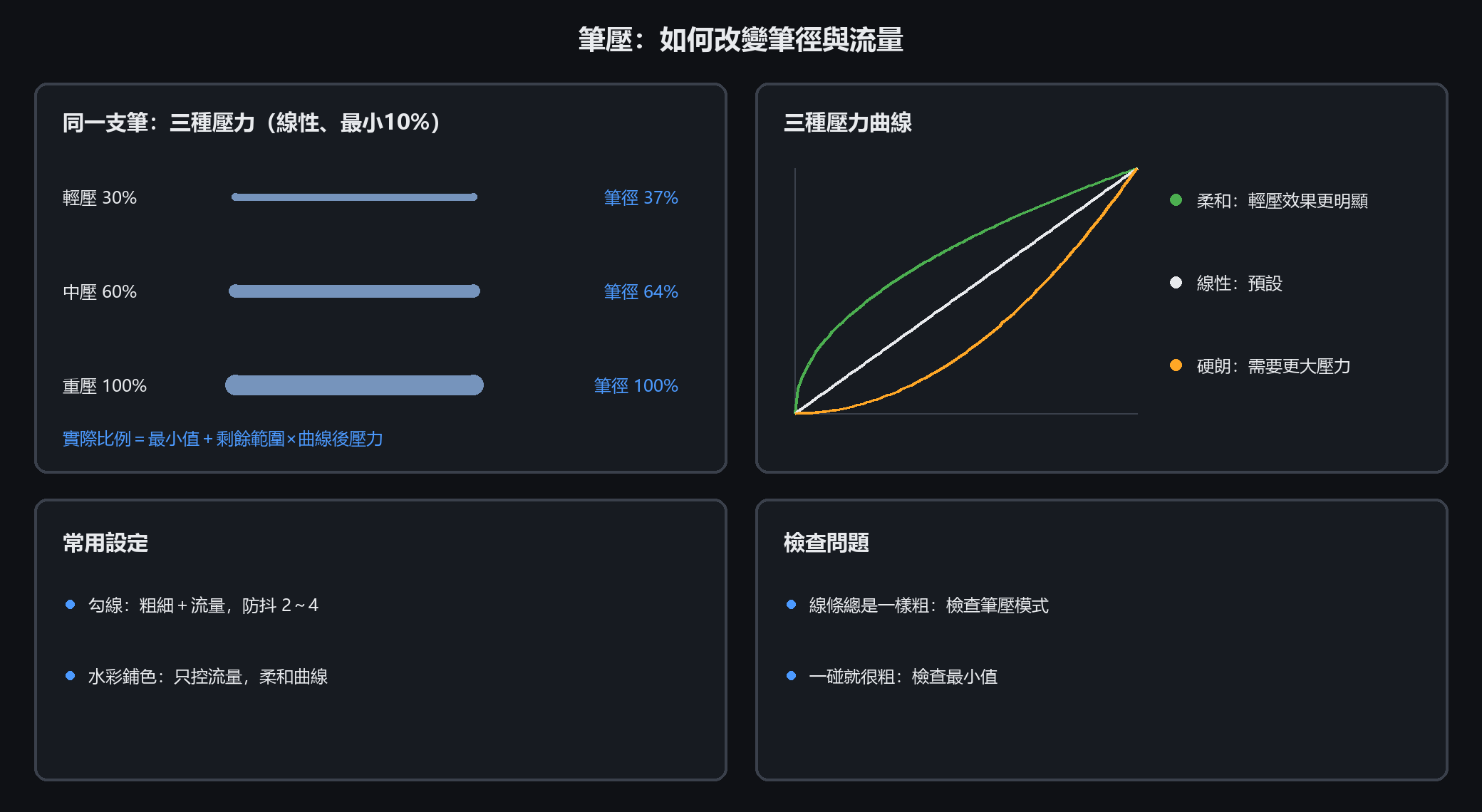
實際量 = min% + (100 − min%) x 曲線壓力。
將最小尺寸提高到 50,輕筆畫和重筆畫之間的寬度差減半 —
壓力會讓人感覺「什麼都沒做」。
選擇一條曲線
軟(平方根):已經顯示出輕微的壓力。書法、水彩、素描
線性:您按下的就是您得到的。預設
堅定(平方):需要真正的壓力才能表現出來。線條清晰,適合重手
常見配對
書寫和線條:寬度和流量,最小尺寸5~10,穩定器2~4
鋪設顏色:僅流量,最小流量20~30,柔和曲線,穩定器3~5
[IMG:壓力_行程.png]
線條寬度均勻 → 壓力模式已關閉。一切一觸即變黑 → 最小值設定得太低。
超過 5 時穩定器明顯滯後;降至0~2可快速孵化
無壓力或錯誤壓力:三次檢查
依此順序檢查
1. 工具列組從未出現→尚未偵測到筆。用筆尖敲擊畫布
2. 群組在那裡,但壓力不起作用 → 點擊鋼筆圖示;壓力模式是否設定為「關閉」?
3.嘗試其他畫筆→紋理和圖案畫筆具有固定的筆畫;壓力只會改變墨水的附著量。普通畫筆或墨刷最清楚顯示壓力
還是什麼都沒有
檢查平板電腦驅動程式:某些驅動程式可以排除個別程式的壓力
在 Windows 設定中確認筆輸入完全有效(點擊、手寫)
滑鼠筆畫始終使用全壓力。這是預期的:沒有壓力訊號意味著最大
驗證壓力是否有效:穩定器0,線性曲線,由輕到重慢慢畫筆 —
它應該由稀到稠。如果寬度從未改變,則壓力無法通過