選取範圍
4 個操作主題,來自軟體內說明手冊。
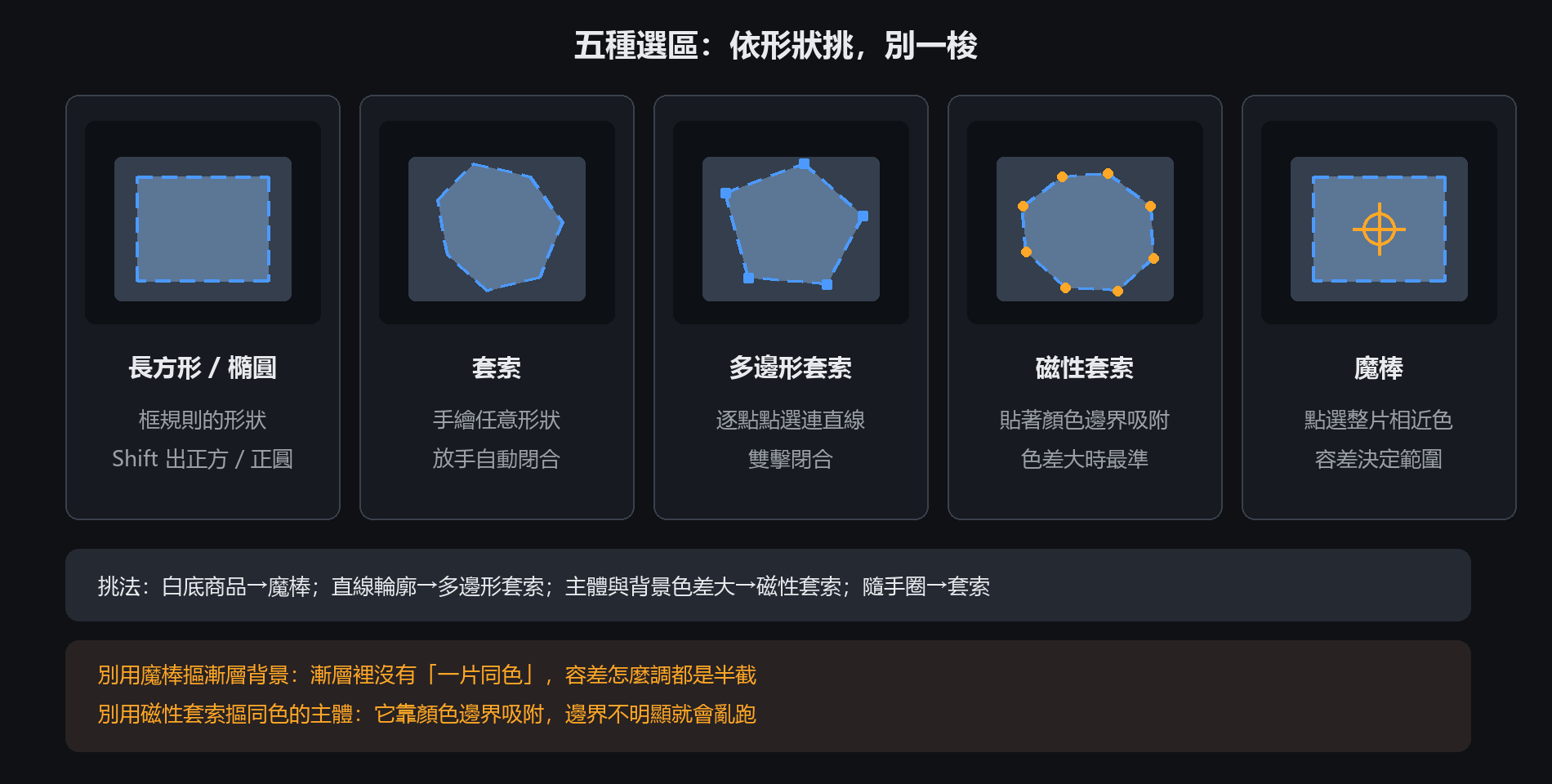
五個選擇工具,使用哪一個
矩形/橢圓形選框:規則形狀。按住 Shift 鍵可繪製正方形或圓形
套索:徒手繪製任何形狀;釋放關閉它
多邊形套索:逐點點選以獲得直邊,雙擊關閉
磁性套索:沿著顏色邊界捕捉。當主體和背景形成鮮明對比時效果最佳
魔棒:單擊一次即可選擇整個相似顏色的區域;公差設定範圍
[IMG:選擇工具.png]
高對比主體(白色產品)→ 魔棒速度最快。
顏色相似的複雜邊緣(頭髮、毛皮)→ 磁性套索更準確
添加、減去和羽化
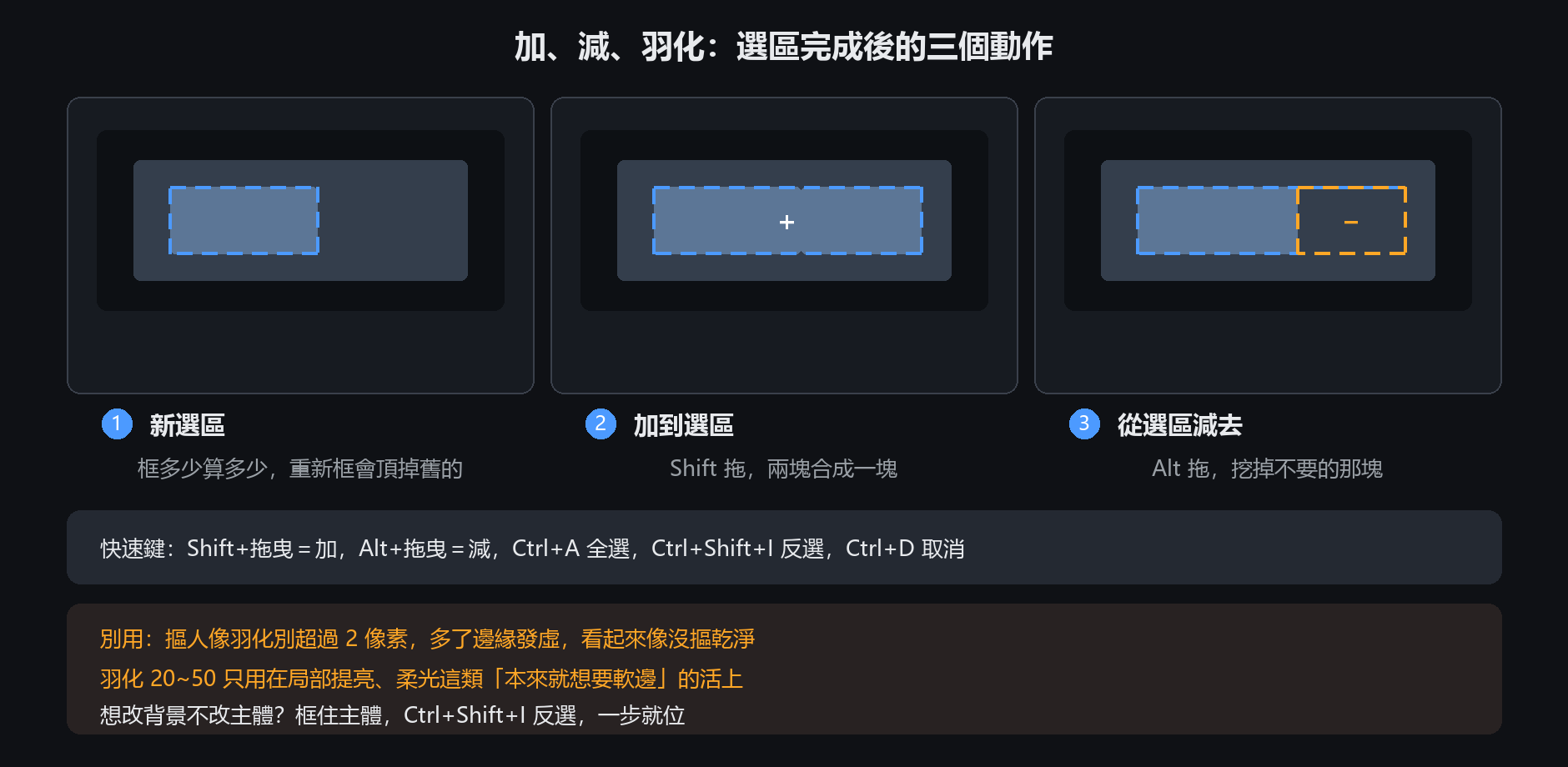
三種模式
選擇工具列在新選擇/新增到選擇/從選擇中減去之間切換。
或使用快捷鍵:按住 Shift 並拖曳進行加法,按住 Alt 進行減法。
羽毛
羽毛軟化了選擇邊緣,因此複合材料不會顯示硬接縫。
剪裁肖像使用 1~2 像素,發光效果使用 20~50。
全選並反轉
Ctrl+A全選,Ctrl+Shift+I反轉。要改變背景但不改變主體,反轉是最快的。
[IMG:選擇模式.png]
選擇錯誤? Ctrl+D 將其清除,或按 Esc
剪切並交換背景
步驟
1. 使用魔棒或磁力套索選擇拍攝對象
2. 羽毛 1~2 px,不再多
3. 將選區複製到新圖層
4. 將新背景放在下面
5. 檢查邊緣。任何白色邊緣:收縮選擇並重做
常見問題
白邊 → 選取範圍比主體稍大。收縮 1~2 px 並重做
邊緣柔軟、模糊→羽毛太多
面紗和雜亂的毛髮不會被剪得很乾淨 → 非常硬。用柔和的光芒覆蓋它
拍攝時考慮後製:正面、肩膀水平、耳朵和眉毛可見、站在白牆上。
做到這四件事,刪掉事情就會變得輕鬆一倍
您可以在選擇範圍內執行哪些操作
一旦存在選擇,幾乎所有後續操作都僅限於它:
僅在內部刷漆;外面的任何東西都被阻擋(非常適合乾淨的色塊)
桶子只裝滿內部
過濾器僅適用於內部
複製、刪除和顏色調整僅影響選擇
要讓照片的某部分變亮:選擇它 → 羽化 20 → 調整亮度。
即局部調整,無需面罩