选区
4 个操作主题,来自软件内帮助手册。
五种选区工具怎么选
矩形 / 椭圆选区:框规则的形状。按住 Shift 是正方形 / 正圆
套索:手绘任意形状,鼠标松开就闭合
多边形套索:逐点点击,画直线边的形状,双击闭合
磁性套索:沿着颜色边界自动吸附,主体和背景色差明显时最好用
魔棒:点一下选中颜色相近的整片,容差控制范围
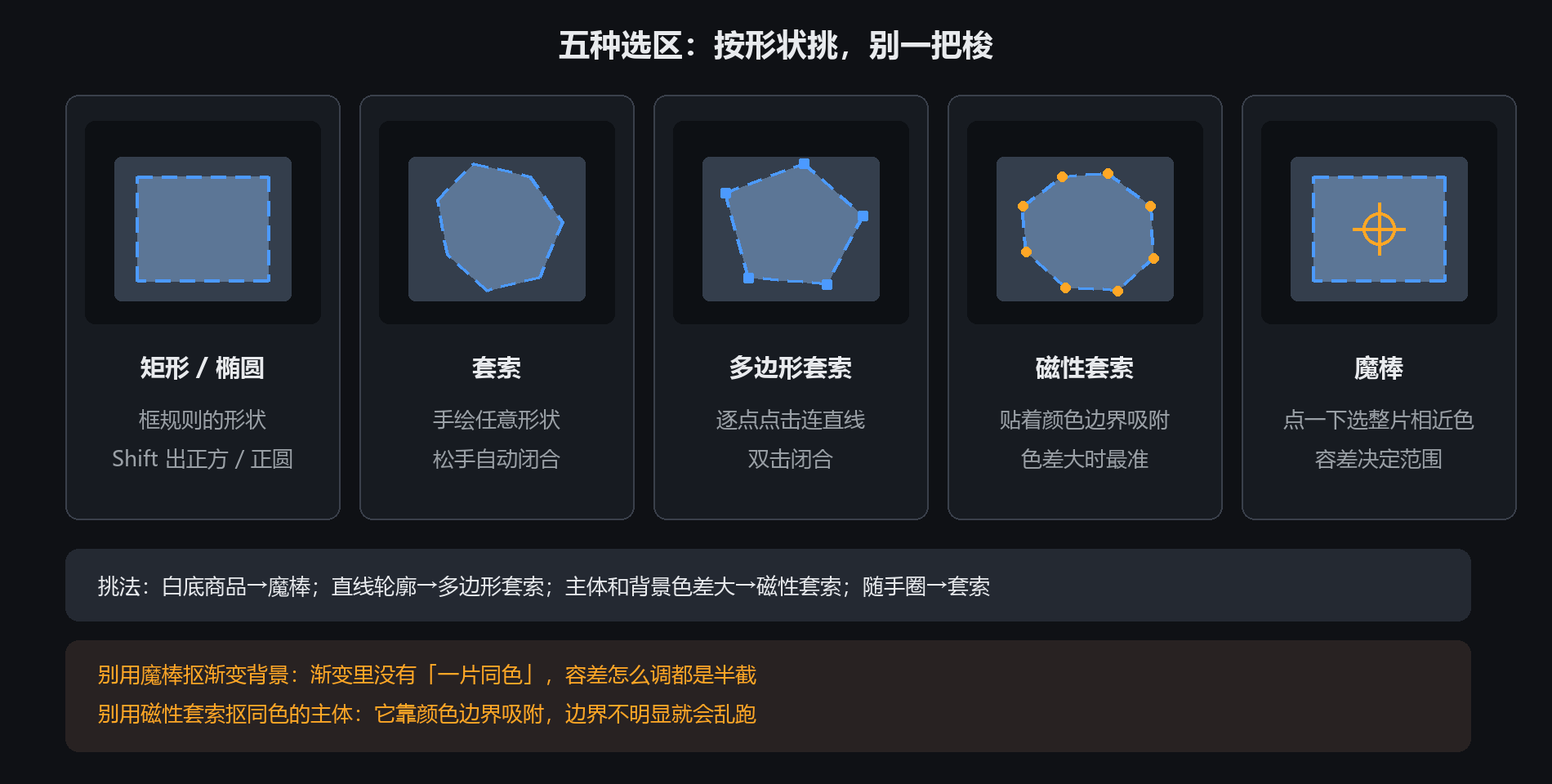
颜色反差大的主体(白底上的商品)→ 魔棒最快。
边缘复杂但颜色接近(头发、毛绒)→ 磁性套索更准
选区的加减和羽化
三种模式
选区工具栏上可以切:新建选区 / 加到现有选区 / 从现有选区减去。
也常用快捷键:按住 Shift 拖动是加,按住 Alt 拖动是减。
羽化
羽化让选区边缘变软,做合成时用它让接缝不生硬。
人像抠图羽化 1~2 像素,做柔光效果羽化 20~50。
反选和全选
Ctrl+A 全选,Ctrl+Shift+I 反选。想改背景不改主体,反选最快。
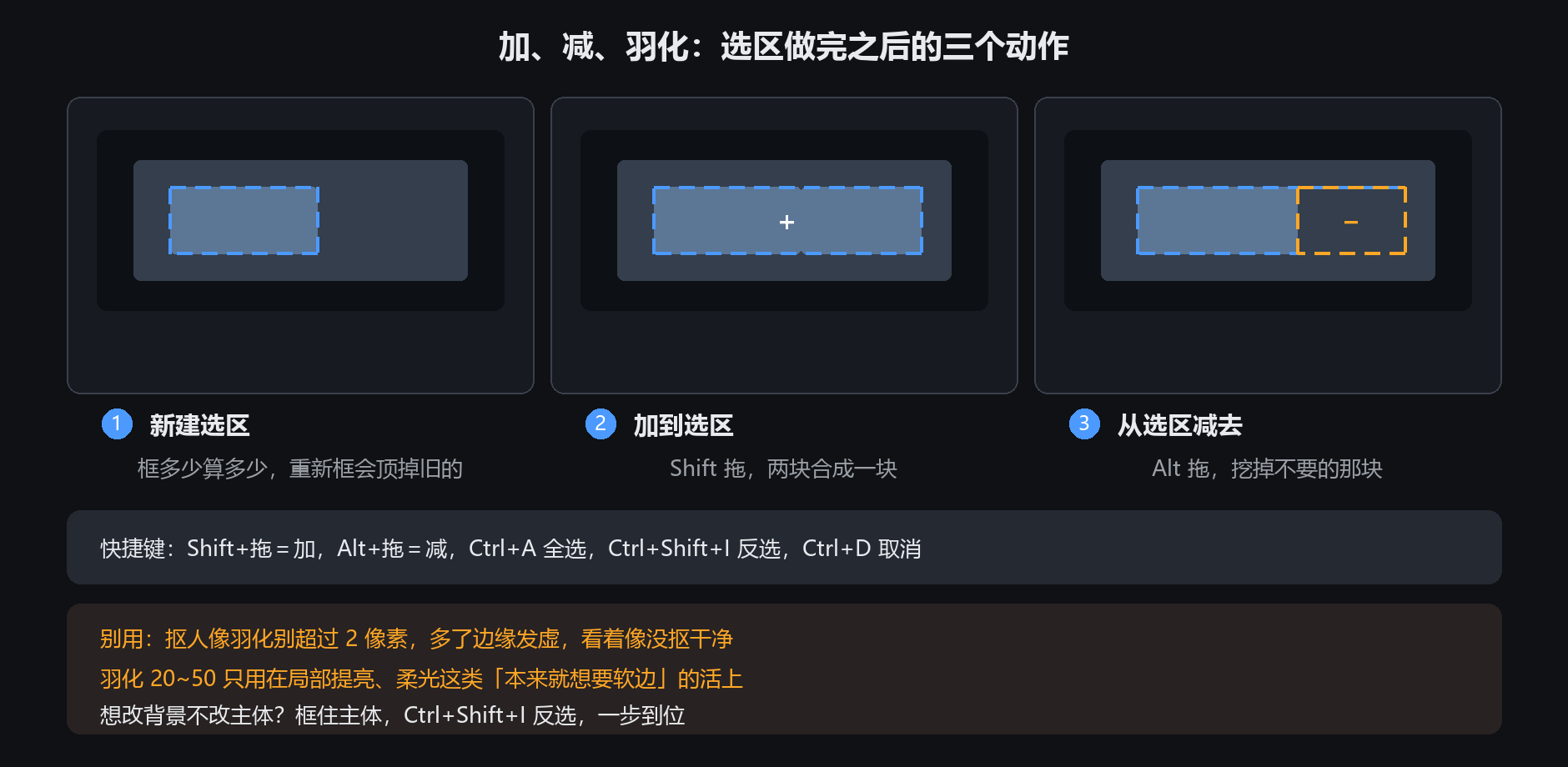
选区做错了按 Ctrl+D 取消,或者按 Esc
抠图换背景
步骤
1. 用魔棒或磁性套索把主体选出来
2. 羽化 1~2 像素,别多
3. 复制选区内容到新图层(Ctrl+J 之类)
4. 在底下放新背景
5. 看边缘,有白边就用「收缩选区」再修一轮
常见毛病
边缘一圈白 → 选区比主体大了一圈。收缩 1~2 像素再来
边缘发虚 → 羽化给多了
半透明的纱、头发丝抠不干净 → 这类本来就难,建议换背景时就势用柔光盖一下
拍摄时就想着后期:正面、双肩平齐、露出耳朵和眉毛、站白墙前。
这四点做到,抠图难度直接减半
选区里能干什么
选好之后,后面几乎所有操作都只在这个范围里生效:
画笔只涂选区里,涂到外面自动挡住(画规整色块特别好用)
油漆桶只填选区里
滤镜只作用于选区
复制、删除、调色都只影响选区
想给照片某一块单独调亮:选出那一块 → 羽化 20 → 调亮度。
这就是局部调整,不用蒙板也能做