特色十六 · 影片製作
5 個操作主題,來自軟體內說明手冊。
影片時間軸:把一格格畫連成動畫
一句話
點頂欄右側的「影片 / GIF 動畫」按鈕,畫布下方會展開時間軸面板。每一幀都是整份圖層堆疊的快照——不是單一圖層,而是那一步的完整畫面。逐幀畫、逐幀改,播放時連起來就是動畫。不展開時間軸時,它和一張普通圖片完全一樣。
三步做出第一段動畫
1. 開啟畫布,點「影片 / GIF 動畫」展開底部時間軸;再點一次收起。
2. 畫好第一幀,點「把目前畫面存為下一幀」(或按 Alt+Z):畫面固化為新幀插在後面,並自動切過去繼續畫。想從空白開始就用旁邊的「新增空白幀」。
3. 點「播放 / 暫停」看效果,一落筆就自動停。第一幀 / 上一幀 / 下一幀 / 最後一幀用來翻幀。
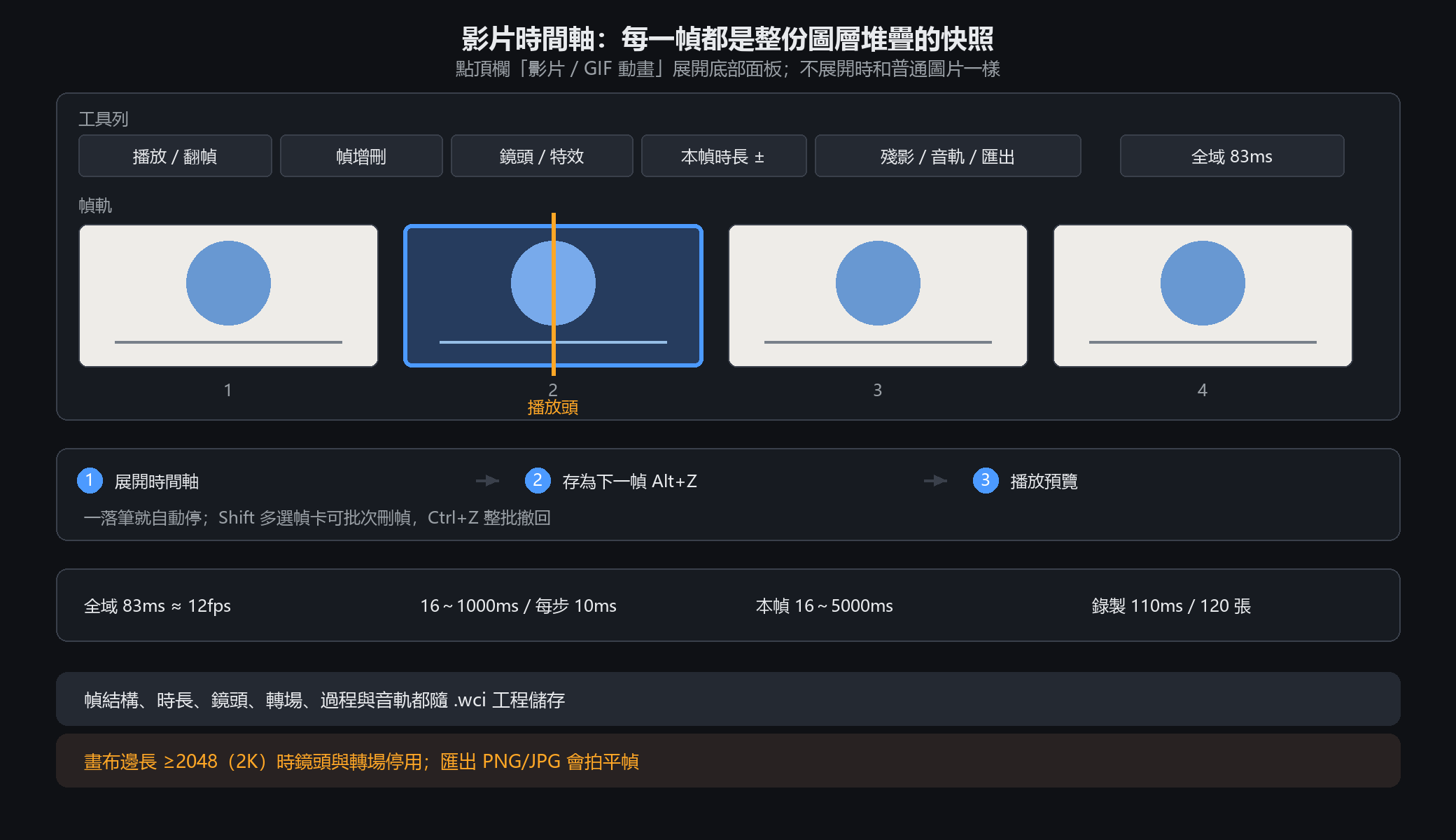
工具列從左到右分五組
播放與翻幀:播放 / 暫停、跳到第一幀、上一幀、下一幀、跳到最後一幀。
增刪與錄製:新增空白幀、存為下一幀(Alt+Z)、刪除目前幀(可還原)、錄製繪畫。按住 Shift 點多個幀卡可批次刪幀,Ctrl+Z 能整批撤回。
鏡頭 / 特效 / 物件:鏡頭與轉場要先選影格;物件動畫要先在畫布選取筆畫、圖片、文字或形狀。
本幀時長 − / +:每次調整 10ms,只改目前影格,也可以短於全域時長。
殘影 / 音軌 / 匯出:最右端單獨的「全域 83ms」是整段動畫的預設速度;窄螢幕時其餘功能收進「更多」。
速度與節奏(單位全是毫秒)
全域每幀停留:預設 83ms(約 12fps)。點「全域 83ms」浮層用 − / + 調,每步 10ms,範圍 16~1000ms,數越大越慢。沒單設時長的幀都用它。
本幀單獨設時長:16~5000ms,0 = 跟隨全域。雙擊幀卡把這一幀精確框進綠線/紅線選區(配合音軌,見〈配音音軌〉一節)。狀態列顯示「N 幀 · X MB · 第 N 幀」,幀多了留意記憶體。
兩個輔助開關
殘影:前一幀染紅、後一幀染藍疊在螢幕上,只用來對位,不進匯出。滾輪調濃淡,Shift+滾輪調看幾幀;播放中和單幀文件不顯示。別和圖層面板的「洋蔥皮」搞混:洋蔥皮調淡的是圖層,殘影疊的是前後幀。
錄製繪畫:開啟後逐筆生成過程畫面,播放時看得到「一點點長出來」。預設每 5 筆留在同一個可編輯幀,第 6 筆落下前自動切到新幀;油漆桶填色和形狀也計入。時間軸「更多 → 每幀筆畫數」可設 1~20 筆或手動切幀,Alt+Z 隨時可手動建立下一幀。錄製時每 110ms 擷取一次畫面,單筆封頂 120 張。過程畫面的播放間隔預設 83ms,可在「更多 → 筆畫與填色間隔」調整;音軌刻度與匯出時序會同步更新。過程畫面沒有可單獨編輯的圖層結構。
什麼時候別用
只想畫一張靜圖別開時間軸。畫布邊長到 2048(2K)及以上,鏡頭和轉場會自動停用(見〈鏡頭與轉場〉一節)。幀是整份圖層堆疊的拷貝,記憶體漲得快。幀結構、時長、鏡頭、轉場、過程和音軌都隨 .wci 工程儲存;匯出成 PNG/JPG 會拍平,回頭改不了幀。
鏡頭運鏡與轉場特效
兩件事別混
鏡頭管「這一幀顯示時取景怎麼動」(推近、拉遠、搖);轉場/特效管「這一幀怎麼換成下一幀」。兩者可同時開,順序是 運鏡走完 → 定格一拍 → 轉場 → 下一幀。都只作用於選中的幀:先點一下幀卡選中(右上角會出現小標誌),再開「鏡頭」或「特效」浮層。最後一幀沒有下一幀,設不了轉場。
鏡頭:7 種運鏡
不動(預設)、推近、拉遠、右搖、左搖、上搖、下搖。幅度 5~60%,預設 30%。鏡頭時長預設 1000ms,範圍 100~5000ms,和這一幀的停留時長完全獨立。運鏡到頭後按本幀時長定格一拍再切走。
特效:17 種轉場
基礎=硬切、淡入淡出、淡入黑場、淡入白場。方向=向右/左/下/上擦除、向右/左/下/上推拉。形狀與顆粒=圓形擴開、馬賽克溶解、百葉窗、像素化、故障閃切。時長預設 1000ms,範圍 100~2000ms(− / + 每步 50ms),是額外加在定格之後的時間,不會吃掉你設的停留時長。選「硬切」或減到 0 就是直接切換。
一起用時的節奏
例如給第 2 幀設「推近 30% / 1000ms」+「淡入淡出 1000ms」:先看這一幀慢慢推近,推到頭定格一拍,再用 1 秒淡入淡出,才進第 3 幀。匯出 GIF / PNG 序列時會攤成一張張實際畫面,螢幕和匯出用的是同一套節奏。
什麼時候不生效/別用
畫布邊長 ≥2048(2K):鏡頭和轉場都停用(要常駐整幅像素、每拍全幅混合,4K 會明顯掉幀),縮小畫布再用。沒先點幀卡選中,浮層不會作用到你以為的那一幀。想讓畫面「跳一下就過」別設轉場,硬切最乾脆(轉場是額外時間,總時長會變長)。畫面邊緣本來就有內容,推拉/搖鏡會裁掉,先留餘量。
配音音軌:為動畫配上聲音
它能做什麼
點工具列「音軌」匯入一段聲音,幀軌下方會多出一條波形音軌。兩軌共用同一條橫軸和同一根播放頭,畫面和聲音始終同拍。匯出 MP4 可包含音軌;GIF 和 PNG 不包含音訊。
匯入與格式
支援 wav / mp3 / m4a / aac / wma / flac;影片檔裡夾的一條音軌也能單獨匯入。
匯入後音軌行出現波形和工具列:試聽播放、剪下、貼上、復原剪下貼上、綠線標識、紅線標識、更換、移除、音軌資訊(檔案 / 格式 / 時長 / 取樣率 / 聲道 / 檔案大小 / 選區)。
音訊隨 .wci 工程儲存。有音軌的文件關閉時會提示先存為可編輯工程;直接匯出成 PNG/JPG 音訊會丟。
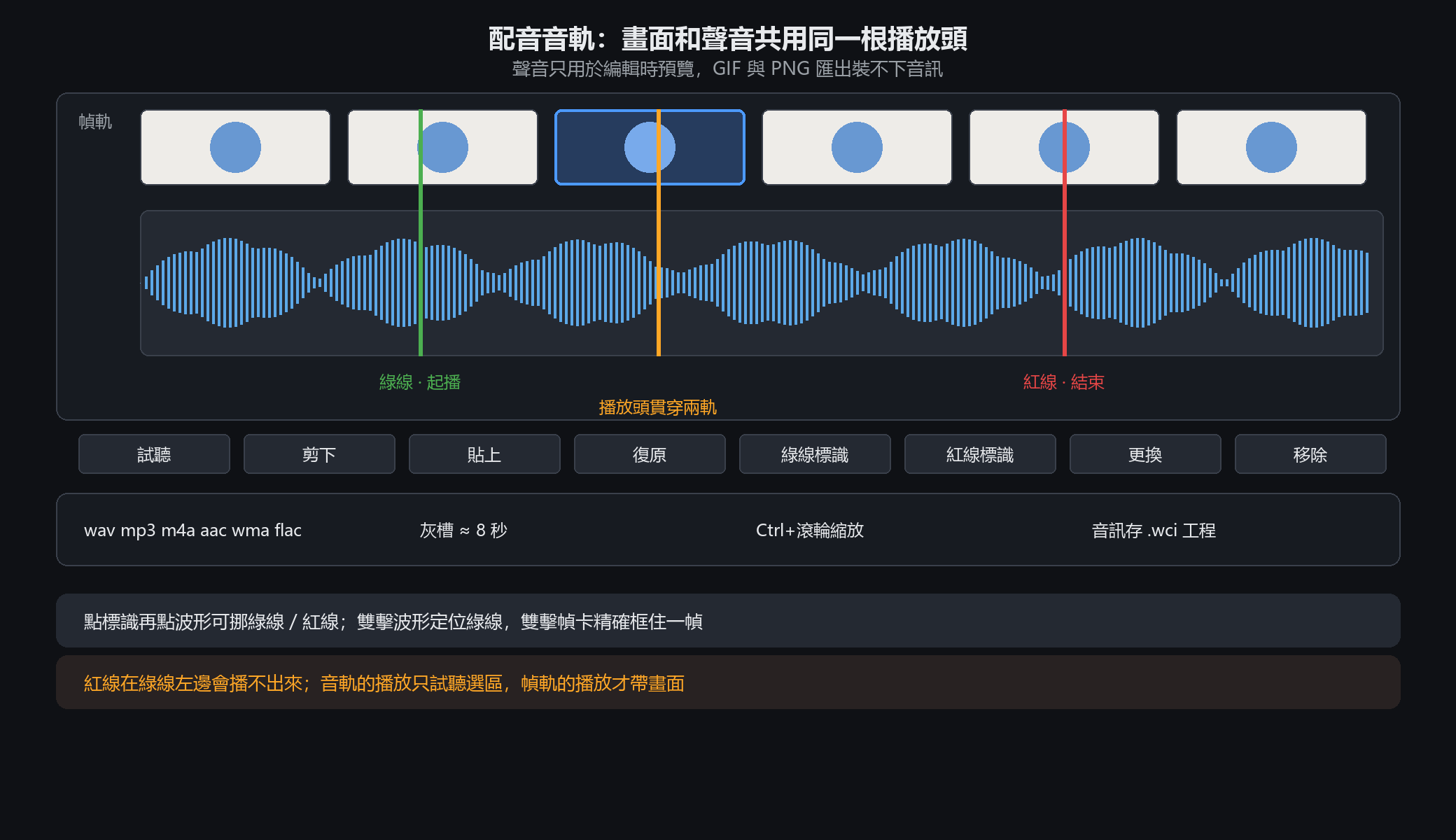
綠線紅線=播放選區
綠線(起播)、紅線(結束)存的是音訊自身的時間。點「綠線標識」/「紅線標識」後再點一下波形,就把那條線挪到點擊處;雙擊波形直接把綠線定位過去。音軌行的 ▶ 只試聽這段選區、畫面不動;幀軌的 ▶ 才是畫面+聲音一起播(按綠線反算起播幀,紅線歸到動畫末尾)。雙擊幀卡把這一幀精確框進綠線紅線(只在主動選幀時連動,切幀不會自己改選區)。
對齊與剪輯
左右拖動音軌可整體平移,讓某個畫面正好對上某個音;這個偏移只影響本次預覽,不改畫面幀、也不寫進工程。剪下 / 貼上把選中的一段音訊剪下來貼到綠線處,可「復原剪下貼上」回退。Ctrl+滾輪縮放時間軸,點倍率文字回到 100%。灰槽按每格約 8 秒鋪開,長音訊要橫向捲動。
什麼時候別用
帶聲音的成品可匯出 MP4;GIF / PNG 序列不包含音訊。選區設反了(紅線在綠線左邊)會播不出來,先把兩條線擺正。音訊很長別指望一屏看完,用 Ctrl+滾輪縮放或拖底部捲軸。
匯出動畫:MP4、GIF 與 PNG 序列
三種匯出方式
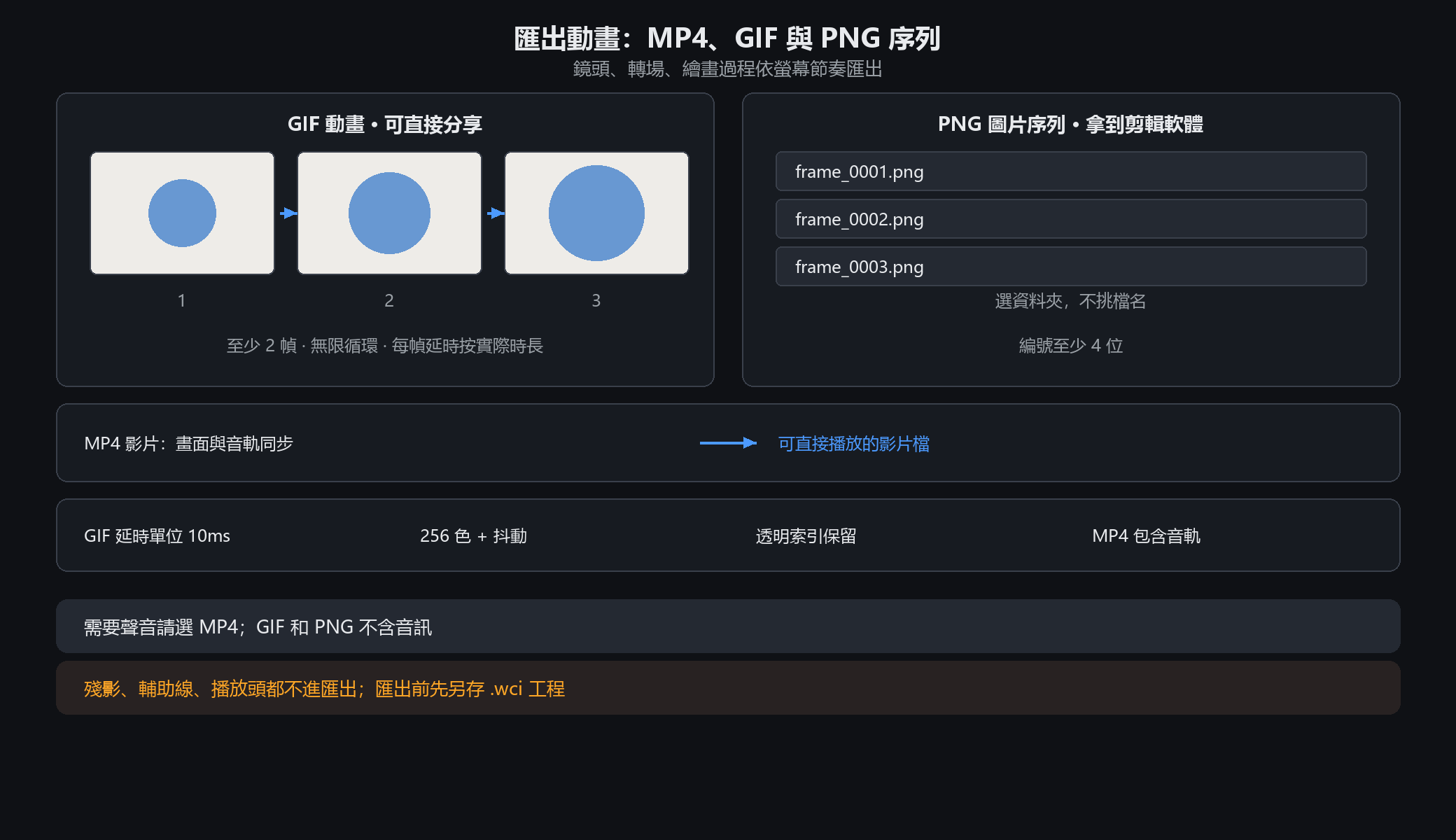
點工具列「匯出」,有三項:匯出 MP4 影片(包含音軌)、匯出 GIF 動畫(一個會動的 .gif,可直接發出去)和匯出 PNG 圖片序列(一個資料夾裡逐張的 .png,方便拿到剪輯軟體繼續做)。三種都會把鏡頭、轉場、物件動畫與繪畫過程攤成一張張真實畫面,匯出的節奏和螢幕播放一致。
進度與取消
MP4、GIF 和 PNG 序列匯出時會顯示已完成張數與總張數。進度視窗在編碼中可回應「取消匯出」;目前處理步驟完成後便會停止。匯出期間主視窗暫時無法編輯,結束後會恢復。
GIF 動畫
至少要有 2 幀才能匯出。預設無限循環(Netscape 擴充),個別播放器不認也仍能正常播一次。每幀延時按這一拍的實際時長算,單位 10ms、最短 10ms;單幀時長、鏡頭時長、轉場時長都會照實落進去。顏色轉成 256 色索引色並做誤差擴散抖動,透明像素保留透明索引。畫布大到整幅像素超過上限時會拒絕匯出,先縮尺寸。
PNG 圖片序列
選一個資料夾而不是檔名,輸出 `frame_0001.png`、`frame_0002.png`……編號至少 4 位。序列同樣把過程畫面攤開:螢幕上 3 個幀槽、錄了一段過程,匯出可能就是 73 張 PNG。想拿去做真正的影片、加字幕或配樂,用這個。
目前做不到/什麼時候別用
MP4 影片可包含音軌,依時間軸同步;GIF 和 PNG 不帶音訊。殘影只是螢幕對位輔助,不進匯出;輔助線、播放頭同理。幀多、畫布大、又開了轉場和過程錄製時,匯出張數會成倍增加,先點一次播放確認節奏再導。匯出前記得另存 .wci 工程:匯出的是拍平的成品,幀結構和音軌只在工程裡。
物件動畫:讓筆畫、圖片和文字動起來
開始使用
在畫布選取一個或多個筆畫、圖片、文字或形狀,再點時間軸的「物件」(窄視窗可用「更多 → 物件動畫」)選動作。一般畫筆筆畫也能用,不必先轉成向量。設定只套用到目前影格選取的物件,也能與鏡頭運鏡及影格間轉場並用。
動作
除了淡入淡出、四個方向滑入滑出、放大進入與縮小退出,還有彈跳進入、彈出登場、左右搖擺、心跳、旋轉進入、旋轉退出。搖擺與心跳結束後會回到原位;旋轉動作也帶有淡入或淡出。
調整與移除
幅度每次調整 10%,範圍 10~100%(預設 50%);時長每次調整 100ms,範圍 100~3000ms(預設 600ms),會計入該影格的播放節奏。選取物件後用「移除物件動畫」只移除所選物件;在影格卡按右鍵選「取消物件動畫」會移除整格的物件動畫。可用 Ctrl+Z 復原,並存入 .wci。時間軸播放和 MP4/GIF/PNG 序列匯出也會呈現效果。特殊填色及濾鏡元素不支援。