Alle Funktionen / Zeichnen und Kolorieren
Strichzeichnungen kolorieren
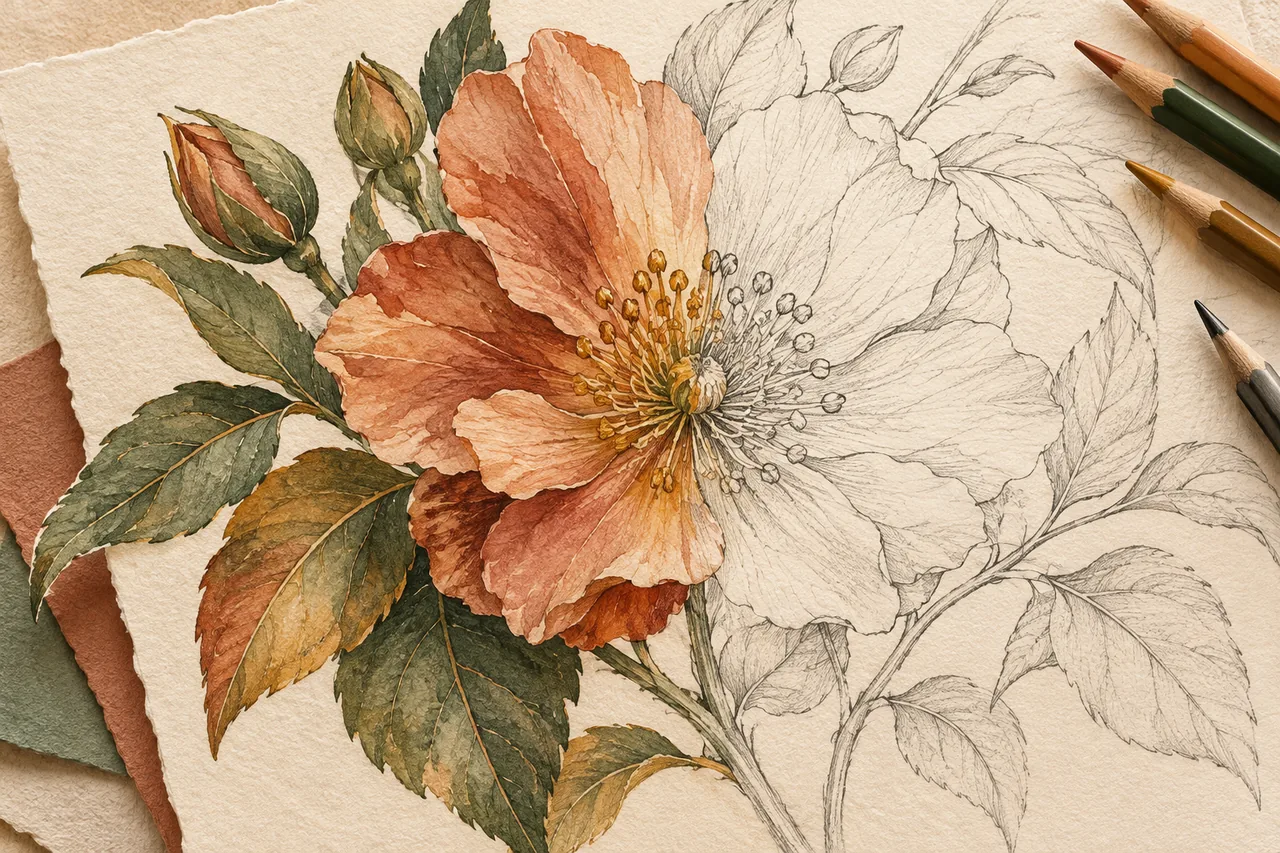
Machen Sie aus gescannten Skizzen oder digitalen Linien farbige Illustrationen.
ARBEITSABLAUF
So passt es in Ihren Arbeitsablauf
Was es ist: Ein-Klick-Farbe für Strichzeichnungen
Mit einem Klick wird aus einer schwarz-weißen Strichzeichnung eine farbige.…
Zwei Schritte zum Färben
Wie 1. Öffnen Sie eine Strichzeichnung (transparente Strichzeichnungen funktionieren am besten; Skizzen aus der Asset-Bibliothek sind bereits transparent). 2.…
Zwei Arten von Ergebnissen
Vor dem Färben gibt es einen Schalter: Den Innenraum der transparenten Strichzeichnungen füllen (das Kontrollkästchen im Bedienfeld).…
PRAXISLEITFADEN
Offene Strichzeichnungen kolorieren
Legen Sie die Linien über die Farbebenen. Geschlossene Flächen lassen sich füllen; offene Konturen zeichnen Sie mit dem Flächenpinsel nach.
Warum läuft die Farbe über die Kontur hinaus?
Prüfen Sie kleine Lücken und die Toleranz. Bei offenen Formen zeichnen Sie den Zielbereich selbst.
Warum verdeckt die Farbe die Linien?
Verschieben Sie die Linienzeichnung über die Farbebenen oder legen Sie darunter eine neue Farbebene an, bevor Sie füllen.
SCHRITT FÜR SCHRITT
So verwenden Sie die Funktion
Was es ist: Ein-Klick-Farbe für Strichzeichnungen
Mit einem Klick wird aus einer schwarz-weißen Strichzeichnung eine farbige. Es läuft vollständig auf Ihrem Computer – kein Upload, kein Internet – und ist in wenigen Sekunden abgeschlossen.
Es liest Linien: transparente Strichzeichnungen, Comic-Strichzeichnungen, handgezeichnete Skizzen, Tuschezeichnungen – alles funktioniert
Es verwendet die gleiche Farb-Engine wie Fotowiederherstellung → Kolorieren, ist jedoch speziell für Strichzeichnungen angepasst
Das Ergebnis ist eine eigene Ebene, sodass Sie anschließend weiter darauf malen können
Das ist intelligentes Färben: Sie geben die Linien vor, die Software gibt die Farben vor. Kein voreingestellter Filter – die Farbe wird für jede Zeichnung neu zusammengestellt
Zwei Schritte zum Färben
Wie
1. Öffnen Sie eine Strichzeichnung (transparente Strichzeichnungen funktionieren am besten; Skizzen aus der Asset-Bibliothek sind bereits transparent).
2. Menü Bild → Strichzeichnungen einfärben – das Bedienfeld springt zur Registerkarte „Einfärben“; Klicken Sie auf „Einfärben“.
Es entscheidet selbst
Die App prüft, wie viel der Leinwand transparent ist, und entscheidet, dass es sich um Strichzeichnungen handelt
Sobald die Farbgebung erkannt wurde, werden die beiden reinen Strichzeichnungspfade (nächstes Thema) verwendet, nicht der Fotopfad
Sie können den Eintrag nicht finden? Porträt → Fotowiederherstellung → Kolorieren erreicht ebenfalls dieselbe Seite. Beide enden auf der Registerkarte „Einfärben“.
Zwei Arten von Ergebnissen
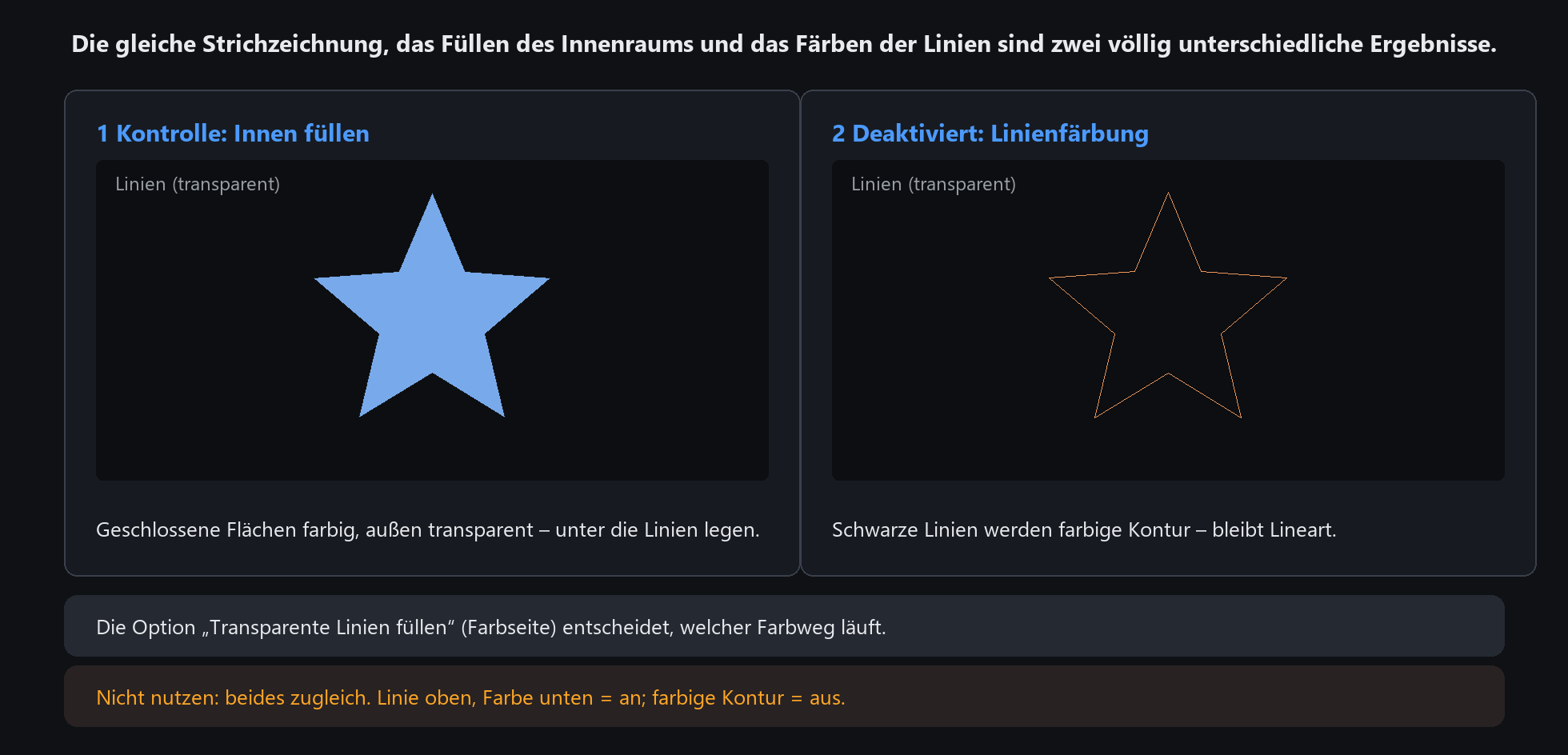
Vor dem Färben gibt es einen Schalter: Den Innenraum der transparenten Strichzeichnungen füllen (das Kontrollkästchen im Bedienfeld). Ankreuzen oder nicht, die Ausgabe ist völlig anders.
Ankreuzen: Die umschlossenen Bereiche mit Farbe füllen
Das Innere der Strichzeichnung ist ausgefüllt; außerhalb der Linien bleibt transparent
Sie erhalten eine farbige Ebene, die Sie unter die ursprünglichen schwarzen Linien stapeln können, sodass die Linien immer oben bleiben
Geeignet für: Malbücher, Comic-Flächen, Grundfarbe unter transparente Strichzeichnungen auftragen
Lassen Sie es weg: Färben Sie die Linien selbst
Die Software färbt die schwarzen Linien (farbige Umrisse) ein, während die Zeichnung ihr Strichzeichnungsgefühl behält
Gut für: Beibehaltung des handgezeichneten Aussehens, aber mit einem Hauch von Farbe
Möchten Sie oben Linien und unten Farbe? Füllen Sie den Innenraum mit Häkchen. Möchten Sie farbige Umrisse? Lass es weg
SCHRITT FÜR SCHRITT
Funktion 9 · Strichzeichnungen kolorieren
Genaue Einstellungen und Schritte? Das passende Kapitel des Programm-Handbuchs ist online lesbar.