작업 흐름
작업에 활용하는 방법
정의: 라인 아트를 위한 원클릭 색상
한 번의 클릭으로 흑백 선화를 컬러로 바꿔줍니다. 업로드나 인터넷 없이 완전히 컴퓨터에서 실행되며 몇 초 안에 완료됩니다. - 선을 읽어줍니다: 투명 선화, 만화 선화, 손으로 그린 스케치, 잉크 그림 모두 작동합니다.…
색칠하는 두 단계
어떻게 1. 선 그리기를 엽니다(투명 선 아트가 가장 잘 작동하며 자산 라이브러리의 스케치는 이미 투명합니다). 2. 메뉴 이미지 → 라인 아트 색상화 - 패널이 색상화 탭으로 이동합니다. 색상화를 클릭하세요 스스로 결정한다 - 앱은 캔버스가 얼마나 투명한지 확인하고 이것이 라인 아트라고 결정합니다.…
두 종류의 결과
색칠하기 전에 하나의 스위치가 있습니다: 투명 라인 아트 내부 채우기(패널의 확인란). 선택 여부에 관계없이 출력은 완전히 다릅니다. 체크하세요: 닫힌 영역을 색상으로 채우세요. - 라인아트 내부가 채워집니다. 선 바깥쪽은 투명하게 유지됩니다.…
실용 안내
틈이 있는 선화도 채색하는 방법
선화 레이어를 색상 레이어 위에 두세요. 닫힌 영역은 채우고 열린 윤곽은 영역 채색으로 직접 지정하세요.
색이 선 밖으로 새는 이유는 무엇인가요?
작은 틈이나 허용 오차를 확인하고 열린 부분에는 영역 채색을 사용하세요.
채색 후 선이 가려졌다면?
선화 레이어를 색상 레이어 위로 옮기거나 아래에 새 색상 레이어를 만든 뒤 채우세요. 윤곽을 보면서 작업할 수 있습니다.
자세한 단계
소프트웨어에서 사용하는 방법
정의: 라인 아트를 위한 원클릭 색상
한 번의 클릭으로 흑백 선화를 컬러로 바꿔줍니다. 업로드나 인터넷 없이 완전히 컴퓨터에서 실행되며 몇 초 안에 완료됩니다.
선을 읽어줍니다: 투명 선화, 만화 선화, 손으로 그린 스케치, 잉크 그림 모두 작동합니다.
사진 복원 → 색상화와 동일한 색상 엔진을 사용하지만 라인 아트에 맞게 특별히 조정되었습니다.
결과는 자체 레이어이므로 나중에 계속 칠할 수 있습니다.
이것은 스마트한 색칠입니다. 선을 지정하면 소프트웨어가 색상을 지정합니다. 사전 설정된 필터가 아님 - 각 도면에 대해 색상이 재구성됩니다.
색칠하는 두 단계
어떻게
1. 선 그리기를 엽니다(투명 선 아트가 가장 잘 작동하며 자산 라이브러리의 스케치는 이미 투명합니다).
2. 메뉴 이미지 → 라인 아트 색상화 - 패널이 색상화 탭으로 이동합니다. 색상화를 클릭하세요
스스로 결정한다
앱은 캔버스가 얼마나 투명한지 확인하고 이것이 라인 아트라고 결정합니다.
일단 감지되면 채색은 사진 경로가 아닌 두 개의 라인아트 전용 경로(다음 항목)를 사용합니다.
항목을 찾을 수 없습니까? 인물 → 사진 복원 → 컬러화도 같은 페이지에 도달합니다. 둘 다 Colourise 탭에서 끝납니다.
두 종류의 결과
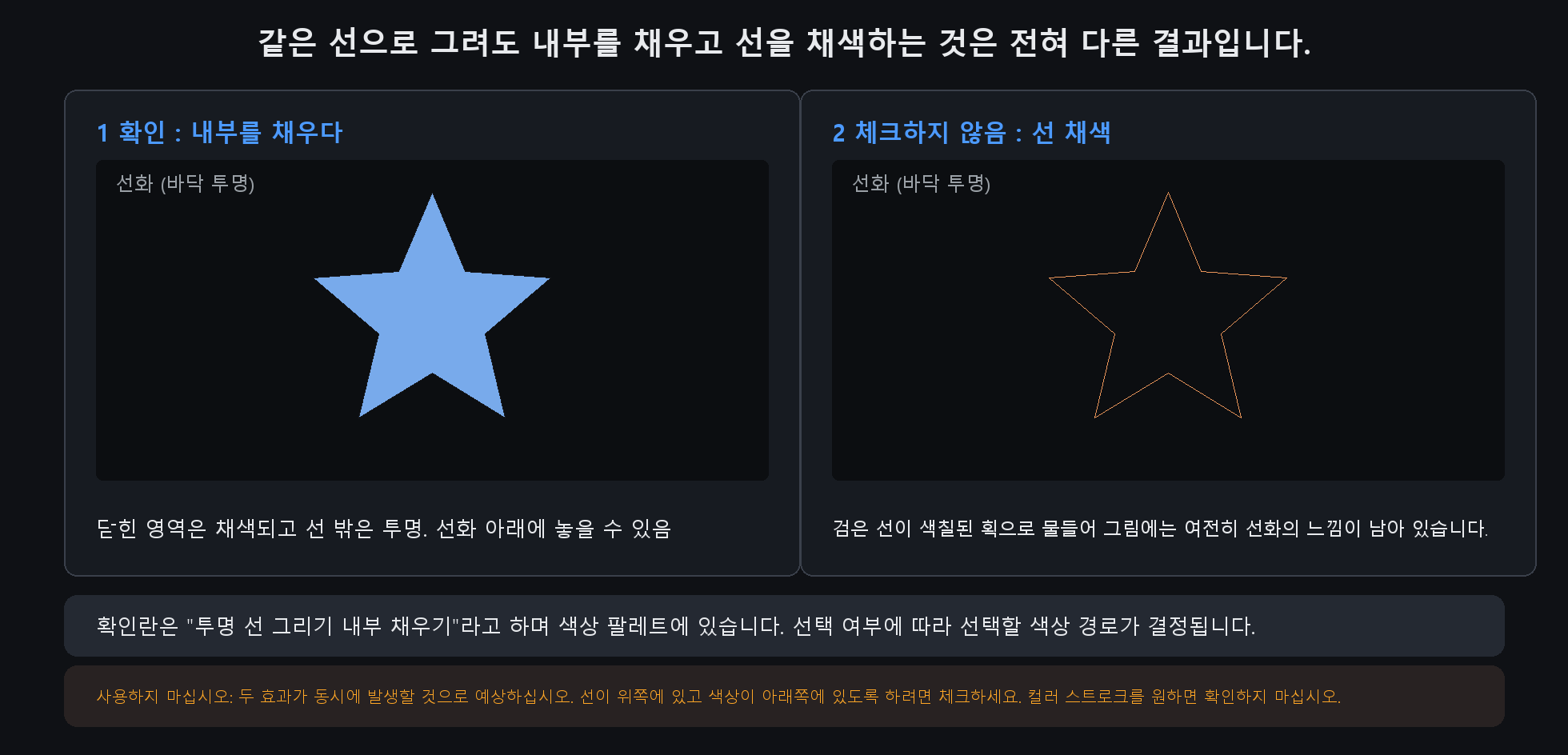
색칠하기 전에 하나의 스위치가 있습니다: 투명 라인 아트 내부 채우기(패널의 확인란). 선택 여부에 관계없이 출력은 완전히 다릅니다.
체크하세요: 닫힌 영역을 색상으로 채우세요.
라인아트 내부가 채워집니다. 선 바깥쪽은 투명하게 유지됩니다.
원래의 검은 선 아래에 쌓을 수 있는 컬러 레이어가 생기므로 선이 항상 위에 유지됩니다.
용도: 색칠공부, 만화 전개, 투명 라인 아트 아래 베이스 컬러 놓기
그대로 두십시오: 선 자체에 색상을 지정하십시오
도면이 라인아트 느낌을 유지하는 동안 소프트웨어는 검은색 선(색상 외곽선)에 색조를 적용합니다.
장점: 손으로 그린 듯한 느낌을 유지하면서 약간의 색상이 추가됨
상단에는 선을, 하단에는 색상을 원하시나요? 내부 채우기를 선택합니다. 컬러 윤곽선을 원하시나요? 그만둬
자세한 단계
주요 기능 9 · 선화 자동 채색
정확한 설정과 단계가 필요하신가요? 앱 내 매뉴얼의 해당 장을 온라인에서 읽을 수 있습니다.