使用流程
如何融入你的工作流程
它是什麼:線條藝術的一鍵顏色
單擊即可將黑白線條圖變成彩色線圖。它完全在您的電腦上運行 - 無需上傳,無需互聯網 - 並在幾秒鐘內完成。 - 它可以讀取線條:透明線條藝術、漫畫線條藝術、手繪草圖、墨跡圖畫都可以 - 它使用與照片恢復 → Colourise 相同的著色引擎,但專門針對線條藝術進行了調整 - 結果是它自己的圖層,因此您可以在之後繼續在其上繪畫 > 這是智慧著色:您…
兩步上色
如何 1. 開啟線條圖(透明線圖效果最好;資源庫中的草圖已經是透明的) 2. 選單圖像→對線條藝術進行著色-面板跳到「對線條進行著色」標籤;點選著色 它自己決定 - 該應用程式檢查畫布有多少是透明的,並確定這是線條藝術 - 一旦偵測到,著色將採取兩條僅線條藝術的路徑(下一個主題),而不是照片路徑 > 找不到條目?肖像→照片恢復→上色也達到同一頁。…
兩種結果
著色之前有一個開關:填充透明線條藝術內部(面板中的複選框)。勾選與否,輸出完全不同。 勾選:用顏色填滿封閉區域 - 線條藝術的內部被填滿;…
實用指南
線稿有缺口,也能順利上色嗎?
封閉區域用油漆桶;開放或不規則邊緣可用圈塗筆畫出填色範圍,並把線稿放在顏色圖層上方。
為什麼填色會漏到外面?
檢查線條缺口與填色容差;開放邊緣可改用圈塗筆。
填色後線條被蓋住怎麼辦?
把線稿圖層移到顏色圖層上方,或在其下方新增顏色圖層,上色時仍能看清輪廓。
詳細步驟
在軟體裡如何操作
它是什麼:線條藝術的一鍵顏色
單擊即可將黑白線條圖變成彩色線圖。它完全在您的電腦上運行 - 無需上傳,無需互聯網 - 並在幾秒鐘內完成。
它可以讀取線條:透明線條藝術、漫畫線條藝術、手繪草圖、墨跡圖畫都可以
它使用與照片恢復 → Colourise 相同的著色引擎,但專門針對線條藝術進行了調整
結果是它自己的圖層,因此您可以在之後繼續在其上繪畫
這是智慧著色:您給予線條,軟體給予顏色。不是預設濾鏡 - 每張圖的顏色都會重新組合
兩步上色
如何
1. 開啟線條圖(透明線圖效果最好;資源庫中的草圖已經是透明的)
2. 選單圖像→對線條藝術進行著色-面板跳到「對線條進行著色」標籤;點選著色
它自己決定
該應用程式檢查畫布有多少是透明的,並確定這是線條藝術
一旦偵測到,著色將採取兩條僅線條藝術的路徑(下一個主題),而不是照片路徑
找不到條目?肖像→照片恢復→上色也達到同一頁。兩者都在“著色”選項卡上結束
兩種結果
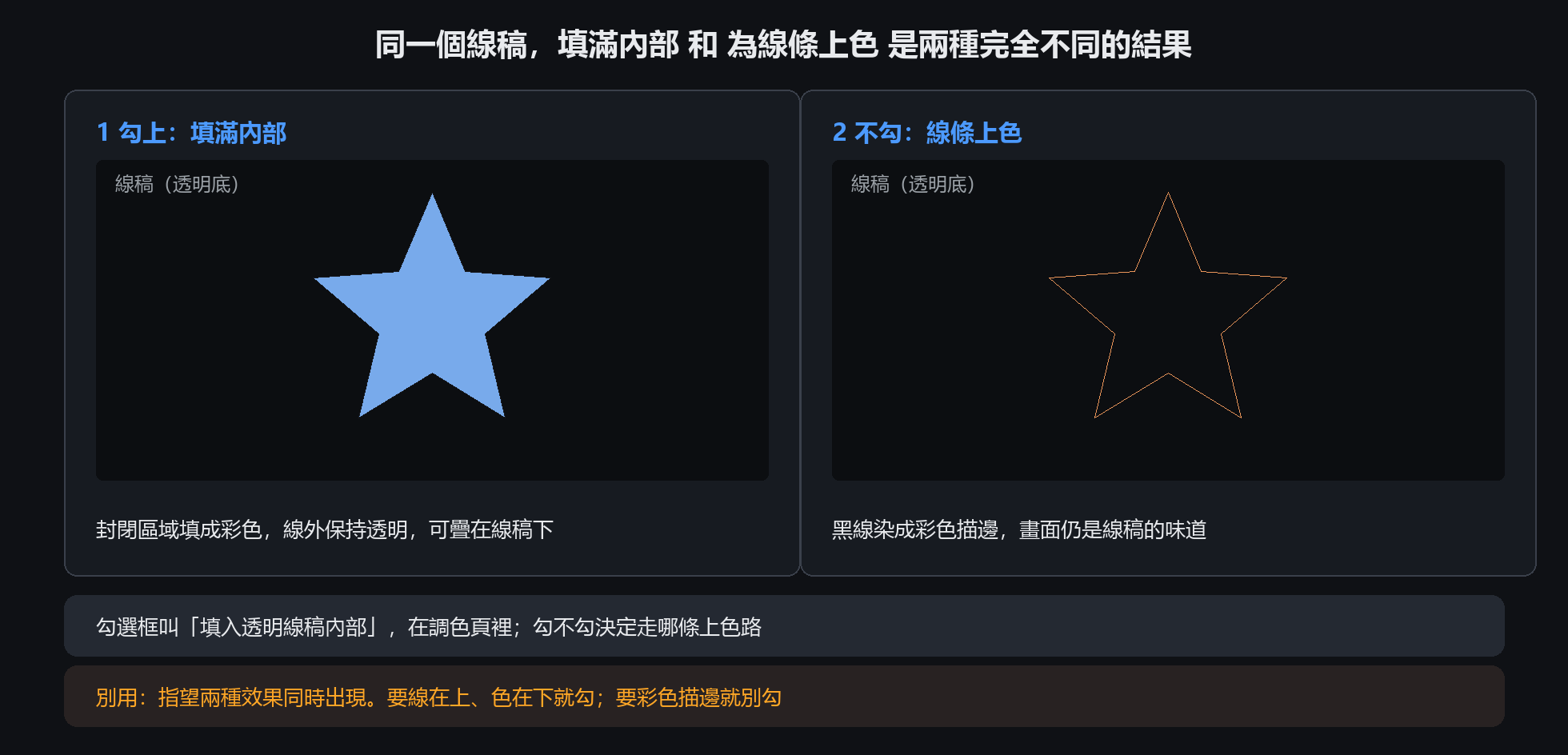
著色之前有一個開關:填充透明線條藝術內部(面板中的複選框)。勾選與否,輸出完全不同。
勾選:用顏色填滿封閉區域
線條藝術的內部被填滿;線外保持透明
您將獲得一個彩色圖層,可以將其堆疊在原始黑色線條下方,因此線條始終位於頂部
適合:為書籍著色、漫畫平整、在透明線條藝術下鋪設底色
保留它:為線條本身上色
軟體對黑色線條(彩色輪廓)進行著色,同時繪圖保持其藝術線條的感覺
優點:保持手繪外觀,但帶有一絲色彩
[IMG: Lineart_two_modes.png]
想要頂部有線條、底部有顏色嗎?勾選填充內部。想要彩色輪廓嗎?丟開
詳細步驟
特色九 · 線稿自動上色
需要具體參數與操作步驟?軟體內手冊的這一章也能直接線上閱讀。