사진 복구
4개의 조작 항목. 앱 내 매뉴얼과 같은 원고입니다.
4번의 패스로 사진 복구
1. 먼지 제거: 먼지 얼룩(흰색 및 검정색)을 감지하고 표시를 확인한 후 청소합니다.
2. 큰 구멍 채우기: 손상된 부분을 칠하고 AI가 수리하도록 합니다(LaMa)
3. 작은 얼룩 수정: A/B 브러시를 사용하여 손으로 남은 부분을 처리합니다.
4. 색상화: 흑백 사진의 자동 색상
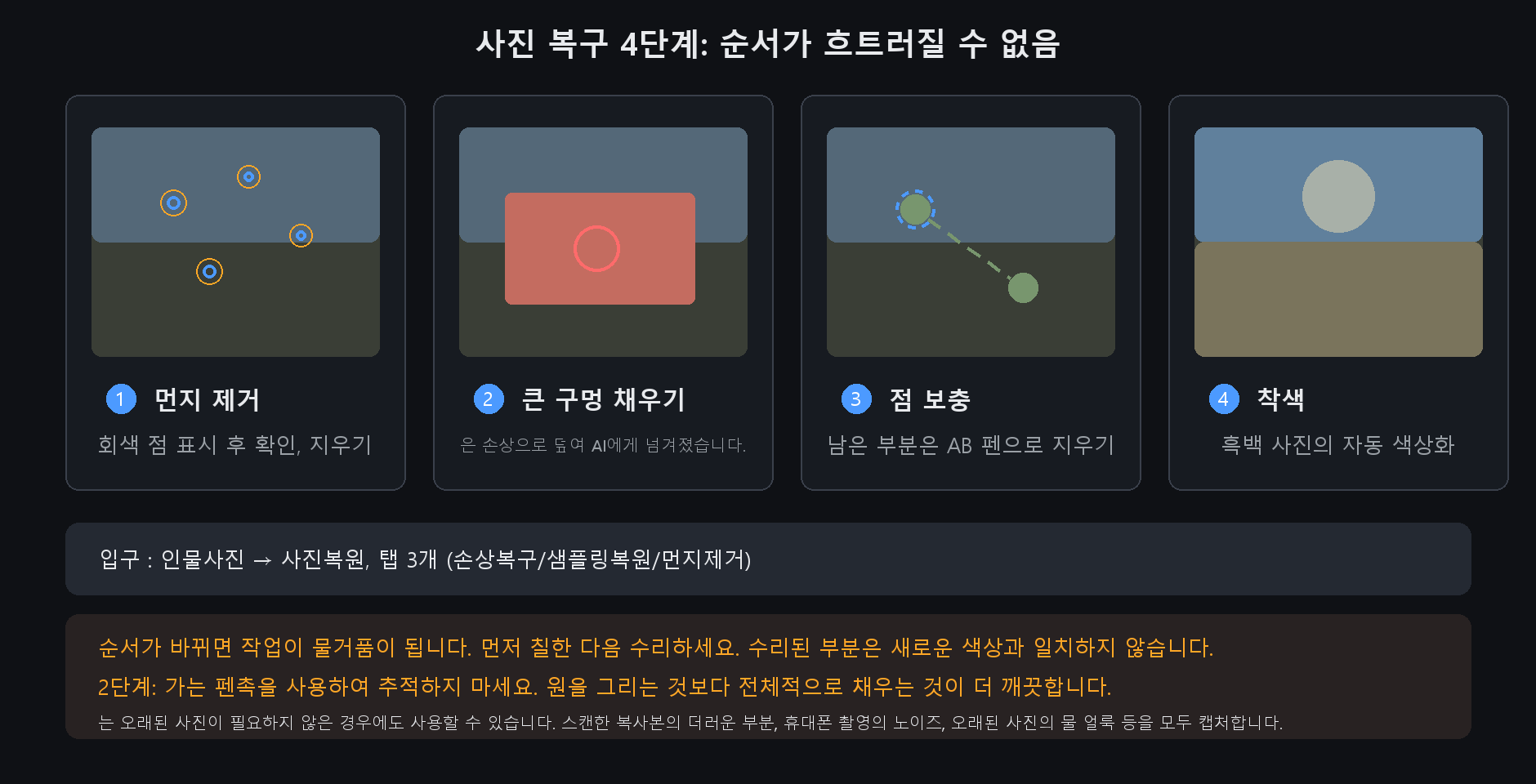
순서가 중요합니다. 먼저 색상을 지정하면 수리된 패치가 새 색상과 일치하지 않습니다.
먼저 수리한 다음 색상을 지정하면 전체 사진이 하나의 팔레트를 공유합니다.
먼지 제거: 감도 설정
흰색 반점, 검은 반점 또는 둘 다를 감지할지 여부를 선택합니다.
감도를 클릭하여 레벨을 전환한 후 감지를 다시 실행하세요.
감지에는 표시가 나열됩니다. 눈에 있는 캐치라이트는 흰색 얼룩으로 표시되므로 청소하기 전에 항상 검토하세요.
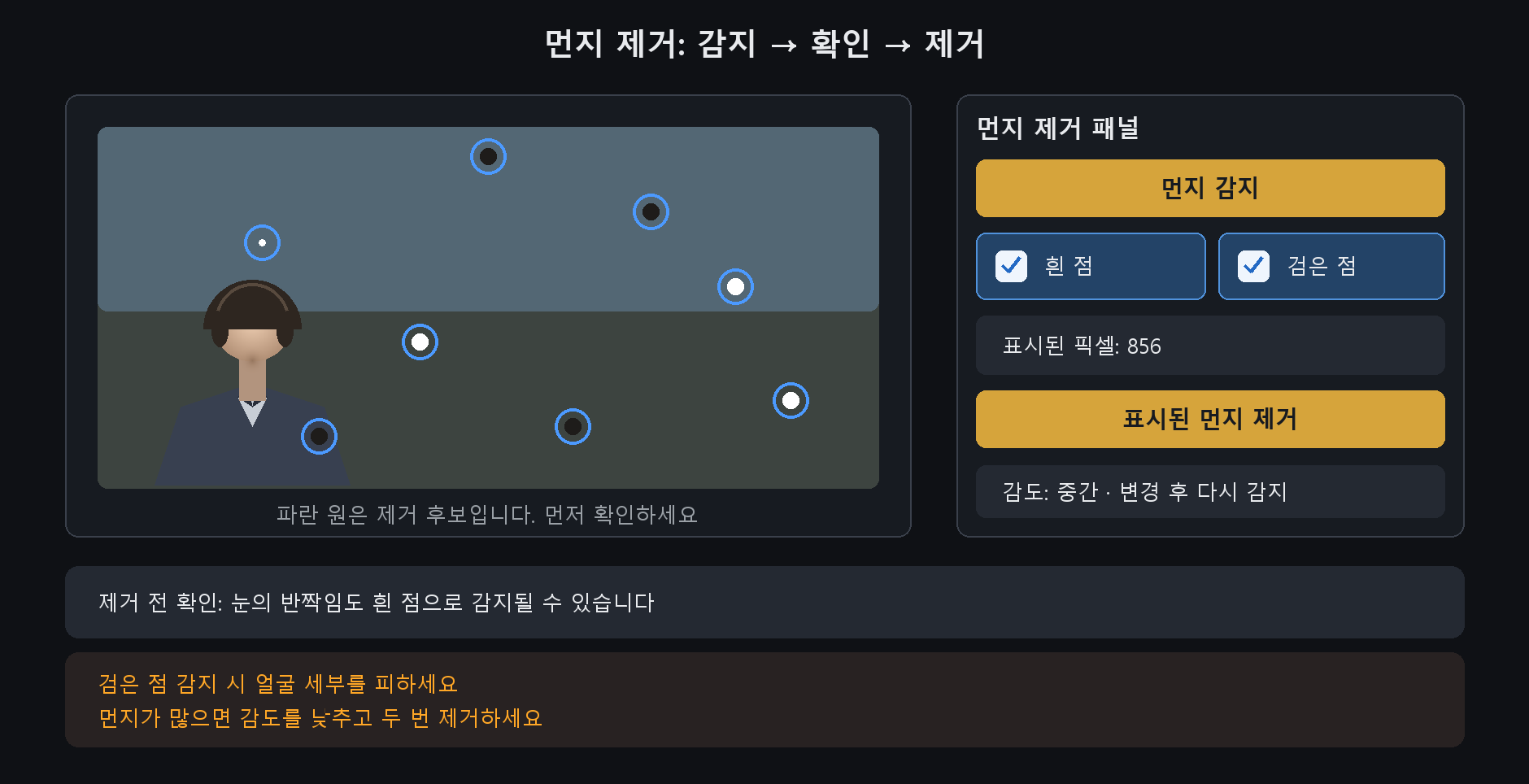
얼굴 특징 주변의 검은 점 감지에 주의하세요. 눈 하나를 지우는 것보다 몇 개라도 놓치는 것이 낫다
AI 수리: 고쳐야 할 곳에 페인트 칠하기
손상된 부위 전체를 브러시로 칠해줍니다. 얇은 선을 그리기보다는 넉넉하게 칠해주세요
클릭 프로세스; AI는 주변 콘텐츠로부터 칠해진 영역을 채웁니다.
원하는 만큼 자주 실행 취소하고 다시 칠할 수 있습니다.
일반 사진의 경우 단축키가 있습니다. 도구 상자 지우개 그룹의 AI 수리는 동일한 모델을 실행합니다.
마우스를 놓는 순간 복구가 시작됩니다. 클릭할 프로세스 버튼이 없습니다.
AI 수리는 찢어짐, 모서리 누락, 큰 곰팡이 패치 등 큰 손상을 잘 처리합니다.
작은 얼룩의 경우 번지는 경향이 있습니다. 대신 A/B 브러시를 사용하세요.
색상화 스위치
색상 강도: 0은 원래 회색을 유지하고, 100은 모델 고유의 색상입니다. 너무 생생한가요? 70으로 하락
황변 제거: 오래된 인쇄물의 노란색을 보려면 선택하세요.
생동감: 회색 영역에 색상을 추가하지 않고 존재하는 색상을 향상시킵니다.
배경 보호: 사진 가장자리에서 밝은 배경의 색상 차이를 줄입니다.
주요 색상: 피사체의 색상을 강제합니다(예: 유니폼의 경우 녹색).
피부와 하늘을 먼저 확인하세요. 이 두 가지는 가장 자주 잘못됩니다. 그렇다면 기본 색조를 설정하고 다시 실행하십시오.