필터와 색조
5개의 조작 항목. 앱 내 매뉴얼과 같은 원고입니다.
사진을 망치지 않고 필터 사용하기
규칙: 한 번에 하나씩 변경하세요.
한 번에 여러 개의 필터를 쌓으면 어느 단계에서 필터가 망가졌는지 결코 알 수 없습니다.
추천 순서
1. 자동 미화(노출 및 화이트 밸런스를 기본으로)
2. 밝기 및 대비(필요한 경우에만)
3. 색조 및 채도(색조용)
4. 투명감 또는 부드러움(마무리 터치)
판단하는 방법
결과를 휴대폰 크기로 축소하고 살펴보세요. 그래도 작은 크기라면 괜찮습니다.
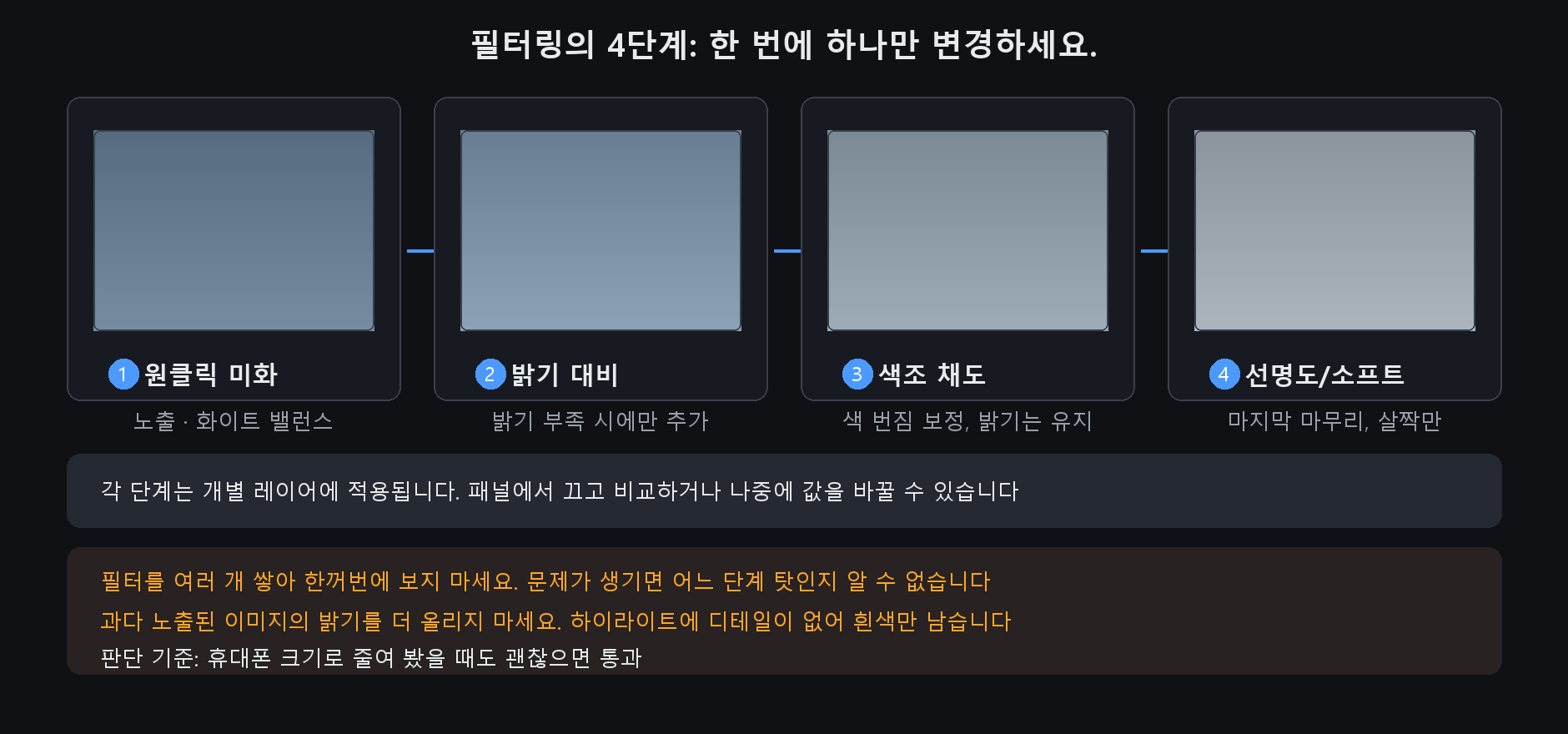
필터는 자체 레이어에 배치되므로 다시 조정하거나 전체 레이어를 끌 수 있습니다. 자유롭게 실험해보세요
몇 가지 반직관적인 필터
초점 흐림 / 스포트라이트: 칠한 부분은 그대로 두고 바깥쪽에 효과를 적용합니다.
채도 제거: 칠한 부분의 색만 제거하며 나머지는 유지합니다.
소프트 효과: 밝은 부분을 부드럽게 합니다. 너무 강하면 사진 전체가 흐려집니다.
선명도: 중간 톤의 대비를 높입니다. 샤프닝과 함께 쓰면 흰 테두리가 생길 수 있습니다.
초점 흐림과 스포트라이트는 칠한 영역을 보존합니다. 채도 제거는 반대로 칠한 영역에만 적용됩니다. 넓게 칠하기 전에 짧게 시험해 보세요.
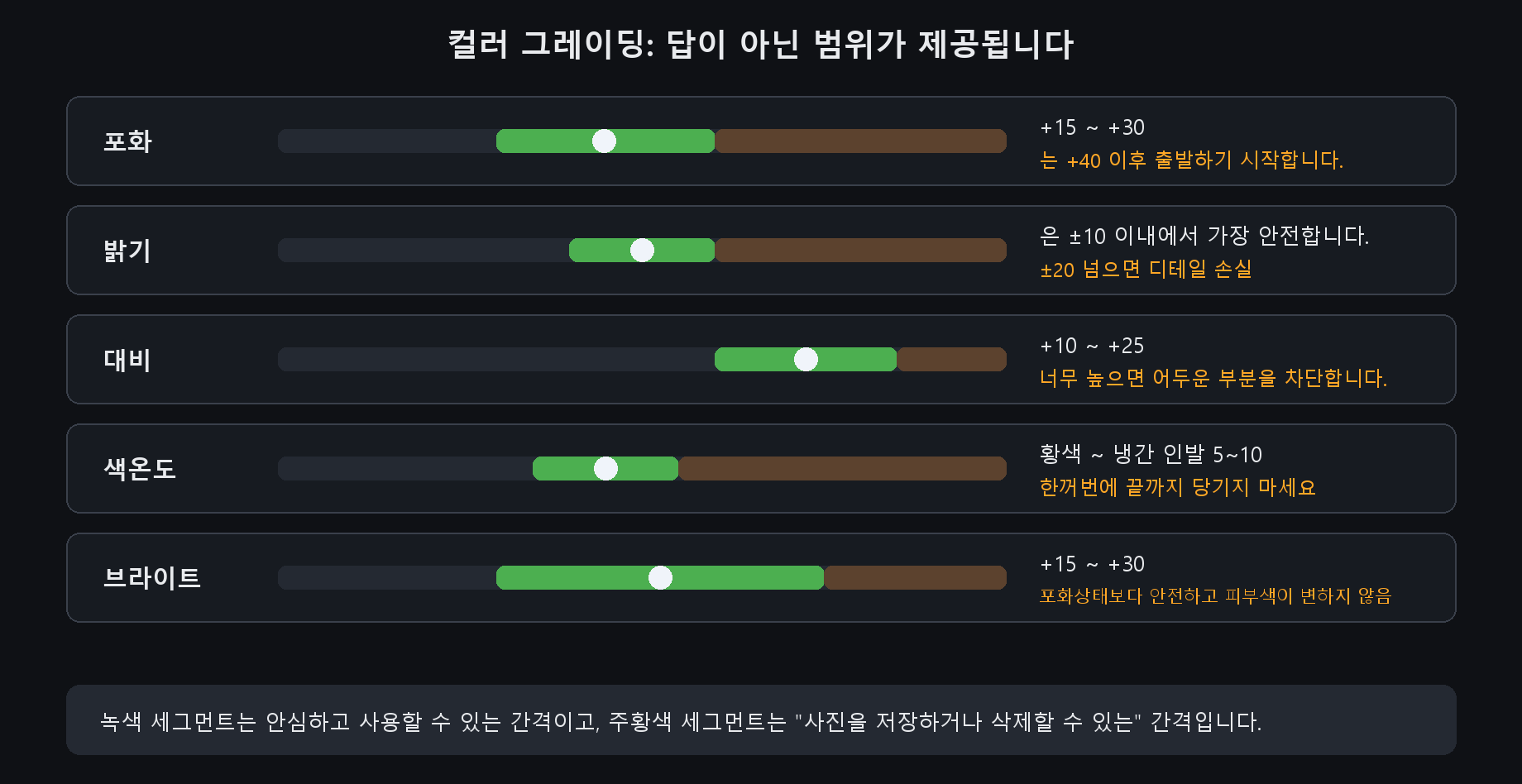
작동하는 색상 조정 값
채도: +15에서 +30 사이의 느낌을 찾습니다. 40이 지나면 가짜처럼 보이기 시작해요
밝기: ±10 이내가 가장 안전합니다. 지난 20개의 세부정보가 시작됩니다.
대비: +10 ~ +25
화이트 밸런스: 노란색 사진을 차가운 방향으로 5~10 정도 당기고, 절대로 한꺼번에 당기지 마세요.
바이브런스: 피부와 립스틱은 그대로 두고 채도가 낮은 컬러만 올려줍니다. 포화보다 안전함
이미 날아간 사진의 밝기를 높이지 마십시오. 먼저 하이라이트를 낮추십시오.
부풀어 오른 하이라이트는 디테일을 전달하지 못하므로 브라이트닝은 흰색 패치만 제공합니다.
스마트 컬러와 자동 미화
스마트 컬러: 프레임을 분석하고 구성을 제안합니다. '등급'을 지향합니다.
자동 미화: 노출, 대비, 화이트 밸런스, 생동감, 선명도를 한 번에. '구출' 쪽으로 기울다
무엇을 고를까
평면적이거나 어둡거나 컬러 캐스트 사진 → 자동 미화
사진이 좋다, 스타일을 원한다 → 스마트한 컬러
둘 다 시도해보고 더 좋은 것을 유지하세요. 어쨌든 그들은 별도의 레이어에 있습니다
이미 손으로 등급을 매긴 사진에 자동 미화를 실행하지 마십시오. 등급이 평균으로 되돌아갑니다.
둘 다 개별 단계를 비활성화하는 확인란이 있습니다. 자동 미화에서 "선명도"를 선택 해제하고,
예를 들어 결과가 눈에 띄게 더 자연스러워집니다.
흑백과 컬러링
흑백으로 변환
채도만 낮추면 흑백이 아닌 회색이 됩니다.
각 색상의 휘도에 따라 회색을 재분배하는 흑백 필터를 사용하세요. 하늘은 더 어두워지고 피부는 더 밝아집니다.
흑백 사진 채색하기
인물 → 사진 복원 → 컬러화. AI는 약 5초 만에 자동으로 이를 수행합니다(첫 번째 실행에서 모델을 로드함).
컬러링 라인아트
먼저 "내부 채우기"를 사용하여 닫힌 선 아트를 불투명하게 만든 다음 색상을 지정합니다. 그렇지 않으면 페인트가 선 외부로 새어 나옵니다.
색상을 지정하기 전에 단색 대비를 약간 높이십시오. AI가 그런 식으로 더 잘 판단한다