주요 기능 8 · 펜 태블릿
3개의 조작 항목. 앱 내 매뉴얼과 같은 원고입니다.
펜 태블릿: 도구 모음의 네 가지 조작
표시 위치
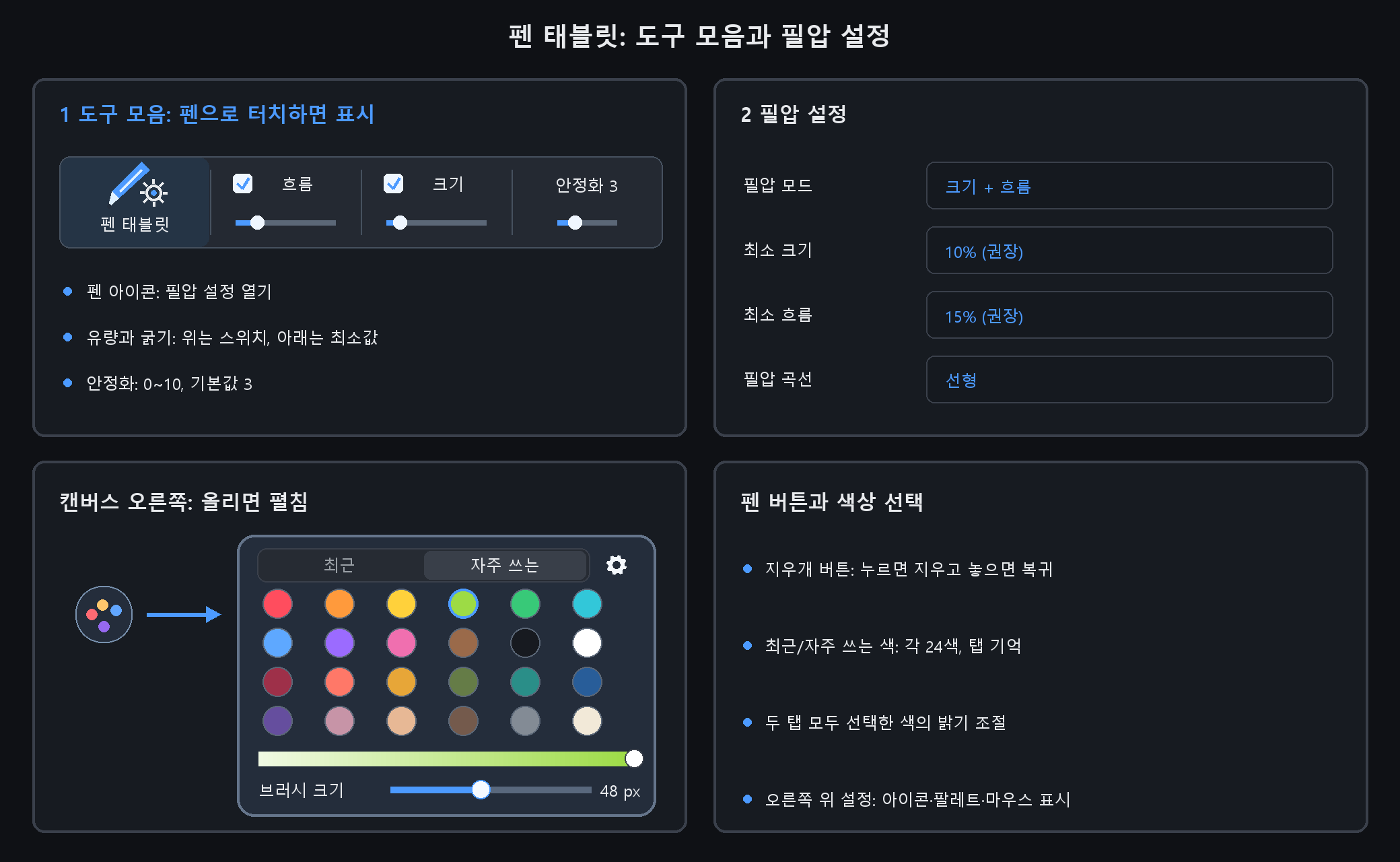
펜으로 캔버스를 한 번 누르면 도구 모음에 펜 설정, 유량, 굵기, 손떨림 보정이 나타납니다. 마우스만 사용할 때는 보이지 않습니다.
도구 모음 조작
펜 아이콘: 필압 설정을 엽니다.
유량 / 굵기: 위쪽을 눌러 필압 적용을 켜거나 끕니다. 아래 짧은 슬라이더로 최소 유량 / 최소 굵기를 조절합니다. 휠은 1%씩, Shift를 누르면 5%씩 바뀝니다.
손떨림 보정 0~10: 기본값은 3입니다.
펜 옆면 버튼과 색상 선택
임시 지우개 버튼: 기기가 barrel 버튼을 보내면 누르는 동안 지우개로 전환하고 놓으면 이전 도구로 돌아갑니다.
다른 옆면 버튼: 앱은 드라이버의 동작을 바꾸지 않습니다. 확대/축소로 설정되어 있으면 그대로 사용할 수 있습니다.
색상은 앱의 색상 견본이나 스포이트로 선택합니다. 최근 색상은 저장되어 앱을 다시 열어도 사용할 수 있습니다.
캔버스 오른쪽 빠른 패널
펜이 캔버스에 들어오면 오른쪽 가운데에 작은 아이콘이 나타납니다. 펜이나 마우스를 색상 점 위에 올리면 강조되고 멀어지면 원래대로 돌아옵니다.
최근 / 자주 쓰는 색상 탭을 전환할 수 있으며 각 탭에 작은 색상 점 24개가 표시됩니다. 최근 색상이 부족하면 기본 색상으로 채우고 선택한 탭은 재시작 후에도 기억합니다. 두 탭 모두 아래 색상 막대로 밝기를 조절하고 맨 아래 슬라이더로 브러시 크기를 조절할 수 있습니다.
팔레트 오른쪽 위 설정 버튼에서 포인터를 옮긴 뒤 아이콘 또는 팔레트 표시, 마우스 사용 시 표시, 아이콘 표시 여부를 선택합니다. 숨긴 뒤에는 소프트웨어 설정 → 펜 색상 팔레트에서 다시 켤 수 있습니다.
브러시 목록에서 펜촉으로 브러시를 선택하거나 오른쪽 스크롤바를 끌어 탐색할 수 있습니다.
설정 창
필압 모드: 끔 / 굵기만 / 유량만 / 둘 다.
최소 굵기(권장 10%): 약한 필압에서의 굵기 하한.
최소 유량(권장 15%): 약한 필압에서의 유량 하한.
필압 곡선: 부드러움 / 선형 / 강함.
앱은 Windows 포인터 메시지에서 필압을 읽습니다.
태블릿 드라이버에서 펜 버튼 설정을 변경할 필요는 없습니다.
필압 조절: 곡선, 최솟값, 안정화
하나의 공식
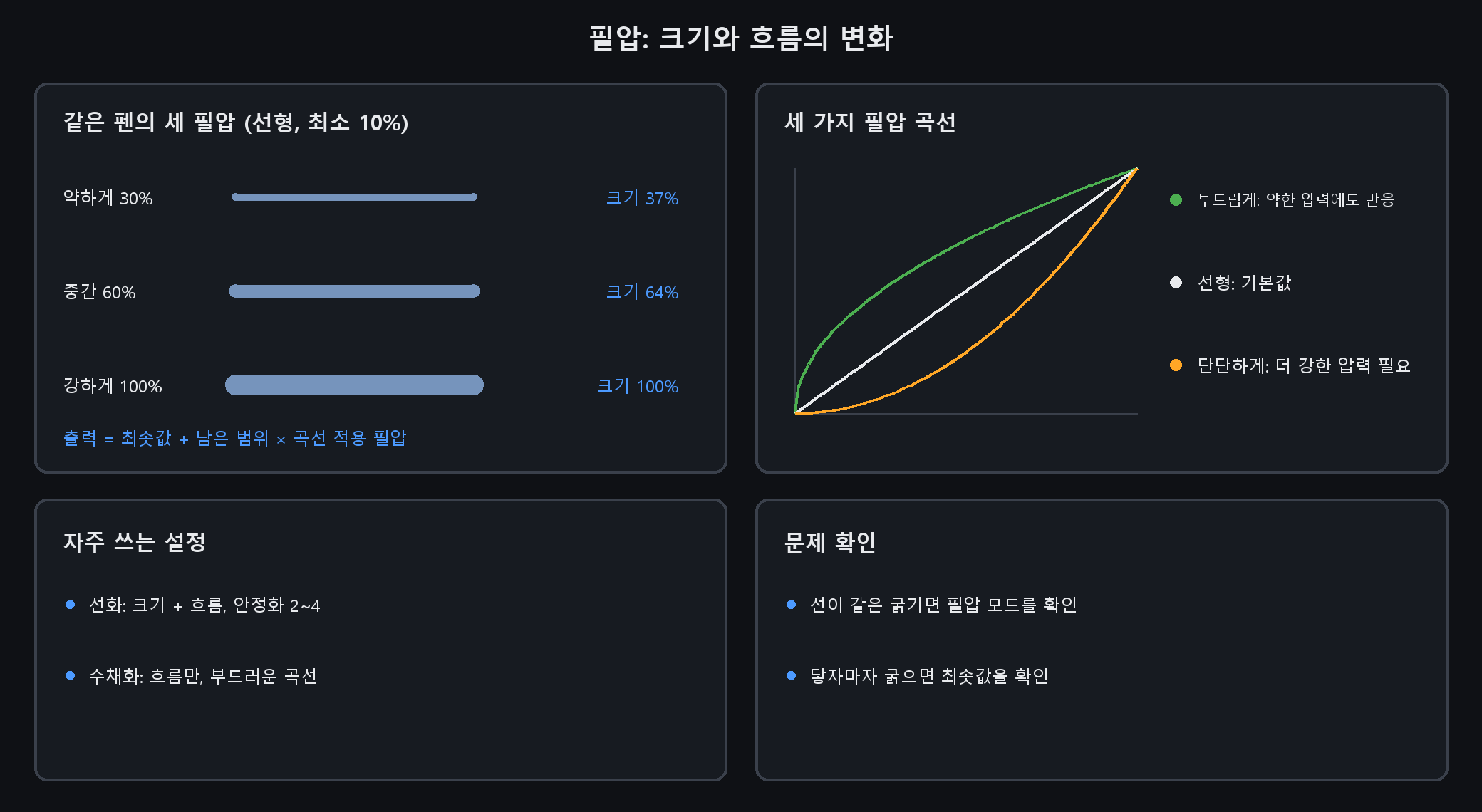
실제량 = min% + (100 − min%) x 곡선 압력.
최소 크기를 50으로 높이고 가벼운 스트로크와 무거운 스트로크의 너비 차이를 절반으로 늘립니다.
압력은 "아무것도 하지 않는" 것처럼 느껴질 것입니다.
곡선 선택
소프트(제곱근): 가벼운 압력이 이미 표시됩니다. 서예, 수채화, 스케치
선형: 누르는 대로 결과가 나옵니다. 기본값
확고함(제곱): 보여주기 위해 실제적인 압력을 가합니다. 무거운 손을 위한 선명한 라인워크
일반적인 페어링
쓰기 및 선: 너비 및 흐름 모두, 최소 크기 5~10, 안정 장치 2~4
배치 색상: 흐름만, 최소 흐름 20~30, 부드러운 곡선, 안정 장치 3~5
균일한 폭의 선 → 압력 모드가 꺼졌습니다. 터치 한 번으로 모든 것이 어두워집니다 → 최소값이 너무 낮게 설정되었습니다.
5 이상에서는 스태빌라이저가 눈에 띄게 느려집니다. 빠른 부화를 위해 0~2로 떨어뜨림
압력이 없거나 잘못된 압력: 세 가지 확인
이 순서대로 확인하세요
1. 도구 모음 그룹이 나타나지 않습니다 → 펜이 아직 감지되지 않습니다. 펜촉으로 캔버스를 두드리세요
2. 그룹은 있지만 눌러도 아무 반응이 없습니다. → 펜 아이콘을 클릭합니다. 압력 모드가 "꺼짐"으로 설정되어 있나요?
3. 다른 브러시를 사용해 보십시오. → 질감이 있는 브러시와 패턴 브러시에는 고정된 스트로크가 있습니다. 압력은 잉크가 닿는 양만 변경합니다. 일반 페인트 브러시 또는 잉크 브러시가 압력을 가장 명확하게 나타냅니다.
아직 아무것도 아니야
태블릿 드라이버 확인: 일부 드라이버는 개별 프로그램을 압력에서 제외할 수 있습니다.
펜 입력(탭, 필기)이 전혀 작동하는지 Windows 설정에서 확인하세요.
마우스 스트로크는 항상 최대 압력을 사용합니다. 이는 예상된 결과입니다. 압력 신호가 없으면 최대값을 의미합니다.
압력이 작동하는지 확인하려면 안정 장치 0, 선형 곡선, 가벼운 것에서 무거운 것까지 천천히 스트로크를 그립니다.
얇아지고 두꺼워져야 합니다. 폭이 변하지 않으면 압력이 통과되지 않는 것입니다.