주요 기능 3 · 브러시
8개의 조작 항목. 앱 내 매뉴얼과 같은 원고입니다.
수십 개의 브러시: 하나를 빠르게 찾는 방법
용도에 따라 붓 찾기
붓 패널에는 ‘자주 사용’, ‘선화’, ‘채색’, ‘수묵’, ‘유화 붓’, ‘특수’, ‘동식물’ 그룹이 있습니다. 원하는 효과에 맞춰 선택하세요.
자주 쓰는 설정 세 가지
붓 크기: 세부 묘사는 작게, 넓은 채색은 크게
불투명도: 낮으면 색을 겹쳐 쌓고, 높으면 바탕을 강하게 덮습니다
유량: 한 번 그을 때 나오는 물감의 양입니다. 낮추면 서서히 쌓을 수 있습니다
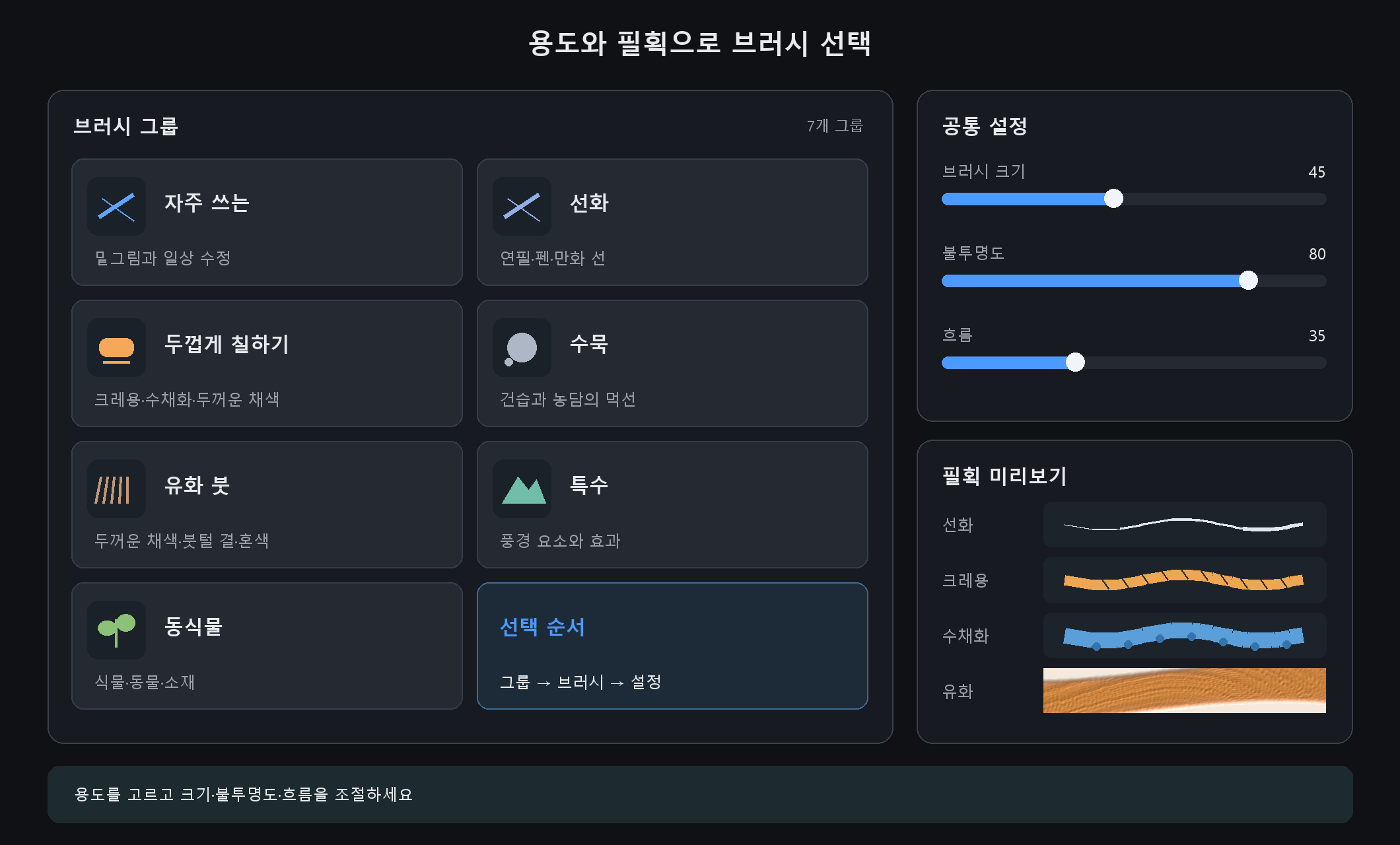
망설여진다면 ‘자주 사용’ 그룹부터 시작하세요. 기본적인 그리기에 적합합니다.
픽셀 브러시와 벡터 브러시: 차이점을 알아보세요
한줄 차이
픽셀 브러시는 색상을 지정하며 레이어의 픽셀을 변경합니다. 벡터 브러시가 놓여 있습니다.
언제든지 편집할 수 있는 드래그 가능한 지점 문자열을 아래로 이동하세요.
픽셀 브러시(툴바의 브러시 그룹)
다양한 종류(페인트, 소프트, 스프레이, 픽셀, 잉크 워시) 및 지우개 2개
풍부한 질감과 톤의 획; 하지만 픽셀이므로 확대/축소하면 품질이 저하됩니다.
좋은 용도: 색칠하기, 페인트 칠하기, "느낌"이 필요한 모든 것
벡터 브러시(단축키 B, 브러시 도구 바로 뒤)
단 두 가지: 벡터 브러시와 벡터 하이라이터(반투명 고정, 선 자동 굵기)
점과 곡선으로 저장됩니다. 1000배 줌에서도 가장자리가 선명하게 유지됩니다.
그린 후 직접 선택 도구를 사용하여 클릭합니다. 노드 추가, 곡률 구부리기, 너비 및 색상 변경 — 흐릿해지지 않음
벡터 전용 옵션: 7가지 선 스타일(대시 및 점), 끝 화살표, 점점 가늘어지는 꼬리
주석, 사물에 동그라미를 치기, 다이어그램 스케치 → 벡터 브러시. 페인팅 및 리터칭 → 픽셀 브러시.
픽셀 획도 복구할 수 있습니다. 직접 선택 도구로 픽셀 획을 클릭하면 가는 획이 벡터 곡선으로 변환됩니다.
잉크 그룹: 스케치 및 선 작업
연필 가족
가는 스케치 연필부터 6B까지 - 숫자가 높을수록 더 어둡고 부드러워집니다. 2B에서 4B로 스케치합니다. HB는 가볍고 언더드로잉에 좋습니다.
하드펜
이리듐 만년필: 균일한 선으로 깔끔한 윤곽선을 그리는 데 좋습니다.
코믹 G 펜: 두께가 속도를 따릅니다. 이것은 표준 코믹 펜촉입니다.
볼펜, 소프트 딥펜 : 필기감이 좋아 빠른 스케치에 좋음
숯
모양을 차단하려면 단단한 차콜을, 큰 톤에는 부드러운 차콜을 사용하세요. 나중에 부드러운 지우개로 하이라이트를 지워보세요.
너무 검은 연필로 스케치하지 마십시오. 깨끗하게 지워지지 않습니다. 2B에서 시작
임파스토 그룹: 크레용과 수채화
네 개의 크레용, 네 개의 기질
오일크레용 : 두꺼운 왁스, 강력한 커버력. 어린이 일러스트의 두툼한 컬러 블록에 적합합니다.
건식 크레용: 종이 질감이 비쳐 보이고 모래 같은 결과가 나타납니다. 표면 결에 좋음
블렌딩 크레용: 밑에 있는 것과 적극적으로 섞습니다. 그라데이션과 전환을 위한 자연스러운 선택
스테이닝 크레용 : 묽은 틴트 전용입니다. 아래 음영을 지우지 않고 착색됩니다.
수채화 가족
연함/연함/중간/짙음은 얇은 것부터 두꺼운 것까지 4단계입니다. 매체는 일상적인 것입니다.
Wet-in-wet는 색상을 바깥쪽으로 번지므로 안개와 배경 질감이 쉽게 표현됩니다.
플로팅 컬러는 가장자리의 테두리가 더 어두워져 안료가 정착되는 모습을 재현합니다.
블렌딩 브러시는 깨끗한 물을 담은 브러시처럼 이미 묻어 있는 페인트를 밀어냅니다.
세게 누르면 크레용이 종이결을 채웁니다. 가볍게 누르면 표면만 잡힙니다. 같은 브러시, 두 가지 모습
잉크 그룹: 서예 및 프리핸드
연한 / 짙은 / 잉크 브러시: 세 가지 잉크 농도, 프리핸드 페인팅의 핵심
샤프팁 잉크 : 선명한 회전이 있는 미세한 포인트입니다. 난초 잎, 대나무
탄력있는 필기감 : 탄력있는 느낌으로 데일리 레터링에 좋습니다.
실행 중인 스크립트 밀도 잉크: 포화되고 반응성이 뛰어나며 빠르게 작성할 때 함께 유지됩니다. 필기체의 경우
플랫 캘리그래피 팁 : 사각 획을 한번에 그려주는 플랫 헤드입니다. 사무 및 비문
드라이 플라잉 화이트: 거의 비어 있는 브러시의 긁힌 듯한 느낌. 짙은 잉크에 대해서만 잘 읽힙니다.
습식 세척 잉크: 먼 산과 그림자를 위한 대형 습식 브러시
플라잉화이트만으로는 더러워 보이는 경향이 있습니다. 먼저 짙은 잉크를 깔고 가장자리를 플라잉 화이트로 쓸어 깊이감을 더해줍니다.
특수 그룹: 한 획으로 된 풍경 요소
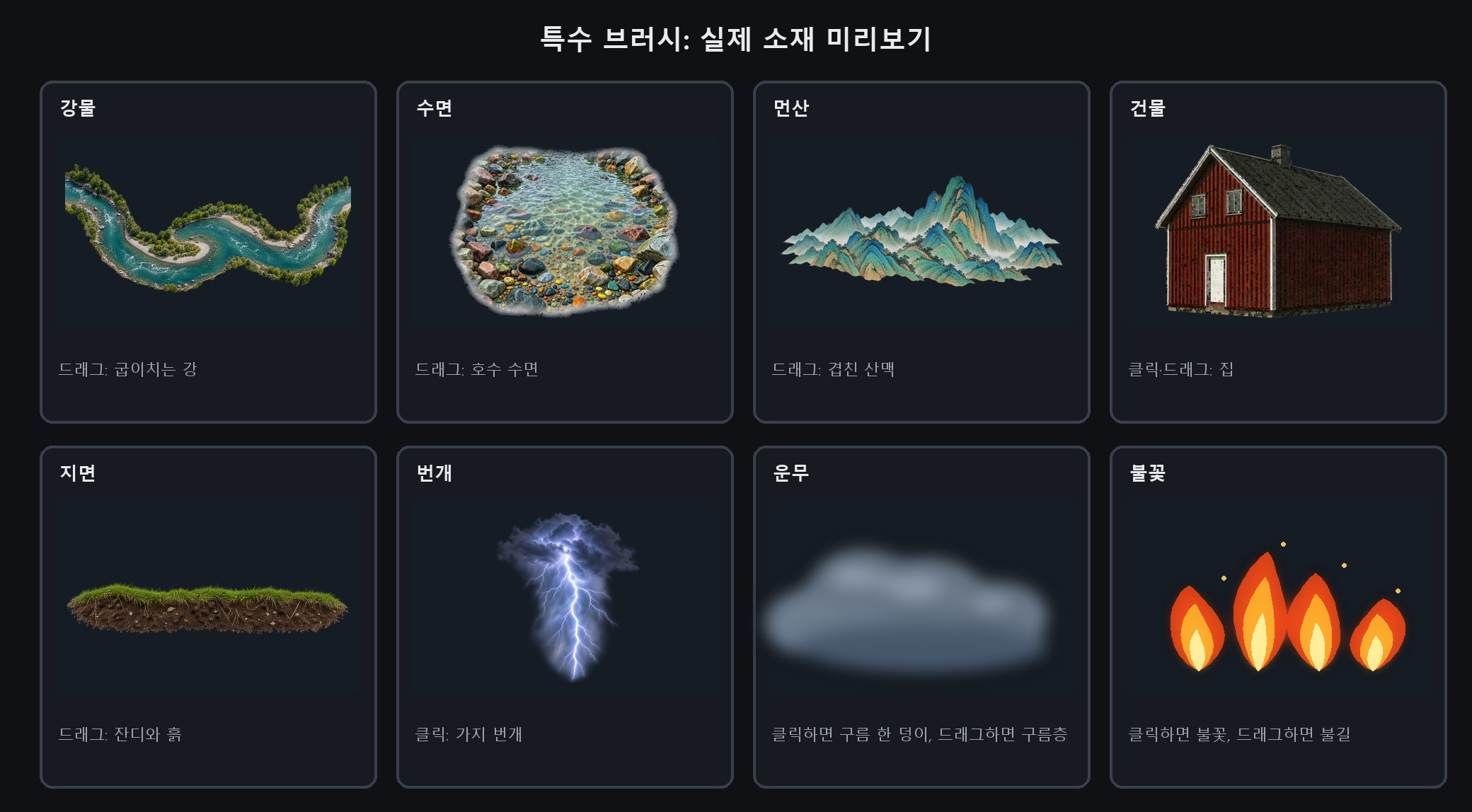
여기서 브러시는 한 번에 하나의 모양 대신 한 번에 전체 클러스터를 그립니다.
강: 선을 드래그하면 흐름 방향에 따라 강이 늘어납니다.
바다와 호수: 강보다 넓고 잔잔합니다. 수면 배치용
먼 산: 한 번 드래그하면 후퇴하는 능선이 생성됩니다.
주택: 3/4 뷰로 그려진 23개 건물(현실적인 벽돌, 수채화 강남, 가는 선의 유산, 잉크 프리핸드, 애니메이션 타운하우스)
지상: 16개의 측면 뷰 지층과 11개의 하향식 표면으로 식물과 나무를 심을 수 있습니다.
번개: 4개의 폭풍(볼트, 분기 포크, 시트 플래시, 보라색 폭풍)
구름/연기: 한 번 퍼프하려면 클릭하고, 계속 퍼프하려면 드래그하세요.
불꽃: 불꽃을 일으키려면 클릭하고, 불꽃을 일으키려면 드래그하세요.
별이 빛나는 하늘, 폭우, 눈, 불꽃놀이: 모두 클릭하면 흩어지고, 드래그하면 퍼집니다.
모발: 끝 부분에는 가벼운 압력을 가하고 뿌리 부분에는 무거운 압력을 가합니다. 캐릭터 머리카락과 동물 털
이 브러시는 세부 사항을 추가하기 전에 광범위한 관계를 설정하기 위한 것입니다. 하나의 브러시가 전체 그림을 생성할 것이라고 기대하지 마십시오
동식물 브러시: 사실적인 소재
이 그룹은 실제 자산에서 가져온 스탬프 브러시입니다. 한 번의 클릭으로 전체 식물이나 동물을 드롭할 수 있습니다.
식물
잔디: 12종의 잔디와 함께 자라는 야생화. 밀도, 규모, 꽃량, 건조도 조절 가능
흩날리는 나뭇잎, 꽃잎: 낙엽 효과용
장미, 국화, 해바라기, 연꽃, 대나무: 전체 식물 또는 꽃을 한 번의 클릭으로 배치
나무: 현실적인 계절, 애니메이션 계절, 잉크 및 수채화에 걸친 24가지 변형. 사이즈는 프리
민들레, 네잎 클로버 : 작은 액센트
동물
나비, 잠자리 : 반투명한 날개
금붕어, 작은 물고기, 새우: 작은 수생생물
쉘: 해변, 정물
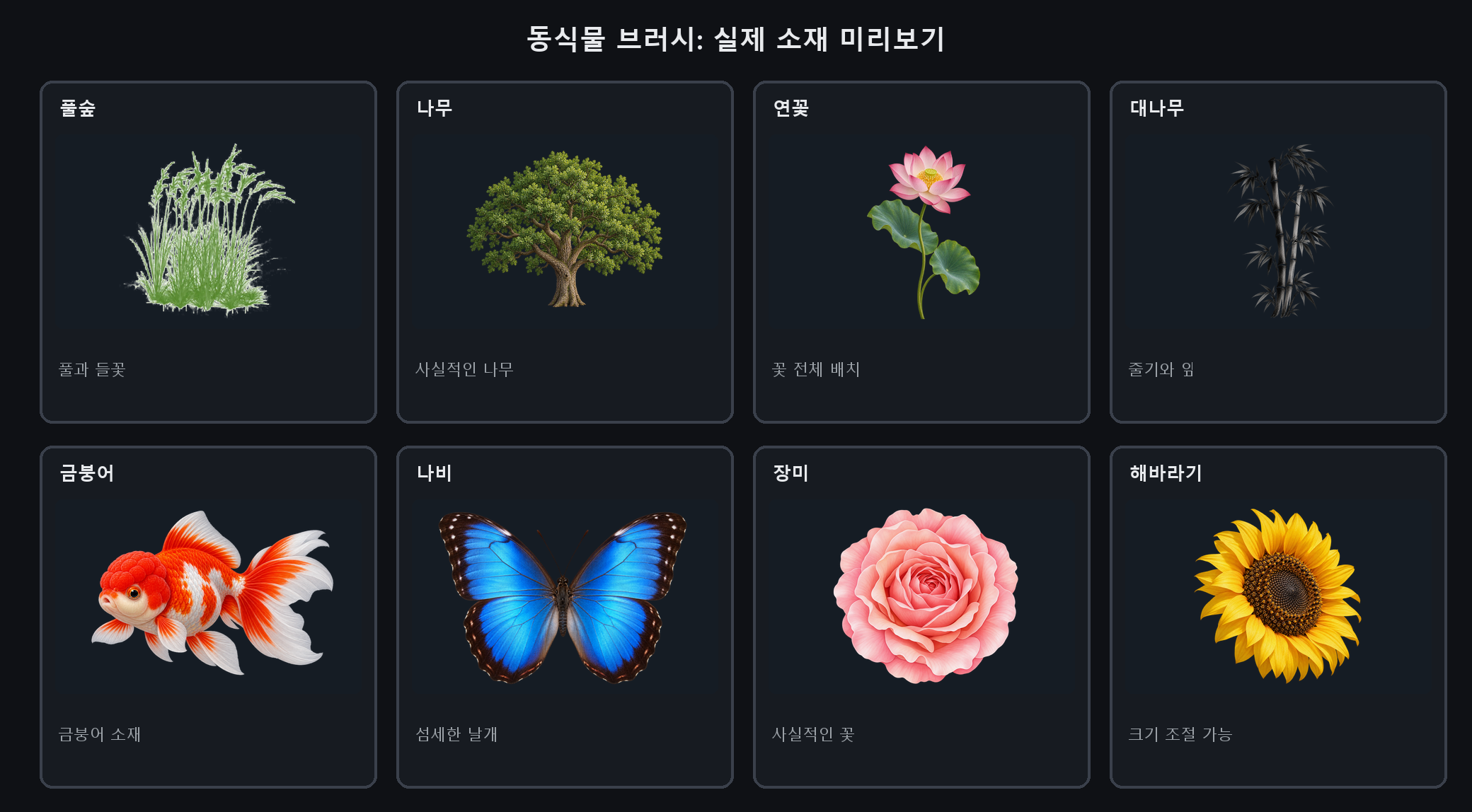
이 브러시는 자산의 고유한 색상과 음영을 유지합니다. 전경색은 색조를 지정하지 않습니다. 다시 색칠하려면 레이어를 추가하고 대신 색상 오버레이를 사용하세요.
잔디를 칠할 때 무작위화를 유지하십시오. 각 스트로크는 다르기 때문에 복사하여 붙여넣은 것처럼 보이지 않습니다.
유화 붓과 그 밖의 특수 붓
유화 붓
유화 붓: 기본 채색 붓입니다. 붓털 결이 필선을 따라 이어지고, 약한 필압은 바탕색을 끌어오며 강한 필압은 새 물감을 덮습니다
평붓: 넓은 면의 밑색을 빠르게 칠합니다
필버트 붓: 둥근 붓끝으로 형태를 잡고 경계를 다듬습니다
마른 강모 붓: 물감이 적으면 캔버스 결이 드러나 거친 질감과 스침 효과를 냅니다
젖은 강모 붓: 바탕색을 끌어와 색 경계를 부드럽게 섞습니다
‘물감 두께’는 덮임과 두께, ‘바탕색 채취’는 혼색, ‘강모 밀도’와 ‘강모 세부’는 붓털 자국을 조절합니다. ‘미디엄 희석’은 0%에서 두꺼운 칠을 유지하고, 높이면 더 투명하고 부드러우며 두께 증가가 줄어듭니다.
유화 붓자국은 각각 두께를 보존하는 독립 개체입니다. 선택 도구로 이동, 크기 조절, 회전할 수 있으며 붓 크기를 바꾸면 물감과 두께가 함께 변형됩니다. 색도 변경할 수 있습니다. 측면 조명은 붓털 홈의 높낮이에 따라 달라집니다. WCI 프로젝트는 두께를 보존하고 일반 이미지 내보내기에는 현재 조명 모습이 평면 이미지로 담깁니다.
그 밖의 특수 붓
튀기기 붓: 물감 방울을 흩뿌립니다
흔들림 붓: 손그림처럼 선에 떨림을 더합니다
무지개 붓: 선을 그리는 동안 색조가 바뀝니다
마른 붓: 소량의 색으로 하이라이트와 닳은 질감을 그립니다
점묘 붓: 작은 점을 빽빽하게 찍습니다
마커와 두껍게 칠하는 붓: 불투명한 색면을 칠합니다
마른 붓은 어두운 면에 밝은 색으로 쓰면 효과가 잘 보입니다.