주요 기능 6 · 스마트 복구
2개의 조작 항목. 앱 내 매뉴얼과 같은 원고입니다.
스마트 수리: 스미어, 릴리즈, 완료
기능
당신이 원하지 않는 전체 영역이 있습니다. 낯선 사람, 기둥, 워터마크, 얼룩 등이 있습니다.
어떻게 채울지 고민할 필요가 없습니다. 페인트칠하고 마우스를 놓습니다.
AI는 주변 그림을 바탕으로 해당 지역을 재구성합니다.
세 단계
1. 왼쪽 도구 상자에서 지우개의 작은 삼각형을 잡고 스마트 복구를 선택합니다.
2. 원하지 않는 부분을 넉넉하게 덧칠합니다. (약간의 오버슈트가 더 자연스러워 보입니다.)
3. 석방. 패널의 진행 상황에 따라 자동으로 수리를 대기열에 넣습니다.
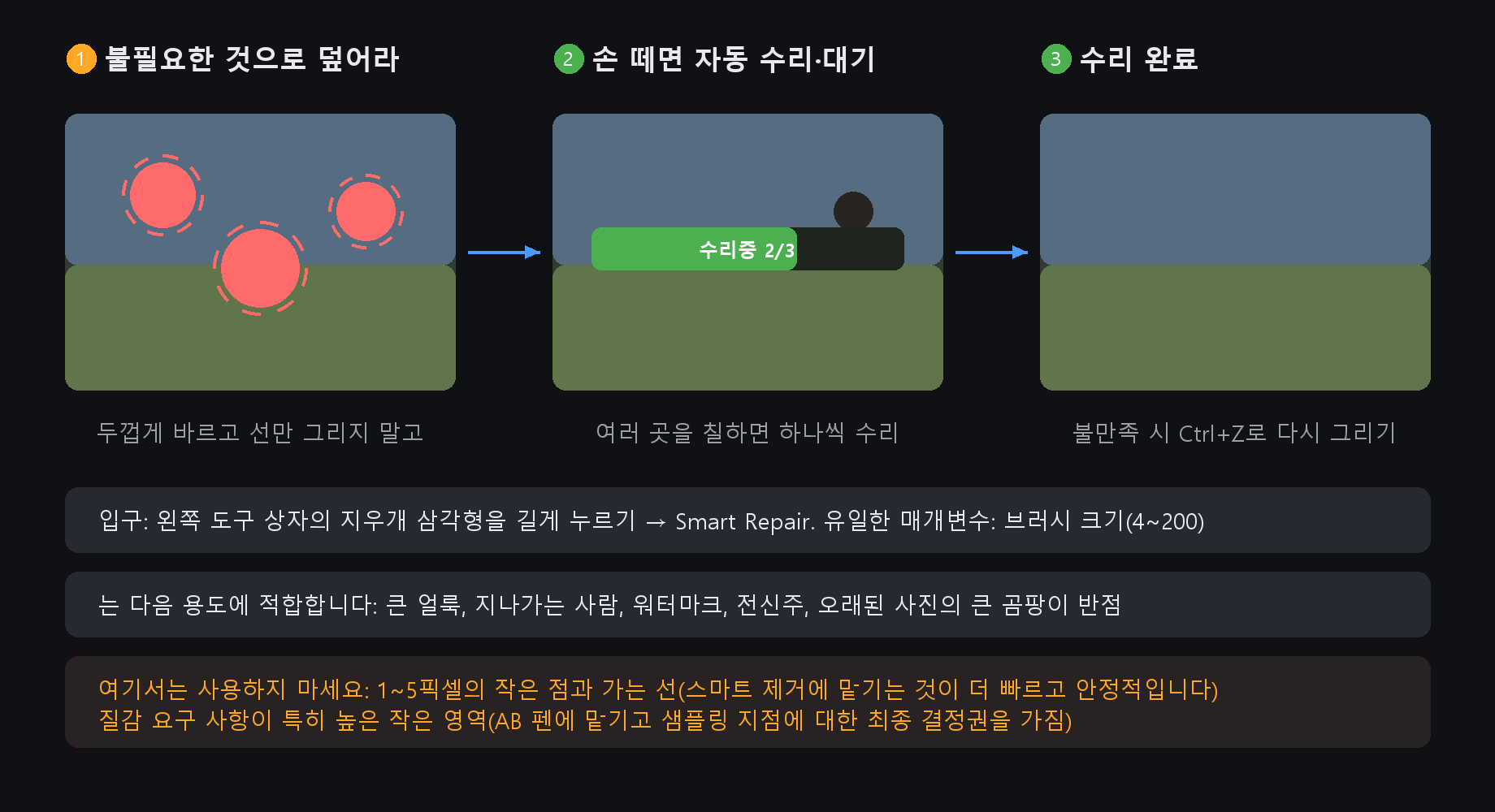
두 가지 유용한 세부정보
연속해서 여러 지점을 칠하고 한 번 기다리면 하나씩 수리됩니다.
Ctrl+Z는 잘못된 결과를 취소합니다. 원하는 만큼 여러 번 다시 칠하고 수리하세요.
단 하나의 매개변수: 브러시 크기(4~200). 기둥과 전선을 위한 얇은 팁,
큰 얼룩의 경우 두껍습니다. 얇은 팁으로 윤곽선을 따라 그리지 마십시오. 채우기가 윤곽선을 긋는 것보다 낫습니다.
스마트 얼룩 지우개: 얼룩과 가는 선을 자동으로 청소합니다.
스마트 수리로 분업
먼지, 긁힘, 흩어진 가닥 등 1~5픽셀의 작은 것입니다. 스마트 수리는 번지기 쉽다
이것에 대한 주변. 스마트 얼룩 지우개는 바로 다음을 위해 제작되었습니다.
더러운 부분에 한 번 바르면 어떤 픽셀이 침입자인지 결정하고
주변의 정상적인 색상으로 수리합니다. 손상되지 않은 넓은 영역은 절대 손대지 않습니다.
4개의 슬라이더(UI에 표시된 이름)
감지 범위: 깨끗한 색상을 찾을 수 있는 거리입니다. 조밀한 얼룩에 대한 증가
최대 얼룩 크기: 점이 여전히 얼룩으로 간주되는 크기입니다. 더 큰 것은 스마트 수리에 사용됩니다(최대 12px).
수리 강도: 얼마나 적극적으로 수리할 것인가. 흔적이 남아 있으면 올리고, 번져 보이기 시작하면 낮추세요.
가장자리 보호: 실제 디테일(속눈썹, 패브릭 질감)이 얼룩으로 처리되는 것을 방지합니다. 기본값은 괜찮습니다
곰팡이가 핀 오래된 사진과 먼지가 많은 스캔의 경우 얼룩 지우개를 먼저 실행하십시오. 이렇게 하면 수동으로 수정하는 작업이 대부분 줄어듭니다.
매우 조밀한 얼룩의 경우 "최대 얼룩 크기"를 낮추고 2단계로 수리