선택 영역
4개의 조작 항목. 앱 내 매뉴얼과 같은 원고입니다.
사용할 수 있는 다섯 가지 선택 도구
직사각형/타원형 윤곽: 일반적인 모양. 정사각형 또는 원형의 경우 Shift 키를 누르세요.
올가미: 어떤 모양이든 자유롭게; 해제하면 닫힙니다.
다각형 올가미: 직선 모서리를 보려면 점별로 클릭하고 닫으려면 두 번 클릭하세요.
자기 올가미: 색상 경계를 따라 스냅됩니다. 피사체와 배경의 대비가 명확할 때 가장 좋습니다.
마술 지팡이: 한 번 클릭하면 비슷한 색상의 전체 영역을 선택할 수 있습니다. 공차는 범위를 설정합니다.
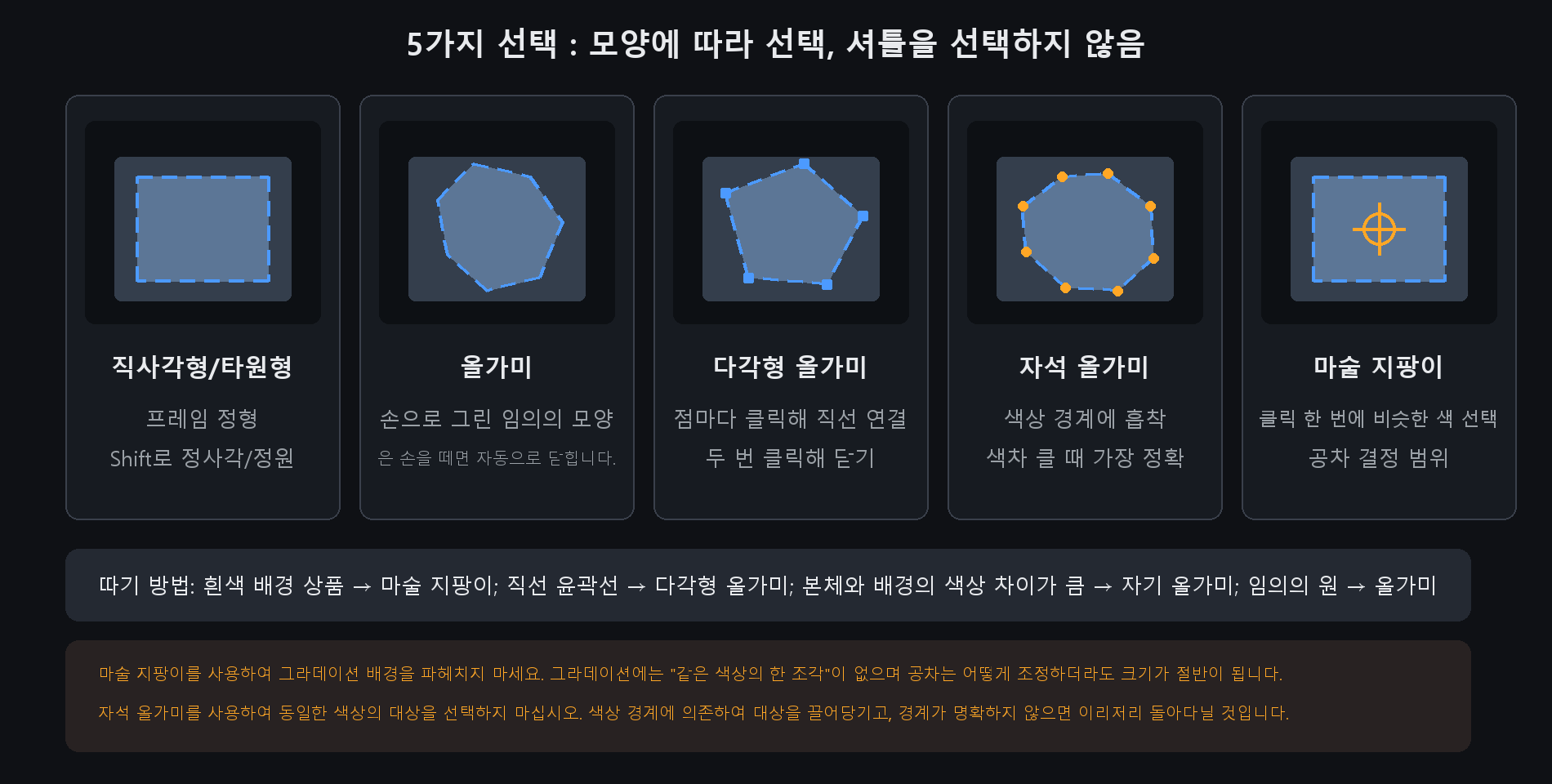
고대비 피사체(흰색 제품) → 마술봉이 가장 빠릅니다.
유사한 색상(머리카락, 털)으로 복잡한 가장자리 → 자기 올가미가 더 정확함
더하기, 빼기 및 페더링
세 가지 모드
선택 도구 모음은 새 선택/선택 항목에 추가/선택 항목에서 빼기 사이를 전환합니다.
또는 단축키를 사용하세요. 추가하려면 Shift를 누른 채 드래그하고, 빼려면 Alt를 누르세요.
깃털
페더는 선택 가장자리를 부드럽게 하여 합성물에 딱딱한 이음새가 표시되지 않도록 합니다.
컷아웃 인물 사진에는 1~2px를 사용하고, 글로우 효과에는 20~50px를 사용합니다.
모두 선택하고 반전
Ctrl+A 모두 선택, Ctrl+Shift+I 반전. 배경만 바꾸고 피사체는 바꾸지 않으려면 반전이 가장 빠릅니다.
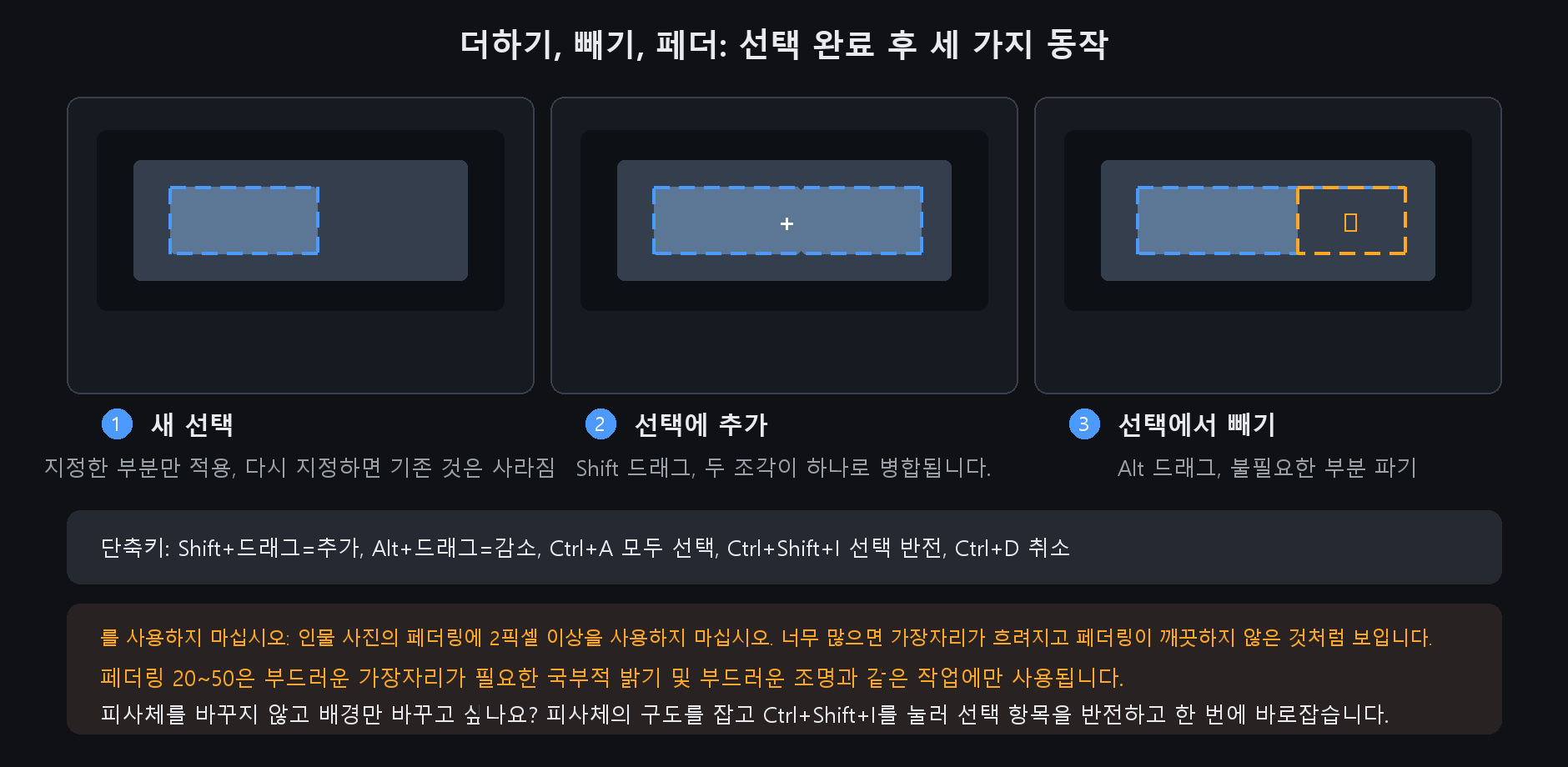
잘못 선택하셨나요? Ctrl+D로 지우거나 Esc를 누르세요.
배경 잘라내기 및 바꾸기
단계
1. 마술봉이나 자석올가미로 대상을 선택하세요.
2. 깃털 1~2픽셀, 더 이상 없음
3. 선택 항목을 새 레이어에 복사
4. 아래에 새 배경을 배치합니다.
5. 가장자리를 확인하세요. 흰색 테두리: 선택 항목을 축소하고 다시 실행
일반적인 문제
흰색 테두리 → 선택 항목이 피사체보다 약간 큽니다. 1~2px 축소하고 다시 실행
부드럽고 흐릿한 가장자리 → 깃털이 너무 많음
베일이나 흩날리는 털은 깨끗하게 잘리지 않습니다. → 정말 단단합니다. 대신 은은한 광채로 덮어주세요
촬영하는 동안 후처리에 대해 생각해 보세요. 정면, 어깨 높이, 귀와 눈썹이 보이도록 하고 흰 벽에 기대어 서세요.
이 네 가지를 수행하면 잘라내는 것이 두 배로 쉬워집니다.
선택 영역 내에서 수행할 수 있는 작업
선택 항목이 존재하면 이후의 거의 모든 작업이 해당 항목으로 제한됩니다.
내부에만 페인트를 칠합니다. 외부의 모든 것이 차단됩니다(클린 컬러 블록에 탁월).
버킷은 내부에만 채워집니다.
필터는 내부에만 적용됩니다.
복사, 삭제, 색상 조정은 선택 항목에만 영향을 미칩니다.
사진의 한 부분을 밝게 하려면 해당 부분을 선택하고 → 페더 20 → 밝기를 조정합니다.
마스크가 필요 없는 국소 조정입니다.