Premiers pas
3 sujets issus du manuel intégré au logiciel.
Ouvrez d'abord une de vos propres photos
Fichier → Ouvrir… : JPG / PNG / WEBP / BMP, sélection multiple prise en charge
Fichier → Nouveau… : largeur et hauteur, unité (px/cm), résolution et arrière-plan
En cours d'impression : centimètres et 300 DPI. Rester à l'écran : pixels et 96 DPI
Commencez avec une image d'environ 2000 px : les pinceaux et le zoom restent vifs. Des toiles immenses ralentissent tout
Deux façons d'enregistrer : les fichiers JPG/PNG exportés ont des calques fusionnés ; le projet .wci conserve les calques pour que vous puissiez continuer à éditer demain
Entraînez-vous sur votre propre photo, pas sur un échantillon. Chaque changement reste visible, et c'est le moyen le plus rapide d'apprendre
Les cinq zones de l’interface
Barre de menus en haut : 11 menus. La barre d’outils juste dessous donne accès à Annuler, au zoom et à Ajuster à la fenêtre.
Boîte à outils à gauche : pinceaux, sélections et retouches. Maintenez un bouton marqué d’un petit triangle pour ouvrir les outils du même groupe.
Zone de travail au centre : la molette zoome autour du pointeur ; maintenez Espace et faites glisser pour déplacer la vue.
Panneau à droite : réglages de l’outil actif en haut, liste des calques en bas.
Barre d’état en bas : affiche le zoom, la taille de l’image et une indication pour l’outil actif.
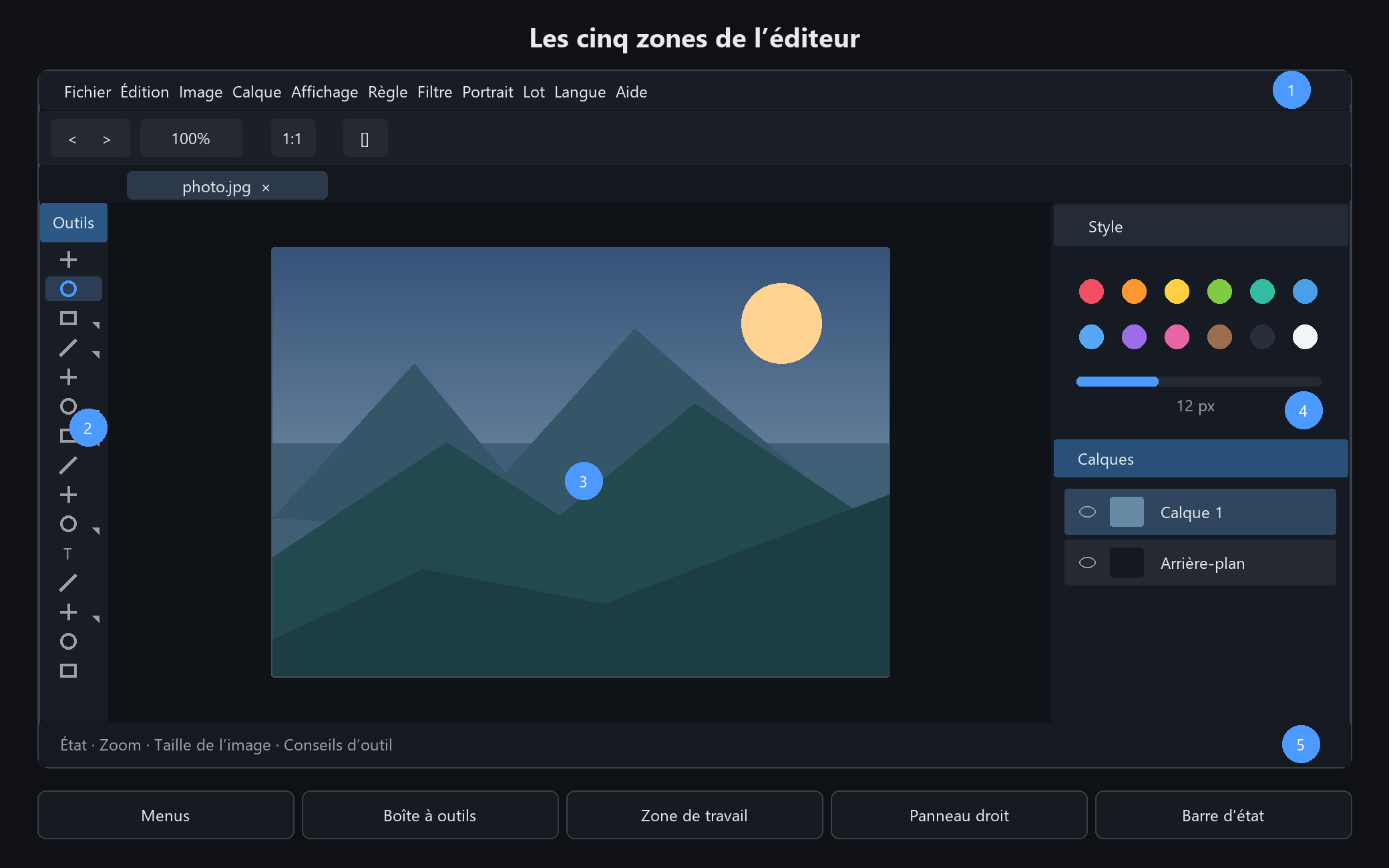
Si vous hésitez, consultez d’abord la barre d’état.
Corriger une erreur
Ctrl+Z Annuler. Continuez à appuyer pour prendre du recul
Ctrl+Y Refaire, quand vous annulez trop loin
Les modifications paramétrées telles que le portrait et les filtres atterrissent sur leur propre calque, vous pouvez donc revenir en arrière et les réajuster
Expérimentez librement. Presque tout peut être défait. La seule chose que vous ne pouvez pas annuler est de fermer l'application sans enregistrer