Erste Schritte
3 Themen aus dem Programm-Handbuch.
Öffnen Sie zunächst eines Ihrer eigenen Fotos
Datei → Öffnen…: JPG / PNG / WEBP / BMP, Mehrfachauswahl wird unterstützt
Datei → Neu…: Breite und Höhe, Einheit (px/cm), Auflösung und Hintergrund
Zum Ausdrucken: Zentimeter und 300 DPI. Bleiben Sie auf dem Bildschirm: Pixel und 96 DPI
Beginnen Sie mit einem Bild mit etwa 2000 Pixeln: Pinsel und Zoom bleiben knackig. Riesige Leinwände verlangsamen alles
Zwei Möglichkeiten zum Speichern: Bei exportierten JPG/PNG-Dateien sind die Ebenen zusammengeführt. Das .wci-Projekt behält Ebenen bei, sodass Sie morgen mit der Bearbeitung fortfahren können
Üben Sie an Ihrem eigenen Foto, nicht an einer Probe. Jede Veränderung bleibt sichtbar, und so lernt man am schnellsten
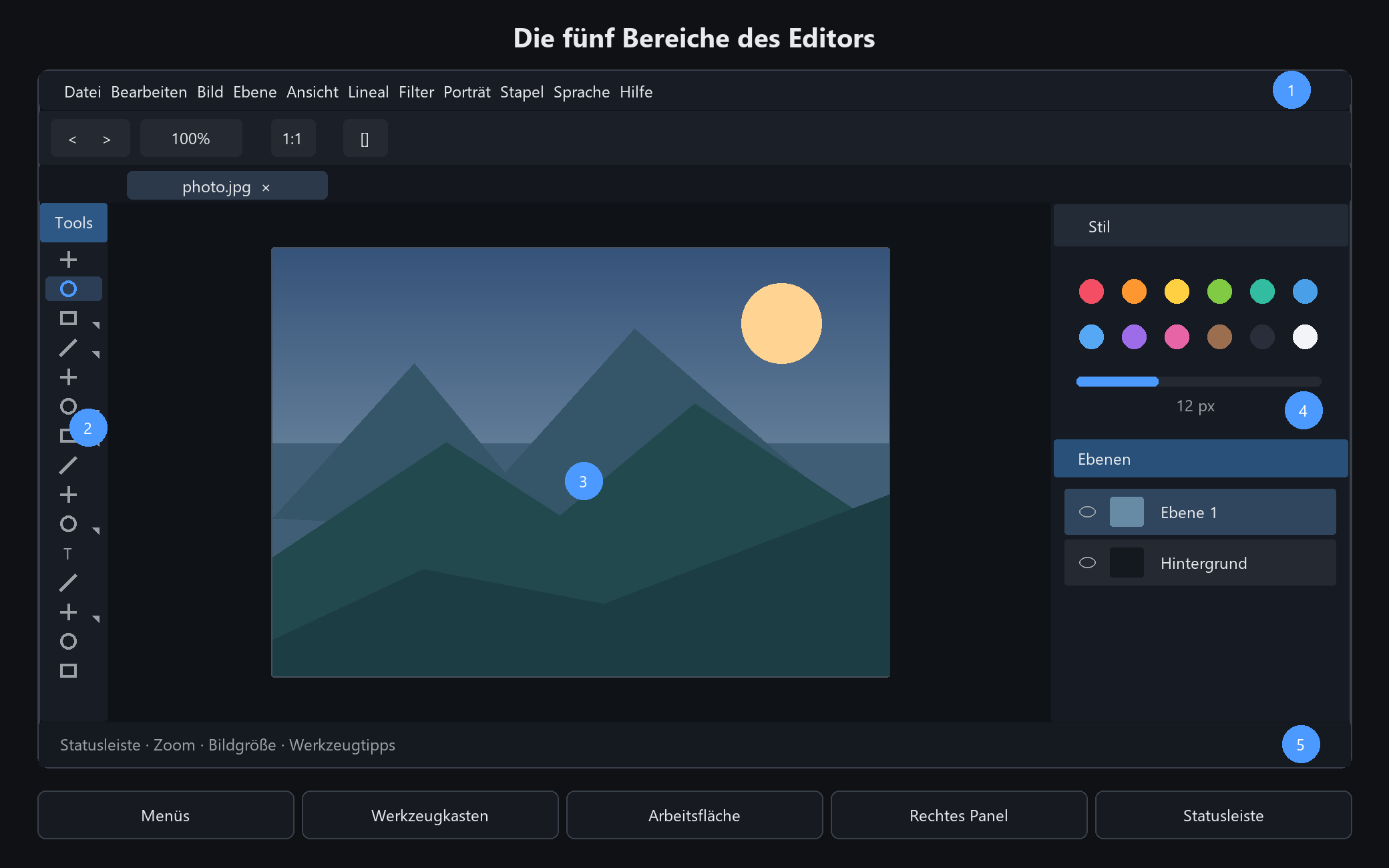
Die fünf Bereiche der Oberfläche
Menüleiste oben: 11 Menüs. Die Werkzeugleiste darunter bietet Rückgängig, Zoom und An Fenster anpassen.
Werkzeugleiste links: Pinsel, Auswahl und Retusche. Ein kleines Dreieck kennzeichnet weitere Werkzeuge in derselben Gruppe; halten Sie die Schaltfläche gedrückt.
Arbeitsfläche in der Mitte: Mit dem Mausrad um den Zeiger zoomen; mit gedrückter Leertaste ziehen, um das Bild zu verschieben.
Bedienfeld rechts: Oben stehen die Einstellungen des aktiven Werkzeugs, darunter die Ebenenliste.
Statusleiste unten: Zeigt Zoomstufe, Bildgröße und einen Hinweis zum aktuellen Werkzeug.
Wenn Sie nicht weiterkommen, lesen Sie den Hinweis in der Statusleiste.
Fehler rückgängig machen
Strg+Z Rückgängig machen. Halten Sie die Taste gedrückt, um einen großen Schritt zurückzutreten
Strg+Y Wiederholen, wenn Sie zu weit rückgängig machen
Parametrisierte Änderungen wie Porträt und Filter landen auf einer eigenen Ebene, sodass Sie zurückgehen und sie neu abstimmen können
Experimentieren Sie frei. Fast alles lässt sich rückgängig machen. Das Einzige, was Sie nicht rückgängig machen können, ist das Schließen der App ohne Speichern