工具列全解
10 個操作主題,來自軟體內說明手冊。
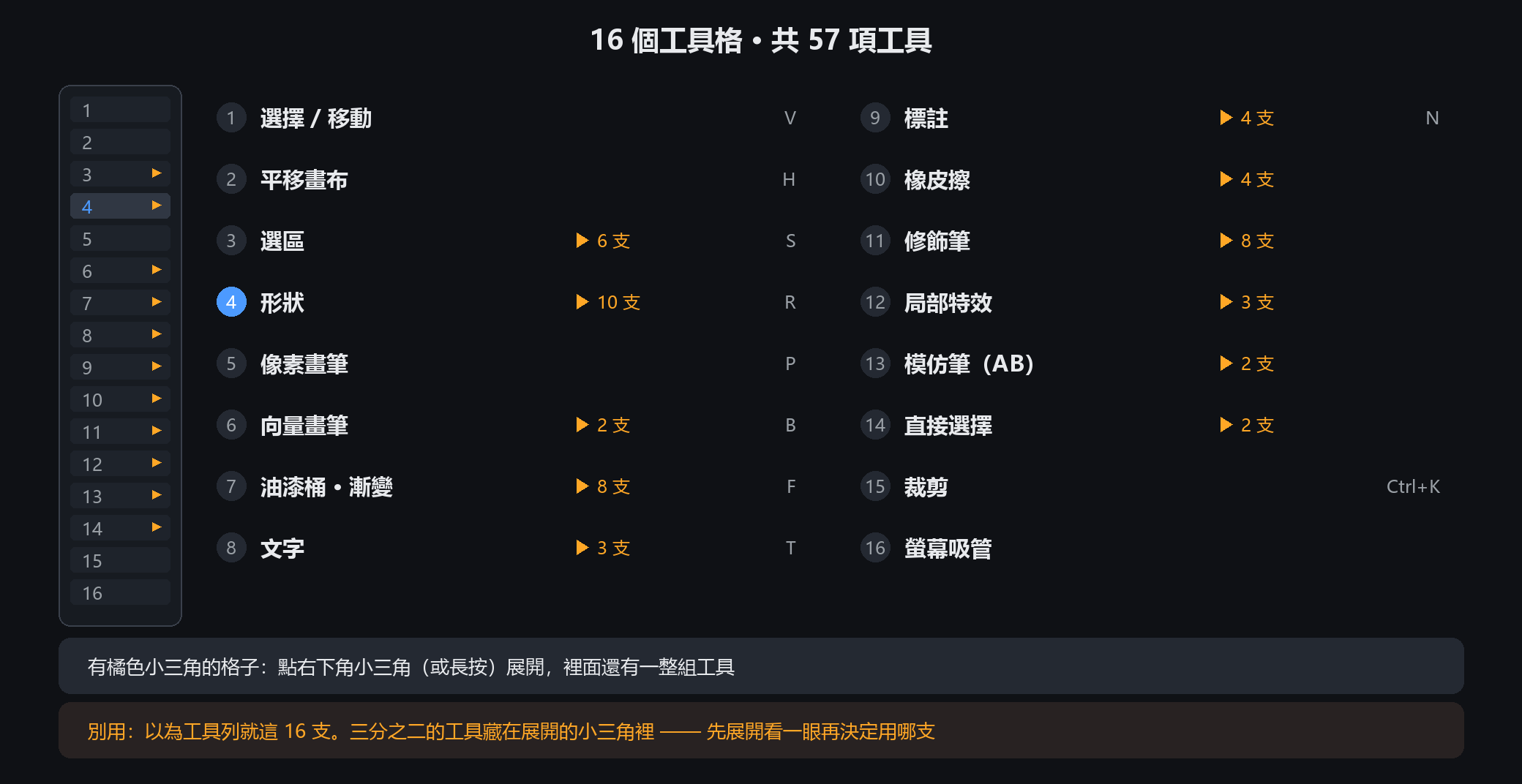
工具列:16 個單元格,57 個工具
先看結構體
左側的工具列有 16 個儲存格。五人持有單一工具;另外 11 人攜帶一個小
角落裡的橘色三角形 — 按一下該三角形(或按住)以開啟整個群組。
每組有多少人
選項 (6):矩形、橢圓形、套索、魔棒、磁性套索、多邊形套索
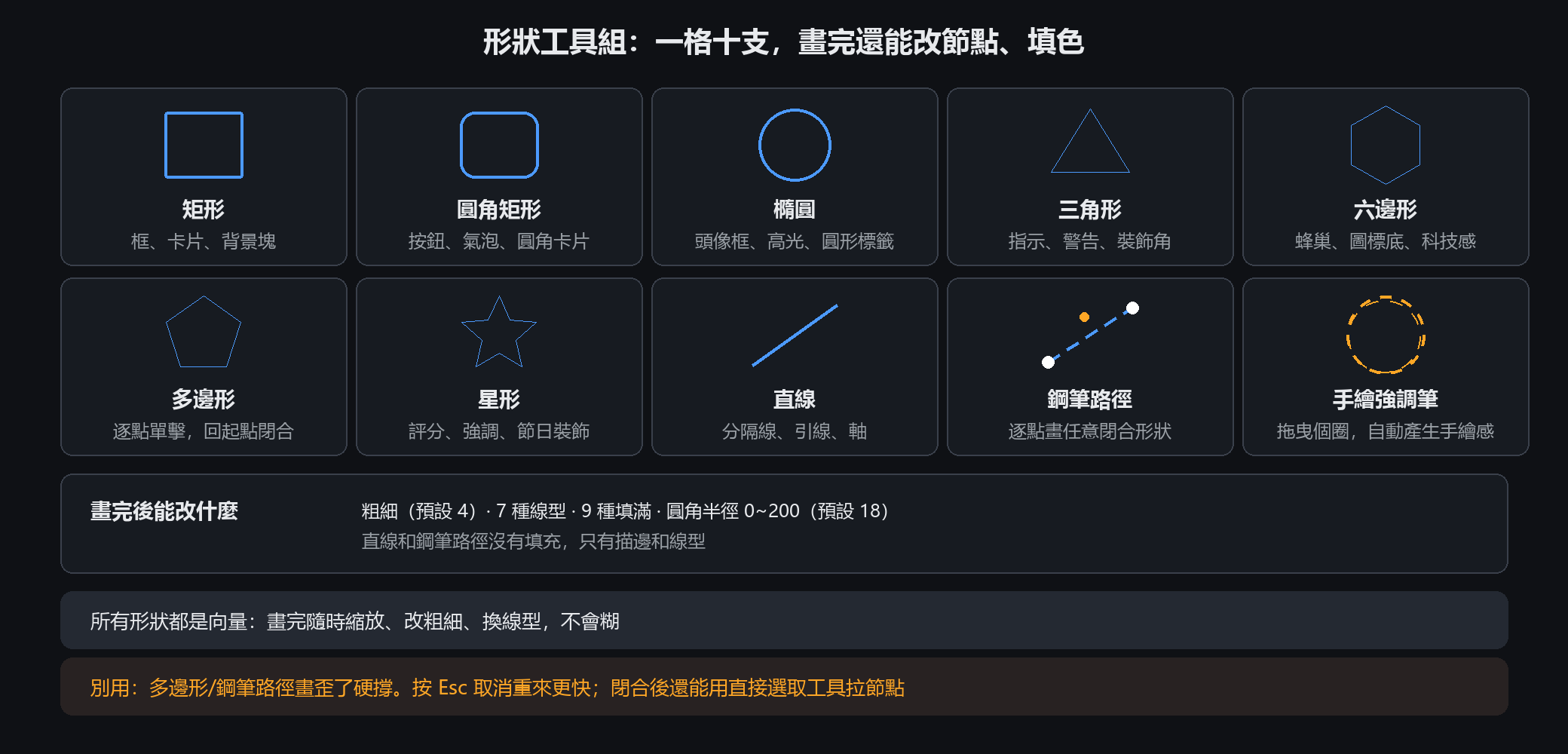
形狀 (10):長方形、圓角矩形、橢圓形、三角形、六邊形、多邊形、星形、直線、鋼筆、手繪強調
水桶/漸層 (8):水桶、漸層、蠟筆、鉛筆、水彩、墨水、漸層蠟筆、漸層水彩
橡皮擦 (4):橡皮擦、軟邊橡皮擦、智慧斑點橡皮擦、智慧修復
修飾 (8):精細模糊、廣泛模糊、混合、減淡、加深、銳利化、飽和、去飽和
文字 3、註 4、向量畫筆 2、克隆 (A/B) 2、直接選擇 2、局部效果 3
五種無彈出按鈕:移動、平移、像素畫筆、裁剪、螢幕吸管
[IMG:工具列_地圖.png]
將滑鼠懸停在任何單元格上都會顯示其名稱和快捷方式。括號中的字母(R、E、A、L、M、G)是關鍵
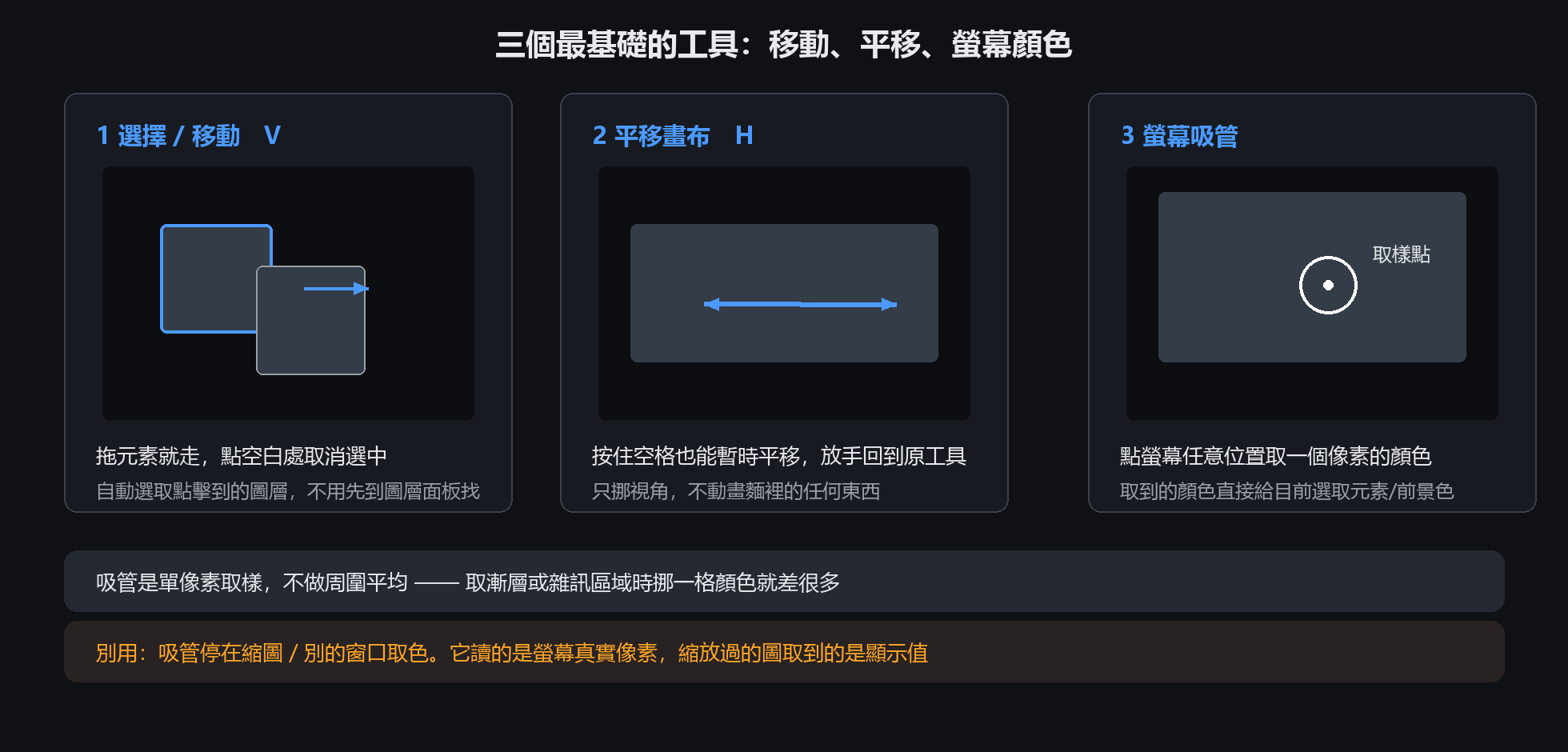
移動、平移和螢幕吸管
1. 移動 (V)
點擊以選擇您單擊的任何內容;拖曳以移動它。它選擇遊標下的圖層
自動,因此您無需在圖層面板中尋找它。按一下空白區域以取消選擇。
2. 平移 (H)
僅移動您的視圖 - 影像中沒有任何變化。 按住空格可暫時平移;釋放後您將返回到先前的工具。
3. 螢幕吸管
點擊螢幕上的任意位置以讀取像素的顏色,它會直接轉到前景或選定的元素。
[IMG:basic_tools.png]
滴管讀取單一像素,不進行平均。在梯度或雜訊區域,一個像素會產生很大的差異
不要在縮圖或其他視窗上使用它。它讀取真實的螢幕像素,因此縮放視圖為您提供顯示的值,而不是原始值
形狀組:繪製所有十個形狀
繪圖時的三個鍵
按住 Shift:正方形/正圓/等邊三角形,線條捕捉到 15 度的倍數
按住Alt:從中心而不是從角落向外繪製
然後,在屬性面板中調整:填滿顏色、描邊顏色、描邊寬度、角半徑、不透明度
預設填滿:填充遵循頂部欄中的前景色 - 選擇一種新顏色,下一個形狀將用它填充;
將填滿滑桿拖曳到 0(或右鍵點選填滿樣本)以傳回僅輪廓
關於十個中每一個的註釋
圓角矩形:圓角半徑是自己控制的。將其用於按鈕和卡片背景
多邊形:逐點單擊,然後返回起點以關閉
星星:點數和內半徑比率均可調整 - 適合評級星星和徽章
鋼筆:點選新增錨點,拖曳拉出曲線,然後點選起點或雙擊完成
手繪強調:拖曳一個橢圓,釋放後它會變成一個手繪的圓形 —
在標記螢幕截圖時比搖搖欲墜的手繪橢圓形更好,並且比完美橢圓形更不僵硬
[IMG:shape_tools.png]
形狀是向量元素:之後您可以使用直接選擇工具編輯節點、寬度和顏色,並在不損失品質的情況下進行縮放
請勿使用形狀作為插圖的主要主題。它們是規則的幾何形狀——用畫筆繪製字符
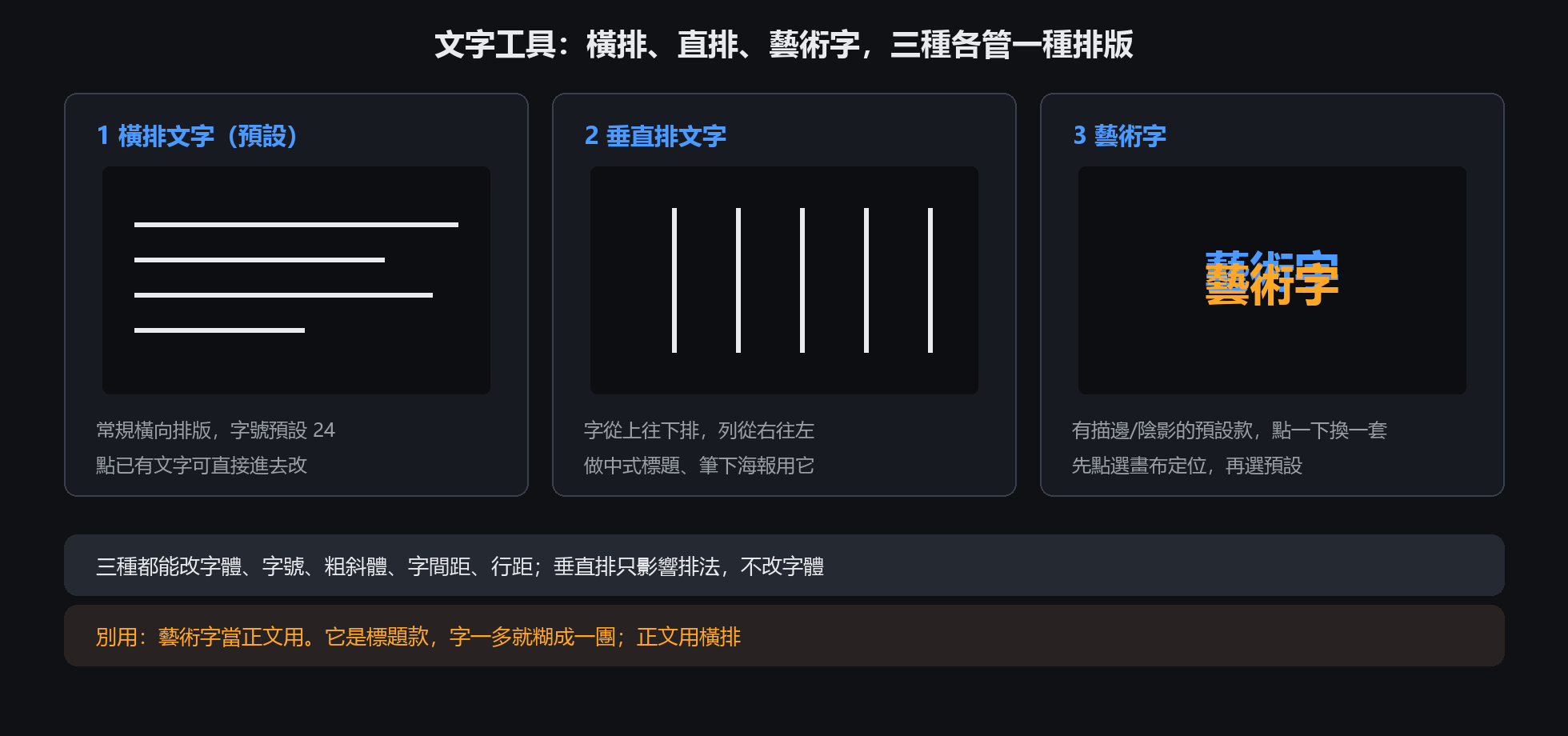
文字:橫排、直排、藝術文字
三者中的哪一個
水平:普通佈局。標題、說明文字、浮水印
垂直:字元向下堆疊,列從右向左排列。適用於中國古典、詩歌或篆刻風格的佈局
藝術文本:帶有輪廓和裝飾的水平文本。封面標題和海報標題
屬性面板提供什麼
字體、大小、粗體/斜體、顏色、行距、字母間距、對齊方式、輪廓和陰影。
如何使用
選擇該工具,在畫布上拖曳一個框以定義文字區域,然後鍵入。框的寬度決定了行的換行位置。
[IMG:text_tools.png]
文字保持向量:隨時雙擊即可更改文字或大小,而不會造成品質損失
請勿在長段落中使用垂直排文字。欄位從右到左排列,超過三十或四十個字元讀起來會很累
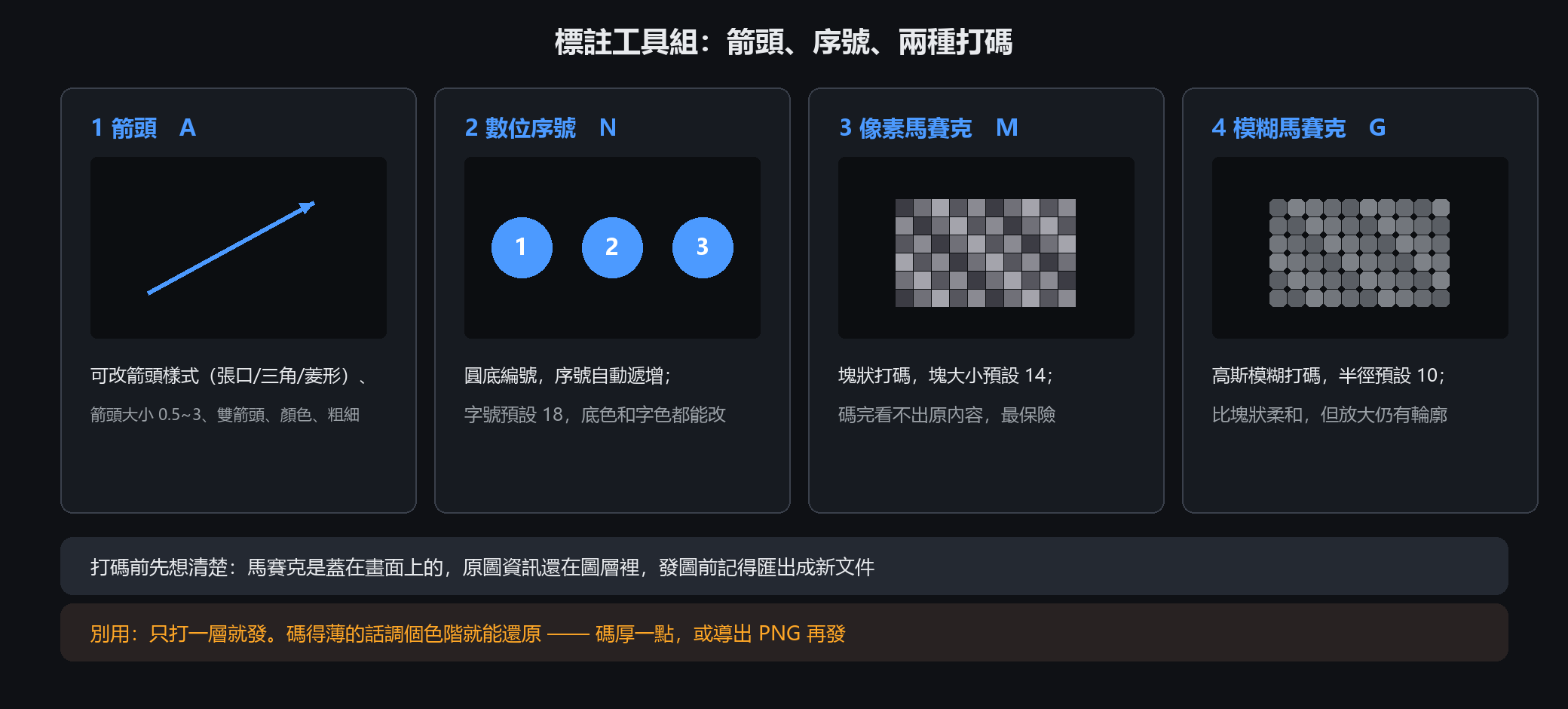
註:箭頭、數字徽章和兩個馬賽克
1. 箭 (A)
拖曳一條線;每一端都可以有自己的箭頭。寬度、顏色、箭頭樣式和大小均可調整。
2. 號碼徽章 (N)
按一下可將編號圓圈放在已填滿的光碟上。數字自動增加。非常適合繪製逐步圖。
圓盤顏色和數字顏色都可以更改。
3 和 4. 兩個馬賽克
像素馬賽克(M):經典的塊狀網格。一看就明顯被屏蔽了
模糊馬賽克(G):高斯模糊。難以閱讀但不刺耳,適合必須隱藏但又不顯得難看的地方
兩者都有可調節的畫筆大小。
[IMG:annotate_tools.png]
對於必須隱藏的任何內容,請使用像素馬賽克並將其放置在較厚的位置 - 有時可以透過提高對比度來恢復模糊區域
請勿在大面積區域使用馬賽克作為畫筆。它只是遮擋;厚重的覆蓋看起來很糟糕
兩種橡皮擦:硬邊和軟邊
橡皮擦(硬邊)
你擦過的東西就會消失,邊界清晰。用於修剪形狀邊緣和清除小斑點。
軟邊橡皮擦(淡出)
邊緣向外消失,因此不會留下硬環。用於在剪裁後整理毛皮並去除陰影。
兩者共享這些控件
尺寸、硬度(軟邊寬度)和不透明度/流量。
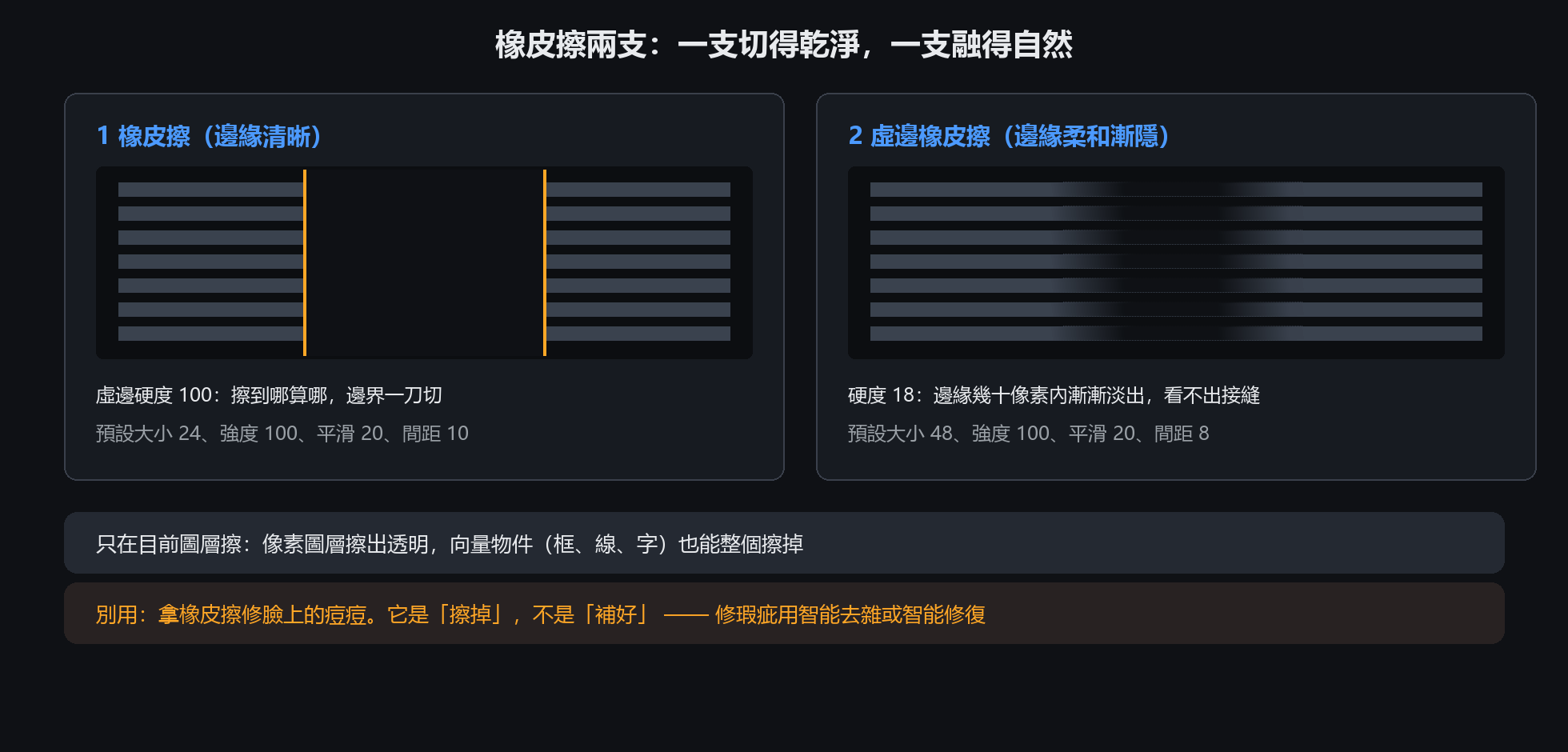
擦除僅影響目前圖層:像素圖層變成透明,向量物件(框、線、文字)可以全部刪除
不要指望背景圖層是透明的-它會顯示背景顏色。如果需要打孔,請先將其轉換為普通圖層
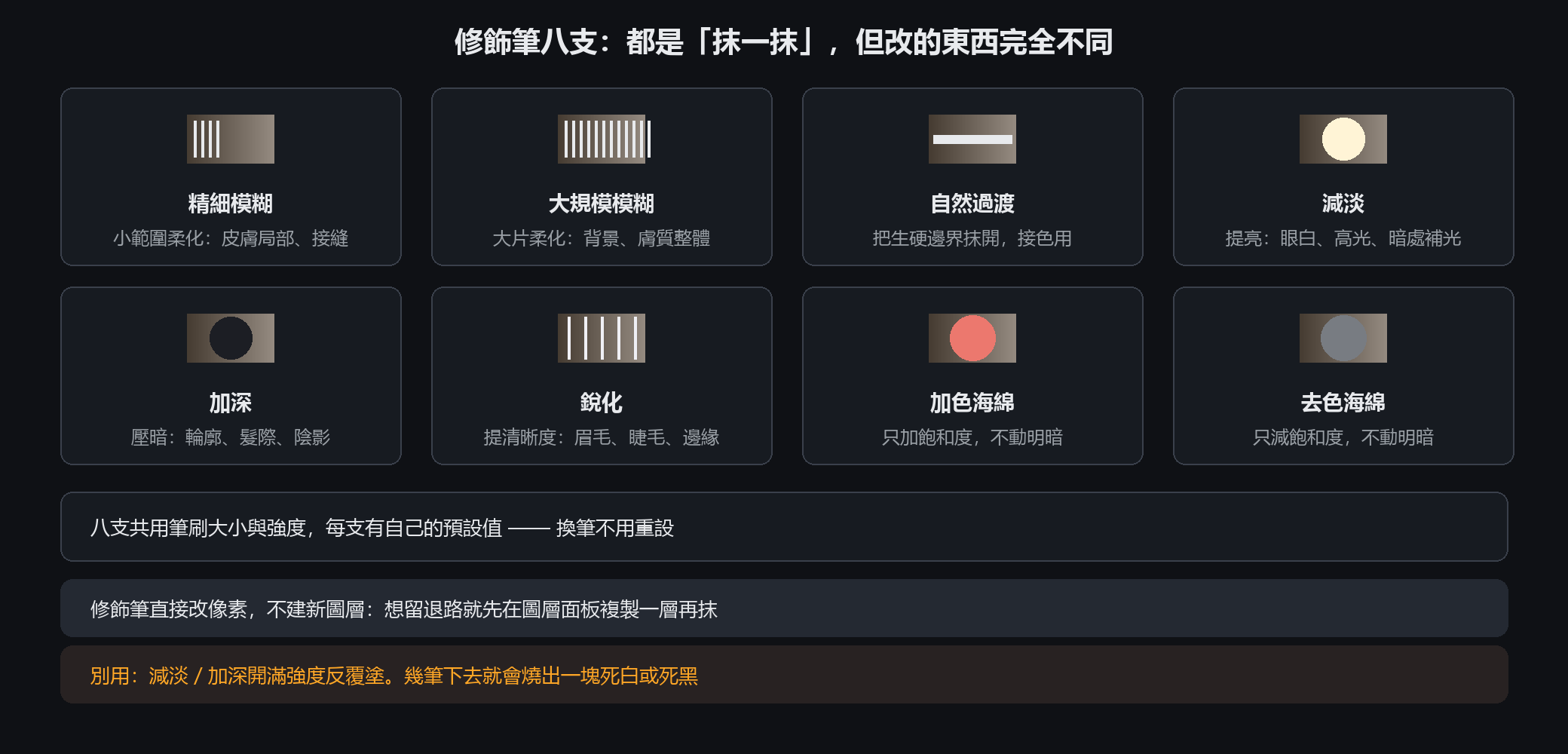
八個修飾筆刷:模糊、光線、飽和度
三個模糊畫筆
精細模糊:小半徑。皮膚瑕疵和不需要的微小細節
寬模糊:大半徑。背景和整個區域
混合:平滑兩種截然不同的顏色之間的接縫
兩個輕刷
減淡:使你所畫的東西變亮。添加一點亮點
加深:使您繪製的內容變暗。陰影和輪廓
清晰度和飽和度
銳利化:呈現局部細節。不要用它來繪製整個圖像
飽和/去飽和:局部活力 - 保持主體生動,讓背景變灰
修飾畫筆直接編輯像素並且不建立圖層:如果您想返回,請先複製圖層
請勿全力來回擦洗。八個都累積起來;幾次通過後,影像就被破壞了。改為撤銷和重做
局部效果:焦點模糊、聚光燈、去飽和度
每個人都做什麼
焦點模糊:你所畫的保持銳利,而周圍的一切都變得模糊 - 一個假的快速鏡頭
聚光燈:您所畫的保持其亮度,而周圍環境變暗 - 將眼睛推向主題
去飽和:你所畫的保持其顏色,其餘部分變成灰色 - 主體為彩色,環境為灰色
關鍵:你繪製保護區
它與其他一切相反——你畫的地方就是什麼也沒有發生的地方。想要人敏銳嗎?將它們完全塗上顏色。
參數
所有三個都有一個強度滑塊,您仍然可以在之後更改,並且所有三個都可以撤消和重新繪製。
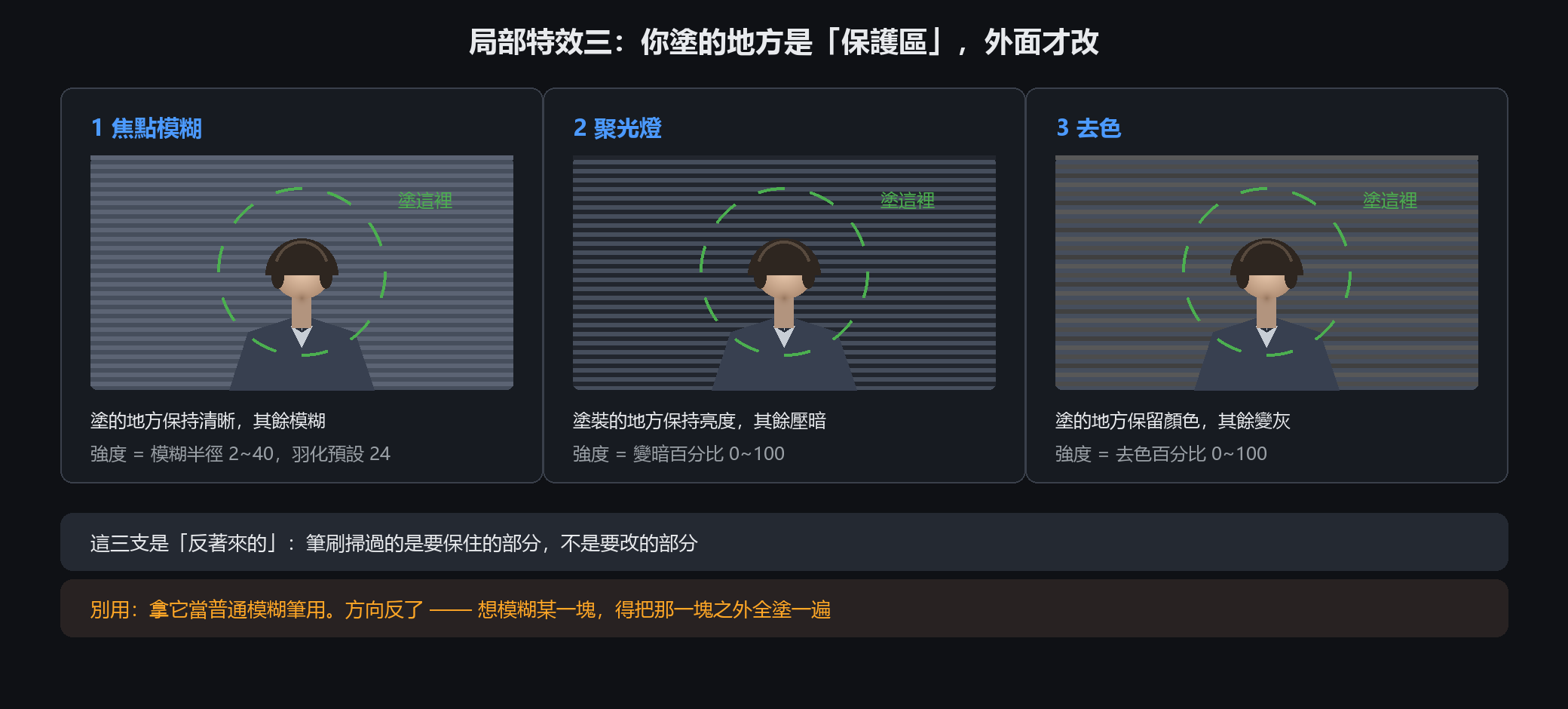
仔細描繪主題的輪廓。外面的任何東西都會與它保持鋒利;你錯過的一切都會變得模糊
不要將三者全部堆疊起來。焦點模糊加上聚光燈加上全力去飽和看起來像一張廉價海報
漸層工具:五種選擇
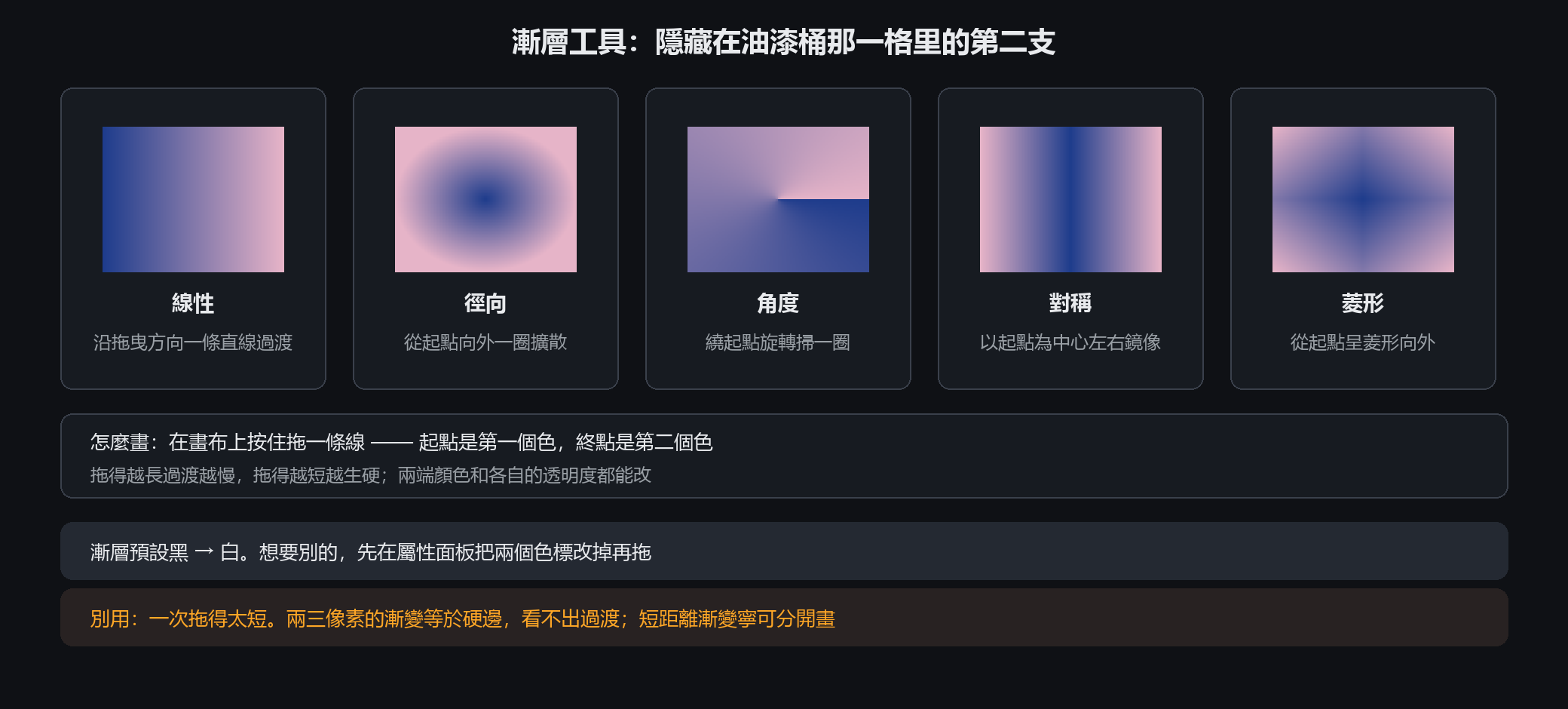
五種類型
線性:一個直線方向。最常用的-天空、背景面板
徑向:從中心向外擴展。發光和聚光燈
角度:圍繞中心掃掠。扇子和光環
反射:鏡像中心線的兩側。金屬反射,圓柱體
鑽石:從中心向四個角落。鑽石亮點
如何使用
拖曳一條線:起點是漸變的開始,終點是漸變的結束,長度決定過渡的漸變程度。
短阻力意味著突變;長拖意味著溫柔。
顏色
每一端都有一個停靠點,並且都支援透明度(透明停靠點顯示為棋盤)。
[IMG:漸層工具.png]
梯度與儲存桶共用一個儲存格。使用角落處的小三角形進行切換
請勿將其直接塗在影像上。漸層覆蓋下面的所有內容 - 將其放在自己的圖層上並降低不透明度(如果您希望將其作為氛圍)
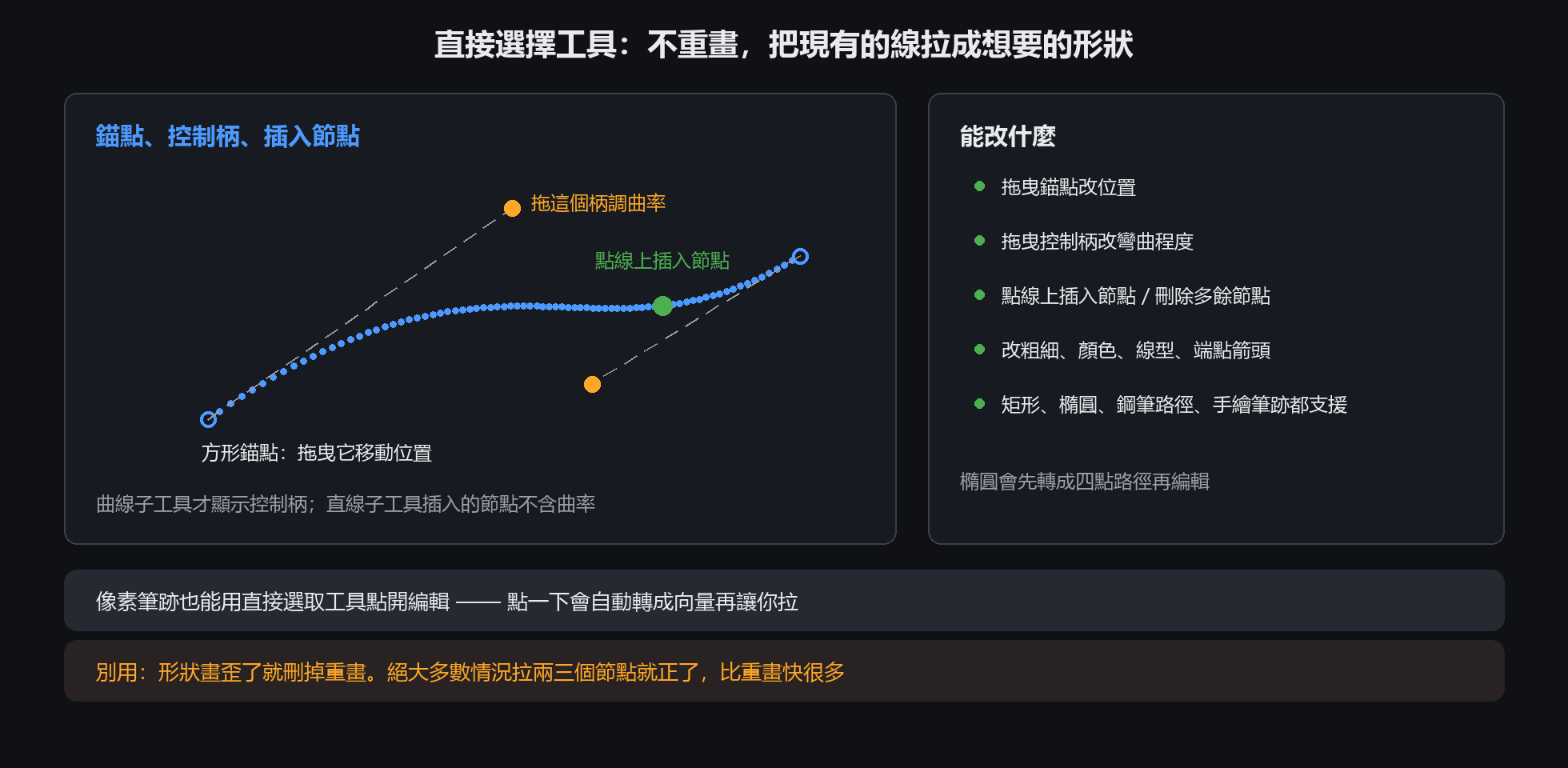
直接選擇:修復你畫錯的線
它可以編輯什麼
向量元素:形狀(矩形、多邊形、星形)、筆路徑、箭頭、文字框架和向量筆畫。
不是像素筆畫 - 這些是顏色,沒有可拉的點。
四個操作
拖曳錨點來重塑形狀。方形錨點是節點;圓形的是貝塞爾手柄
拖曳手柄以更改該段的曲率(僅曲線子工具顯示它們)
點擊該行上的任意位置插入新節點
選擇後更改屬性:寬度、顏色、線條樣式 (7)、末端箭頭、錐形尾部
兩個子工具
開啟「直線」和「曲線」的彈出按鈕:插入的節點與前者保持直線,而後者則平滑。
[IMG:node_edit.png]
這就是向量的全部意義:您仍然可以在之後修復它。必須撤銷並重新繪製不穩定的像素筆畫;一條向量線可以被拉回來
不要指望它能夠編輯像素筆畫。要更改一個,請先選擇它並將其轉換為向量筆劃