도구 모음
10개의 조작 항목. 앱 내 매뉴얼과 같은 원고입니다.
툴바: 16개 셀, 57개 도구
먼저 구조를 살펴보세요
왼쪽 도구 모음에는 16개의 셀이 있습니다. 5개는 단일 도구를 보유합니다. 나머지 11개는 작은 것을 가지고 다닌다
모서리에 있는 주황색 삼각형 — 전체 그룹을 열려면 해당 삼각형을 클릭하거나 길게 누르세요.
각 그룹의 수
선택 사항(6): 직사각형, 타원형, 올가미, 마술 지팡이, 자석 올가미, 다각형 올가미
도형(10) : 직사각형, 둥근 직사각형, 타원, 삼각형, 육각형, 다각형, 별, 선, 펜, 손으로 그린 강조
물통/그라디언트(8) : 물통, 그라데이션, 크레용, 연필, 수채화, 잉크, 그라데이션 크레용, 그라데이션 수채화
지우개(4개): 지우개, 부드러운 가장자리 지우개, 스마트 얼룩 지우개, 스마트 수리
리터치(8): 미세한 흐림, 넓은 흐림, 혼합, 닷지, 번, 선명하게, 채도, 채도 감소
텍스트 3, 주석 4, 벡터 브러시 2, 복제(A/B) 2, 직접 선택 2, 로컬 효과 3
플라이아웃이 없는 5개: 이동, 팬, 픽셀 브러시, 자르기, 화면 스포이드
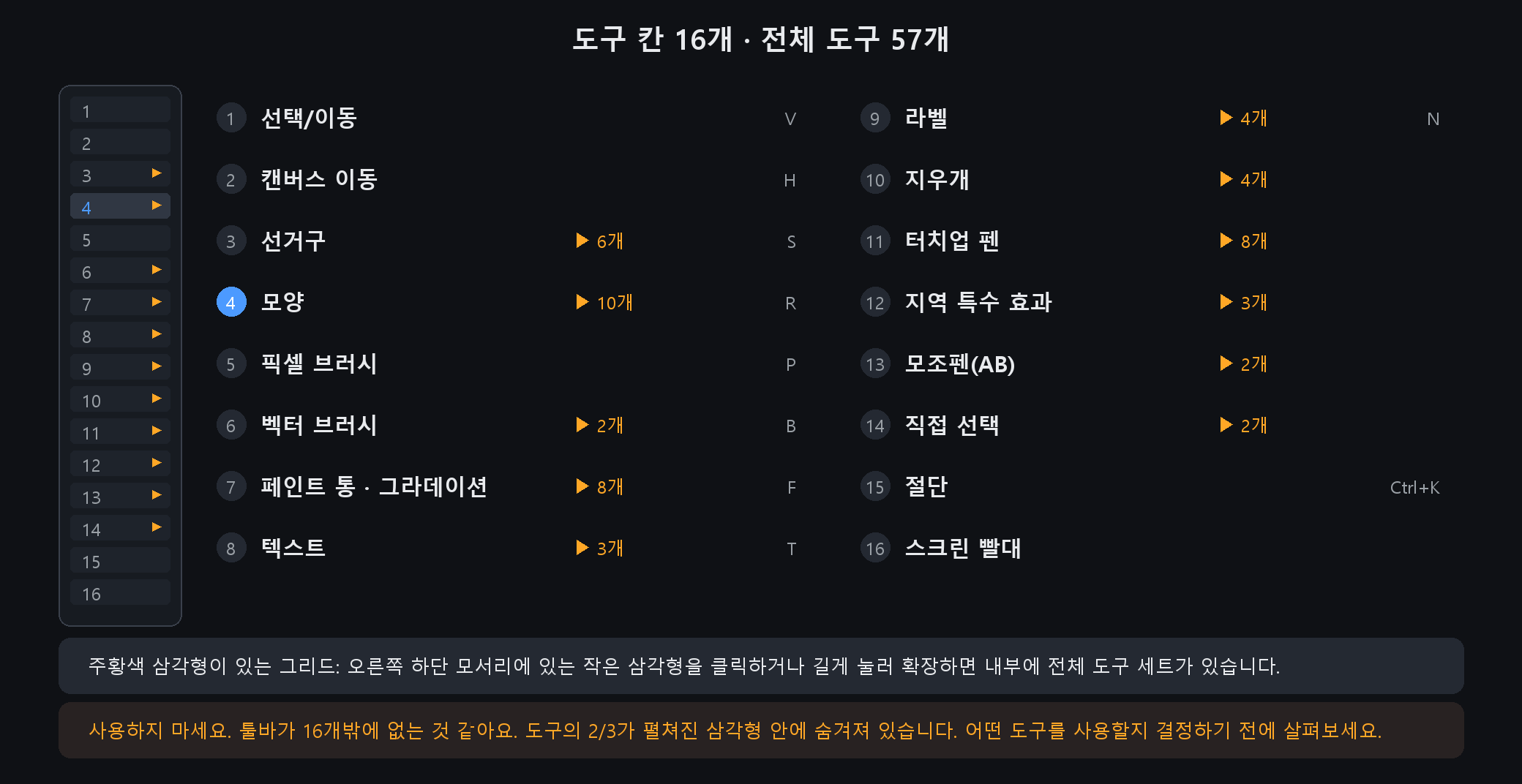
셀에 마우스를 올리면 이름과 바로가기가 표시됩니다. 괄호 안의 문자(R, E, A, L, M, G)가 키입니다.
이동, 이동 및 화면 스포이드
1. 이동(V)
클릭한 내용을 선택하려면 클릭하세요. 드래그하여 이동하세요. 커서 아래의 레이어를 선택합니다
자동으로 생성되므로 레이어 패널에서 찾을 필요가 없습니다. 선택을 취소하려면 빈 공간을 클릭하세요.
2. 팬(H)
보기만 이동합니다. 이미지에는 아무것도 변경되지 않습니다. 스페이스바를 누르고 일시적으로 이동하세요. 놓으면 이전 도구로 돌아갑니다.
3. 화면 스포이드
화면의 아무 곳이나 클릭하면 한 픽셀의 색상을 읽을 수 있으며 전경이나 선택한 요소로 바로 이동합니다.
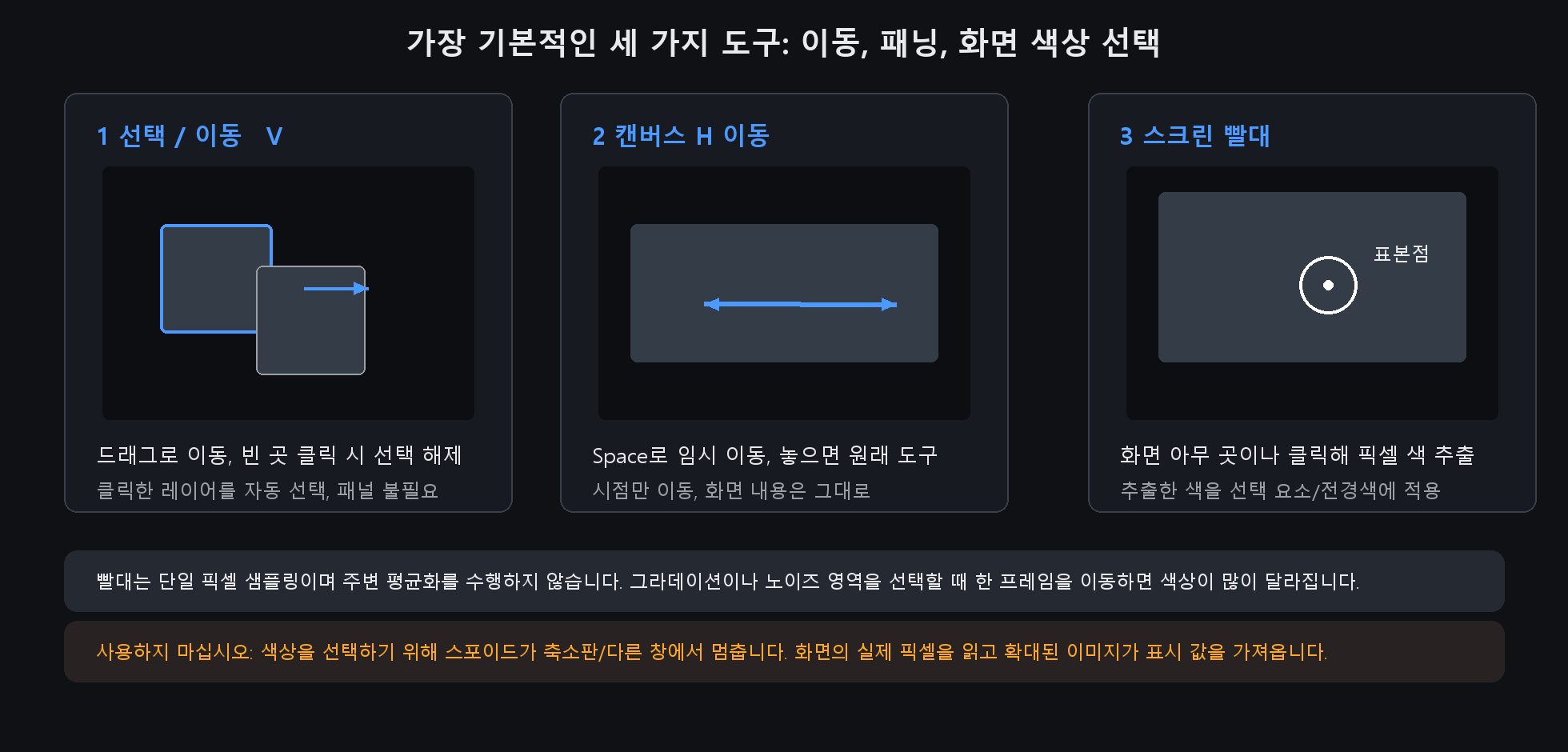
스포이드는 평균화 없이 단일 픽셀을 읽습니다. 그라데이션이나 노이즈가 있는 영역에서는 픽셀 하나가 큰 차이를 만듭니다.
썸네일이나 다른 창에서는 사용하지 마세요. 실제 화면 픽셀을 읽으므로 확대된 보기에서는 원본이 아닌 표시된 값을 제공합니다.
도형 그룹: 10개 도형 모두 그리기
그리는 동안 세 개의 키
Shift 누르기: 정사각형/완전한 원/정삼각형 및 선이 15도의 배수로 스냅됩니다.
Alt 누르기: 모서리 대신 중앙에서 바깥쪽으로 그립니다.
그런 다음 속성 패널에서 채우기 색상, 획 색상, 획 너비, 모서리 반경, 불투명도 등을 조정합니다.
기본적으로 채워짐: 채우기는 상단 표시줄의 전경 색상을 따릅니다. 새로운 색상을 선택하면 다음 모양이 해당 색상으로 채워집니다.
윤곽선만으로 돌아가려면 채우기 슬라이더를 0으로 드래그하거나 채우기 견본을 마우스 오른쪽 버튼으로 클릭합니다.
10가지 각각에 대한 참고 사항
둥근 직사각형: 모서리 반경은 자체적으로 제어됩니다. 버튼과 카드 배경에 사용하세요
다각형: 점별로 클릭한 다음 시작점을 다시 클릭하여 닫습니다.
별표: 포인트 수와 내부 반경 비율 모두 조정 가능합니다. 별표와 배지를 평가하는 데 좋습니다.
펜: 클릭하여 앵커를 추가하고 드래그하여 곡선을 당긴 다음 시작점을 클릭하거나 두 번 클릭하여 완료합니다.
손으로 그린 강조: 타원을 드래그하고 손을 놓으면 손으로 그린 듯한 원이 됩니다 —
스크린샷을 표시할 때 흔들리는 손으로 그린 타원보다 낫고 완벽한 타원보다 덜 뻣뻣합니다.
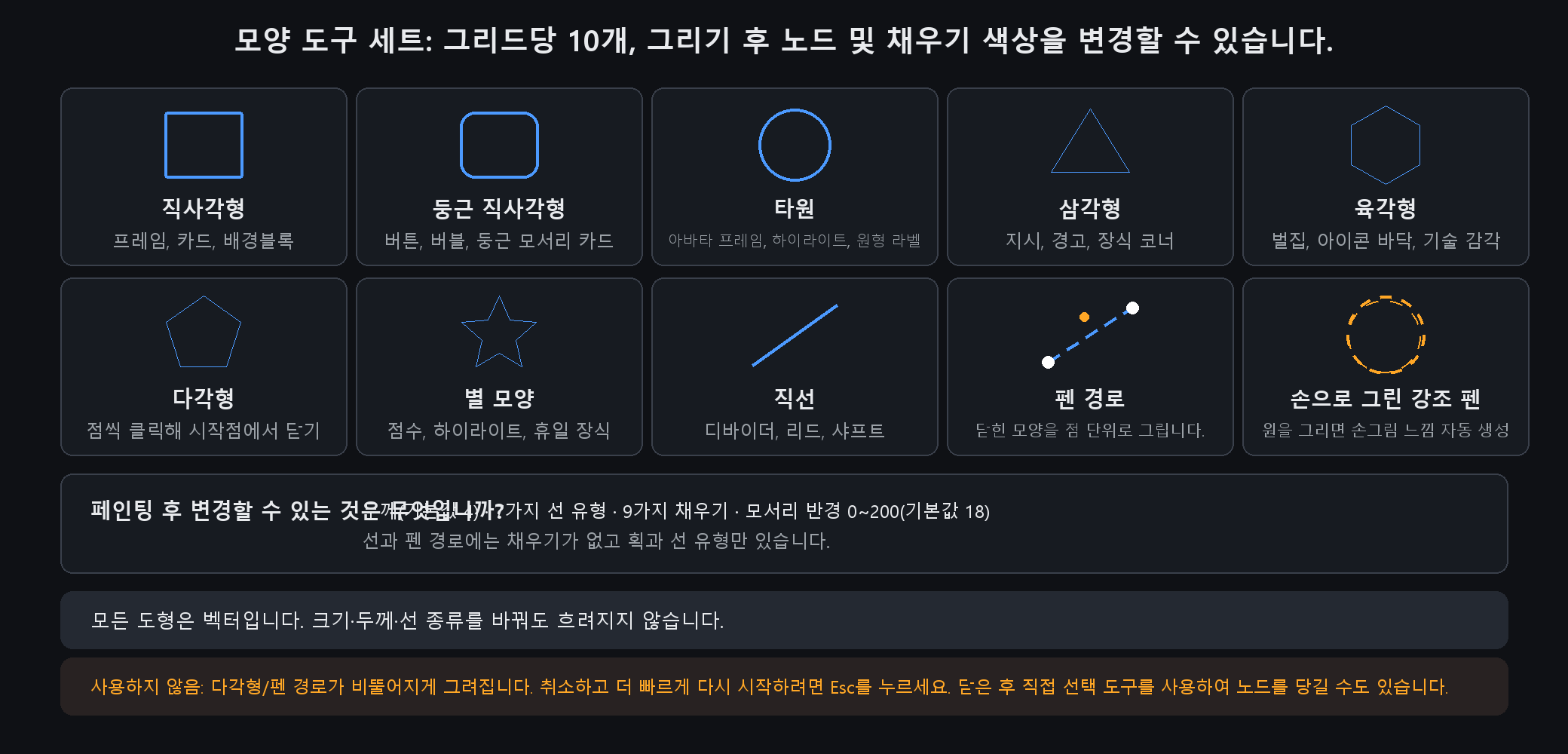
모양은 벡터 요소입니다. 나중에 직접 선택 도구를 사용하여 노드, 너비 및 색상을 편집하고 품질 손실 없이 크기를 조정할 수 있습니다.
일러스트레이션의 주요 주제에 모양을 사용하지 마십시오. 규칙적인 기하학입니다. 브러시로 캐릭터를 그립니다.
텍스트: 가로, 세로, 아트 텍스트
세가지중어느것인가
가로: 일반적인 레이아웃입니다. 제목, 캡션, 워터마크
세로: 문자는 아래쪽으로 쌓이고 열은 오른쪽에서 왼쪽으로 이어집니다. 중국 고전, 시 또는 인장 스타일 레이아웃의 경우
아트 텍스트: 윤곽선과 장식이 있는 가로 텍스트입니다. 표지 제목 및 포스터 헤드라인
속성 패널이 제공하는 것
글꼴, 크기, 굵게/기울임꼴, 색상, 줄 간격, 문자 간격, 정렬, 윤곽선 및 그림자.
사용 방법
도구를 선택하고 캔버스에서 상자를 드래그하여 텍스트 영역을 정의한 다음 입력하세요. 상자 너비에 따라 줄이 바뀌는 위치가 결정됩니다.
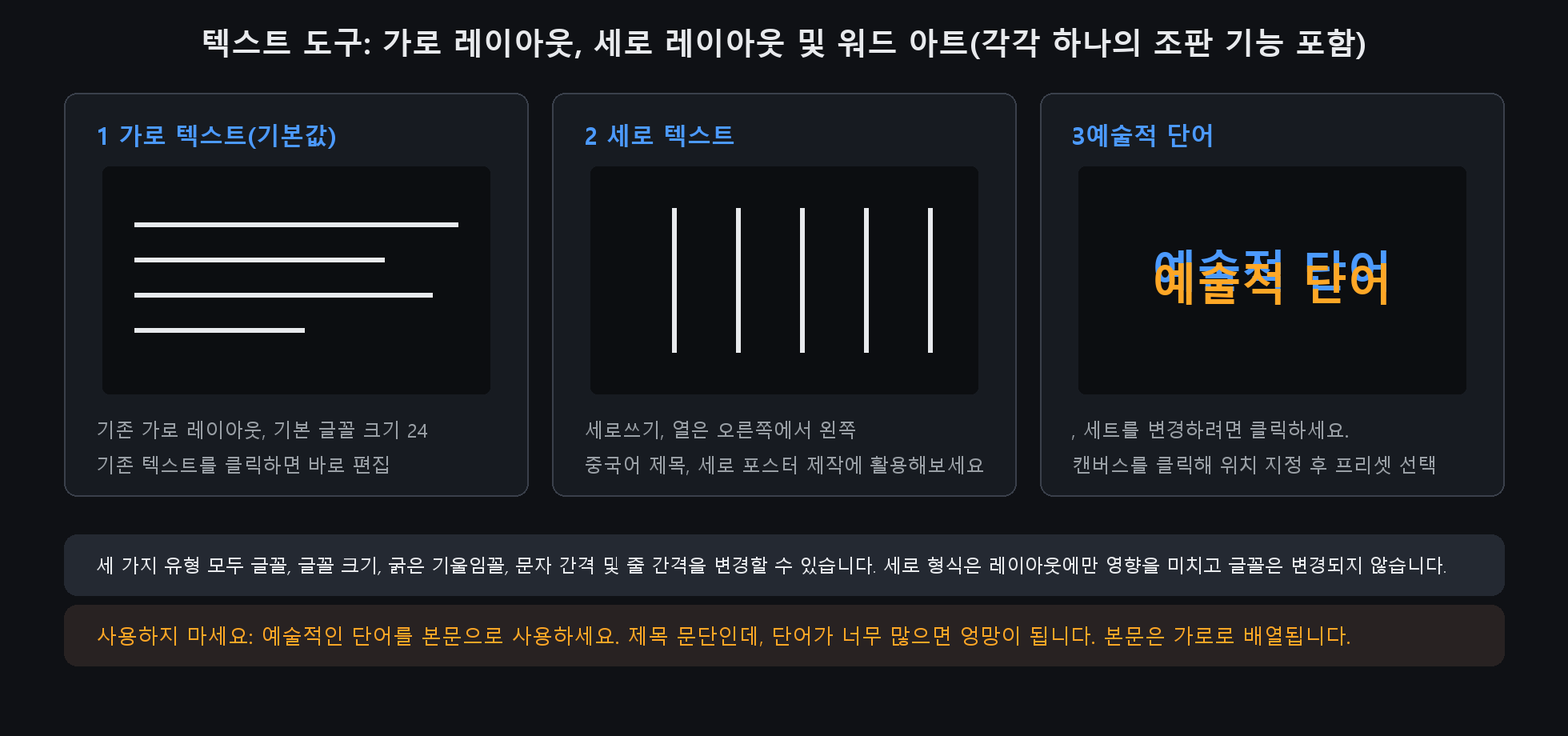
텍스트는 벡터로 유지됩니다. 언제든지 두 번 클릭하면 품질 손실 없이 단어나 크기를 변경할 수 있습니다.
긴 문단에는 세로 텍스트를 사용하지 마세요. 열은 오른쪽에서 왼쪽으로 이어지며 30~40자를 넘기면 읽기가 피곤해집니다.
주석: 화살표, 숫자 배지 및 모자이크 2개
1. 화살표(A)
선을 드래그하세요. 각 끝에는 자체 화살촉이 있을 수 있습니다. 너비, 색상, 화살표 스타일 및 크기는 모두 조정 가능합니다.
2. 넘버배지 (N)
채워진 디스크에 번호가 매겨진 원을 드롭하려면 클릭하세요. 숫자는 자동으로 증가합니다. 단계별 다이어그램에 적합합니다.
디스크 색상과 숫자 색상을 모두 변경할 수 있습니다.
3과 4. 두 개의 모자이크
픽셀 모자이크(M): 클래식한 블록 그리드입니다. 한눈에 검열됨
흐림 모자이크(G): 가우스 흐림. 읽을 수는 없지만 가혹하지는 않으며, 추악해 보이지 않고 숨겨야 하는 장소에 적합합니다.
둘 다 조정 가능한 브러시 크기를 가지고 있습니다.
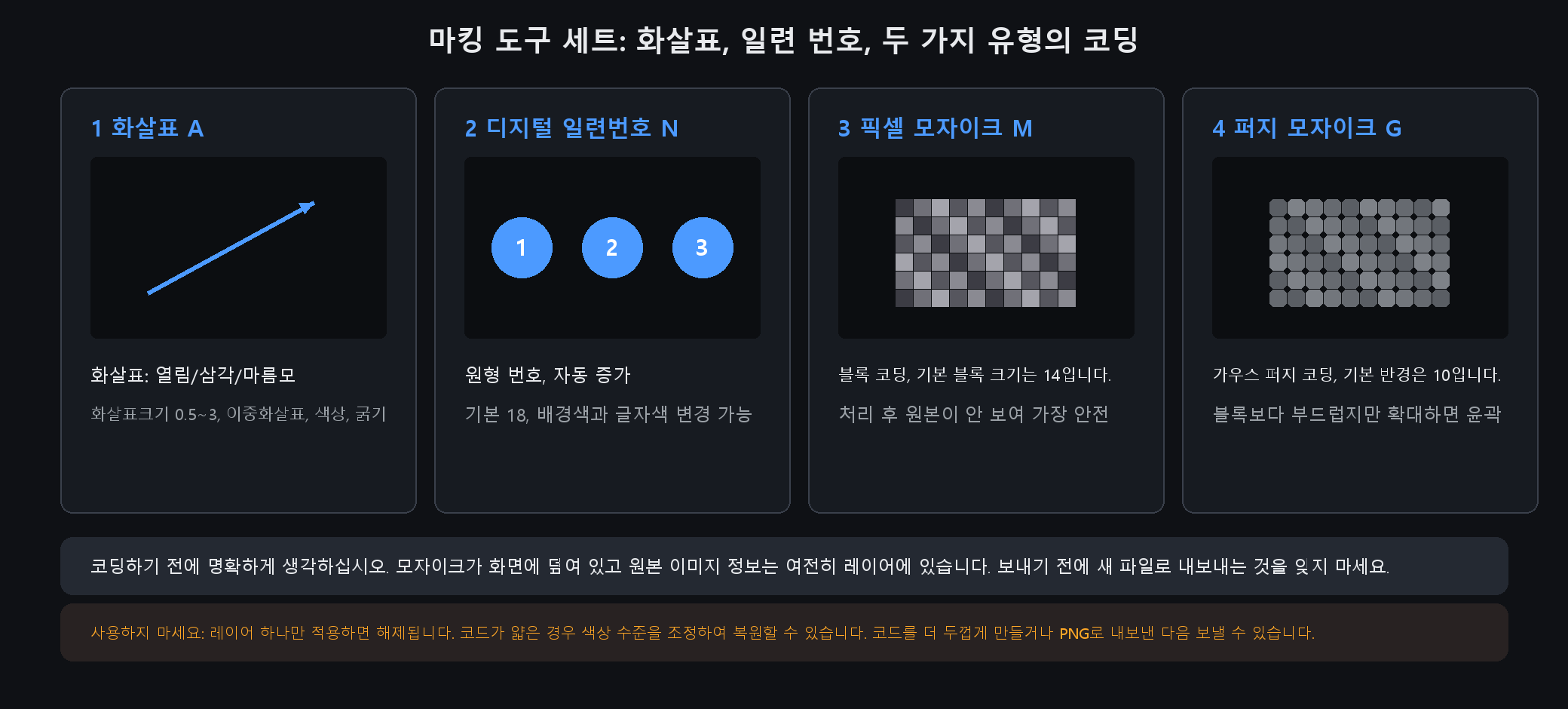
숨겨야 하는 부분은 픽셀 모자이크를 사용하여 두껍게 배치합니다. 때로는 대비를 높이면 흐릿한 부분을 복구할 수 있습니다.
모자이크를 넓은 영역에 페인팅 브러시로 사용하지 마십시오. 그것은 단지 폐쇄할 뿐입니다. 커버력이 두꺼워서 별로인 것 같다
두 개의 지우개: 딱딱한 가장자리와 부드러운 가장자리
지우개(딱딱한 가장자리)
당신이 문지르는 것은 선명한 경계와 함께 진행됩니다. 모양 가장자리를 다듬고 작은 패치를 지우는 데 사용됩니다.
부드러운 가장자리 지우개(페이드 아웃)
가장자리가 바깥쪽으로 희미해지기 때문에 단단한 링이 남지 않습니다. 컷아웃 후 털을 정리하고 그림자를 제거하는 데 사용됩니다.
둘 다 이 컨트롤을 공유합니다
크기, 경도(부드러운 가장자리 너비) 및 불투명도/흐름.
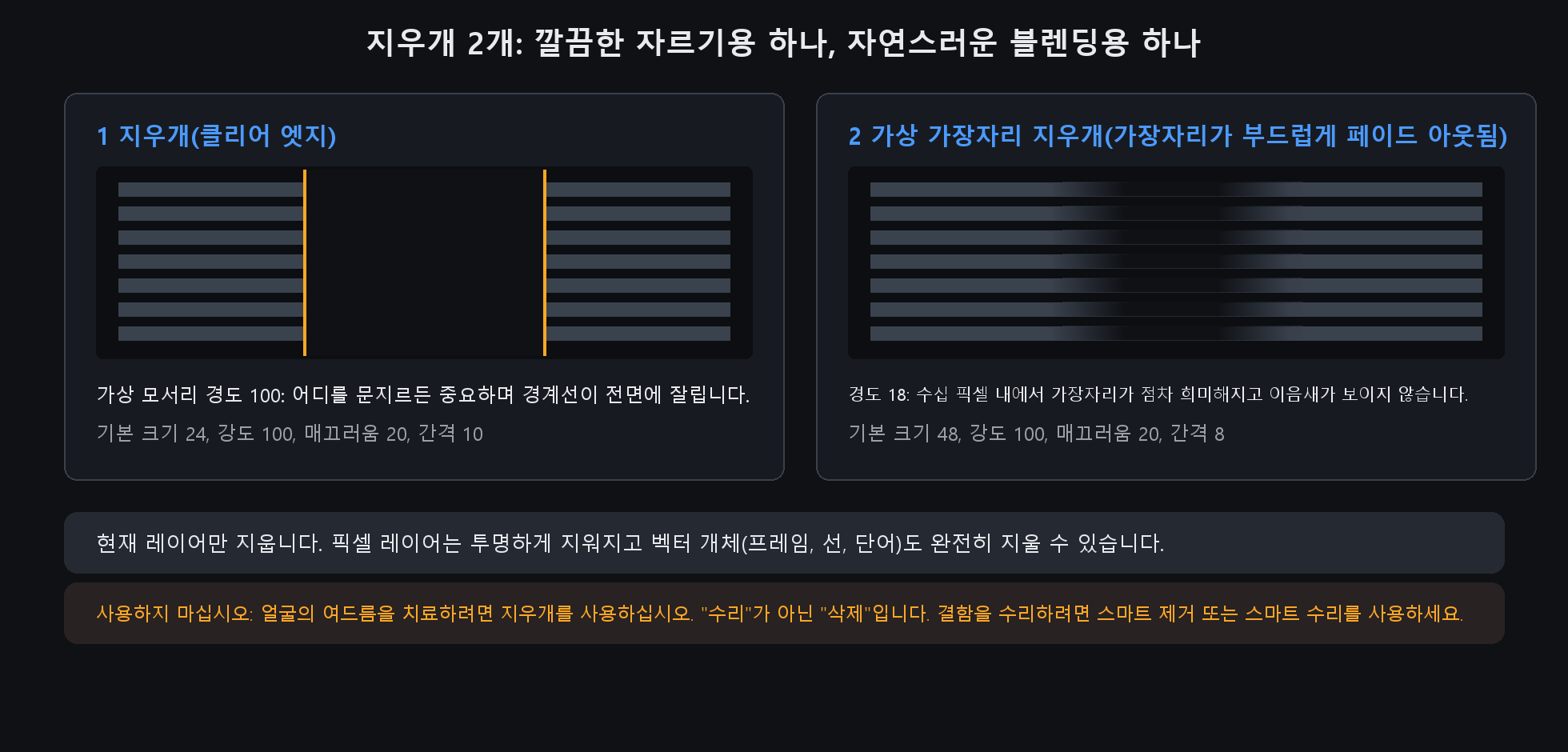
지우기는 현재 레이어에만 영향을 미칩니다. 픽셀 레이어는 투명해지고 벡터 개체(상자, 선, 텍스트)는 전체적으로 제거될 수 있습니다.
배경 레이어의 투명도는 기대하지 마십시오. 배경 색상이 드러납니다. 구멍이 필요한 경우 먼저 일반 레이어로 변환하십시오.
8가지 리터치 브러시: 흐림, 빛, 채도
블러 브러시 3개
미세한 흐림: 작은 반경. 피부 결함 및 작은 원치 않는 세부 사항
넓은 흐림 효과: 큰 반경. 배경 및 전체 영역
블렌드: 매우 다른 두 색상 사이의 솔기를 매끄럽게 만듭니다.
라이트 브러시 2개
Dodge: 칠한 내용을 밝게 합니다. 하이라이트 터치 추가
번: 칠한 내용을 어둡게 합니다. 그림자와 윤곽
선명도와 채도
선명하게: 세부적인 부분을 로컬로 가져옵니다. 그것으로 전체 이미지를 칠하지 마십시오
채도/채도 감소: 국소적 생동감 — 피사체를 생생하게 유지하고 배경을 회색으로 만듭니다.
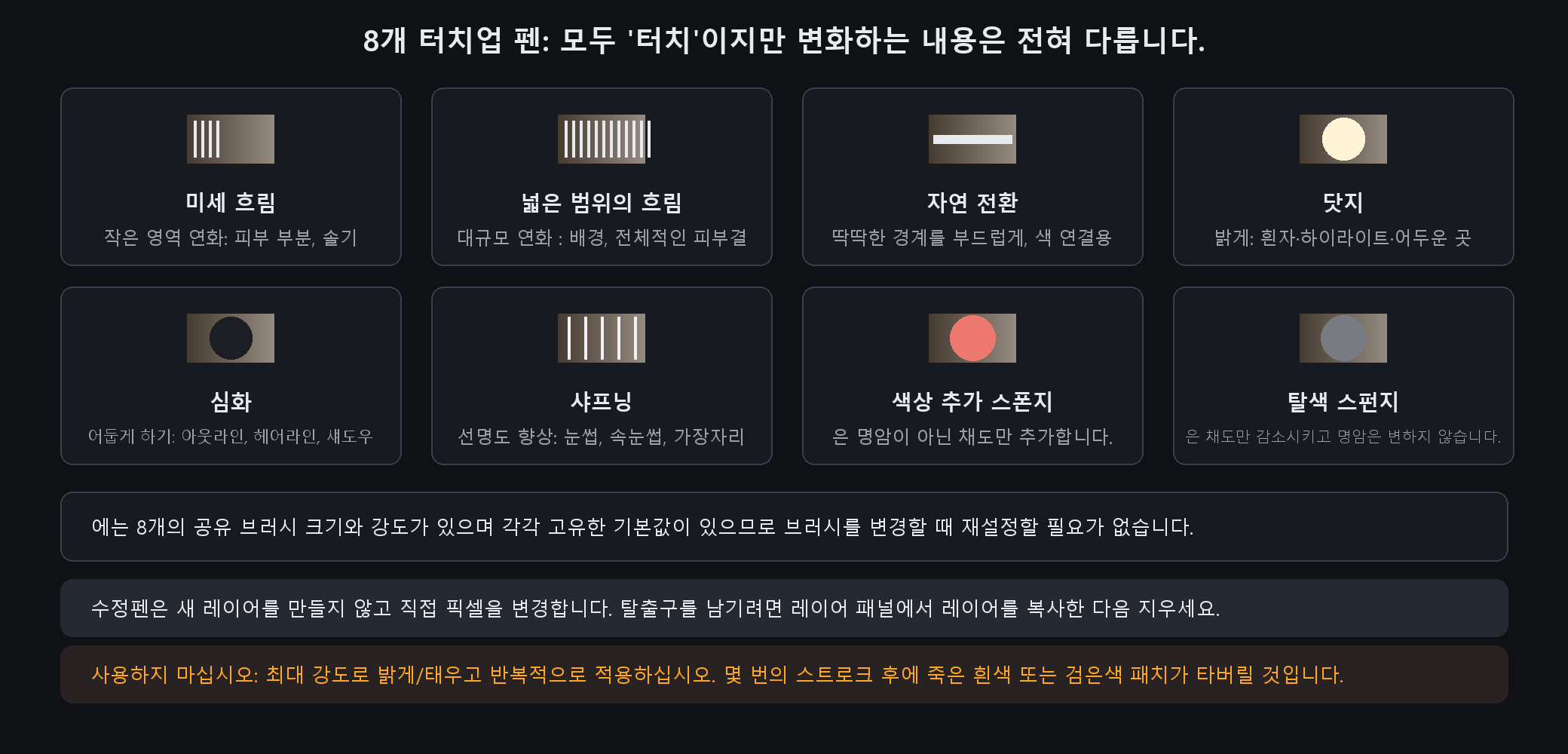
리터치 브러시는 픽셀을 직접 편집하고 레이어를 생성하지 않습니다. 되돌리려면 먼저 레이어를 복제하세요.
최대 힘으로 앞뒤로 문지르지 마십시오. 8개 모두 누적됩니다. 몇 번만 통과하면 이미지가 손상됩니다. 대신 실행 취소하고 다시 실행하세요.
로컬 효과: 초점 흐림, 스포트라이트, 채도 감소
각자 하는 일
초점 흐림: 칠한 내용이 선명하게 유지되고 주변의 모든 것이 흐려집니다. 가짜 고속 렌즈
스포트라이트: 그리는 내용은 명도를 유지하고 주변은 어두워집니다. - 피사체에 시선을 집중시킵니다.
채도 감소: 페인트하는 내용은 색상을 유지하고 나머지는 회색으로 변합니다. 대상의 색상은 회색이고 환경은 회색입니다.
핵심: 보호된 영역을 칠합니다.
그림을 그리는 곳은 아무 일도 일어나지 않는 곳입니다. 날카로운 사람을 원하십니까? 완전히 칠해 보세요.
매개변수
세 가지 모두 나중에 변경할 수 있는 강도 슬라이더가 있으며 세 가지 모두 실행 취소하고 다시 칠할 수 있습니다.
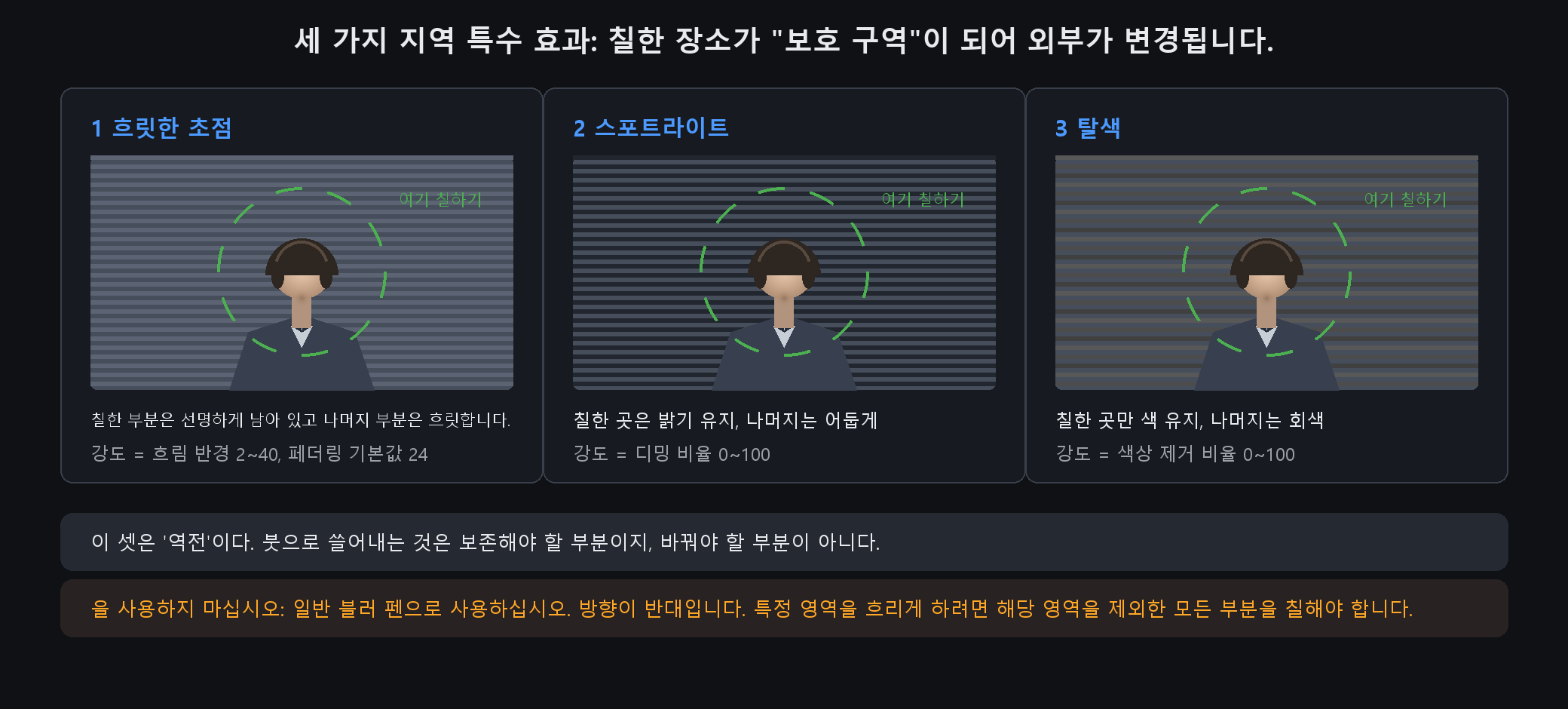
피사체의 윤곽을 주의 깊게 그립니다. 외부의 모든 것은 선명하게 유지됩니다. 당신이 그리워하는 모든 것은 흐려진다
세 개를 모두 쌓지 마십시오. 초점 흐림, 스포트라이트, 최대 강도의 채도 감소는 값싼 포스터처럼 보입니다.
그라디언트 도구: 5개 중에서 선택
다섯 가지 유형
선형: 하나의 직선 방향입니다. 가장 많이 사용되는 것 — 하늘, 배경 패널
방사형: 중앙에서 바깥쪽으로 퍼집니다. 글로우 및 스포트라이트
각도: 중심을 중심으로 스윕합니다. 팬과 후광
반사됨: 중심선의 양쪽이 대칭됩니다. 금속 반사, 실린더
다이아몬드: 중앙에서 네 모서리 방향. 다이아몬드 하이라이트
사용 방법
선 드래그: 시작은 그라디언트의 시작이고 끝은 마무리이며 길이에 따라 전환이 얼마나 점진적인지 결정됩니다.
짧은 드래그는 급격한 변화를 의미합니다. 긴 드래그는 부드러운 것을 의미합니다.
색상
각 끝에 한 스톱이 있으며 둘 다 투명성을 지원합니다(투명한 스톱은 체커보드로 표시됨).
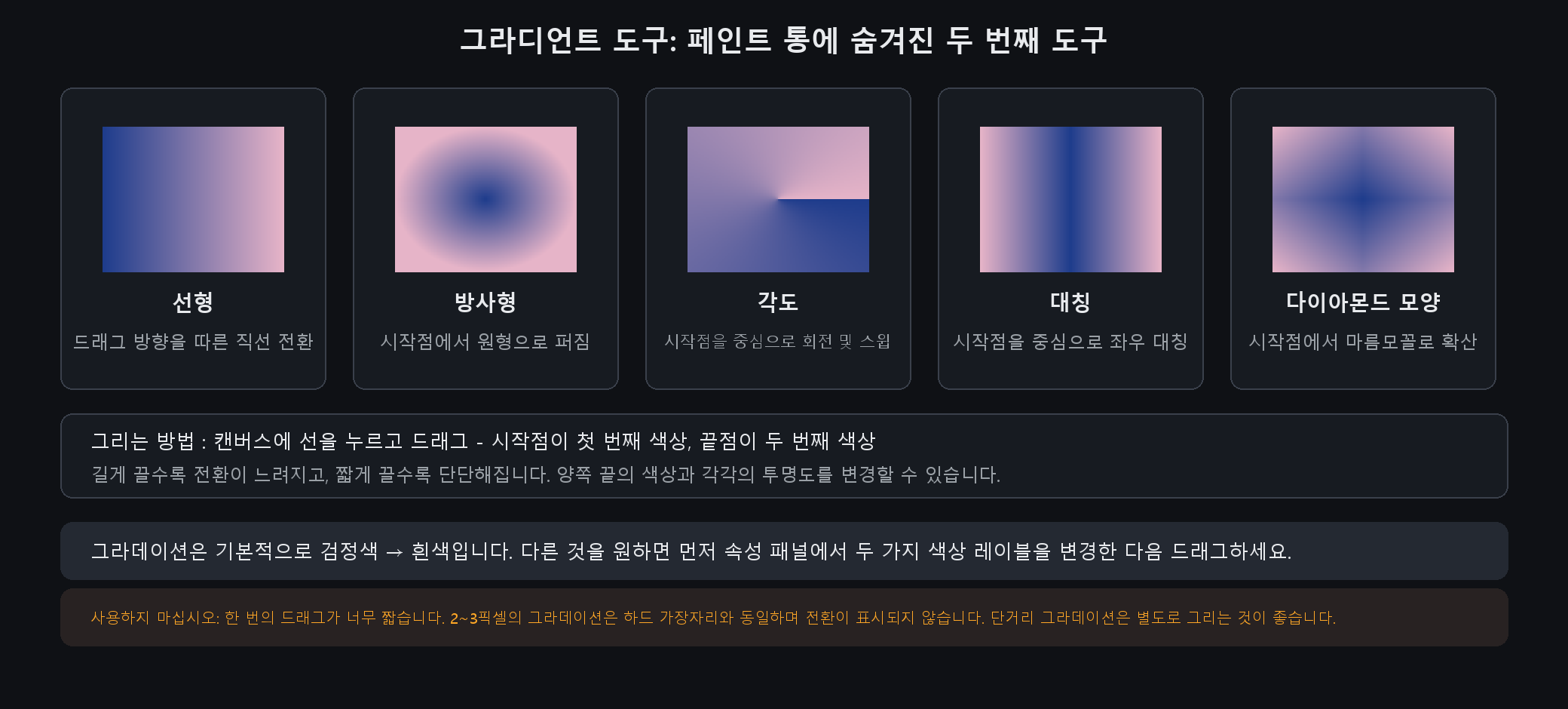
그래디언트는 버킷과 셀을 공유합니다. 모서리에 있는 작은 삼각형을 사용하여 전환하세요.
이미지 위에 바로 칠하지 마십시오. 그라디언트는 아래의 모든 것을 덮습니다. 자체 레이어에 놓고 대기로 사용하려면 불투명도를 낮추세요.
직접 선택: 잘못 그린 선 수정
편집할 수 있는 것
벡터 요소: 모양(사각형, 다각형, 별), 펜 경로, 화살표, 텍스트 프레임 및 벡터 스트로크.
픽셀 획 아님 — 색상이며 당길 점이 없습니다.
네 가지 작업
앵커를 드래그하여 모양을 변경하세요. 정사각형 앵커는 노드입니다. 둥근 것은 베지어 핸들입니다
핸들을 드래그하여 해당 세그먼트의 곡률을 변경합니다(곡선 하위 도구에만 표시됨).
라인의 아무 곳이나 클릭하여 새 노드를 삽입합니다.
선택한 후 속성 변경: 너비, 색상, 선 스타일(7), 끝 화살촉, 점점 가늘어지는 꼬리
두 가지 하위 도구
"직선" 및 "곡선"에 대한 플라이아웃을 엽니다. 삽입된 노드는 전자와 직선을 유지하고 후자와 함께 부드럽게 나옵니다.
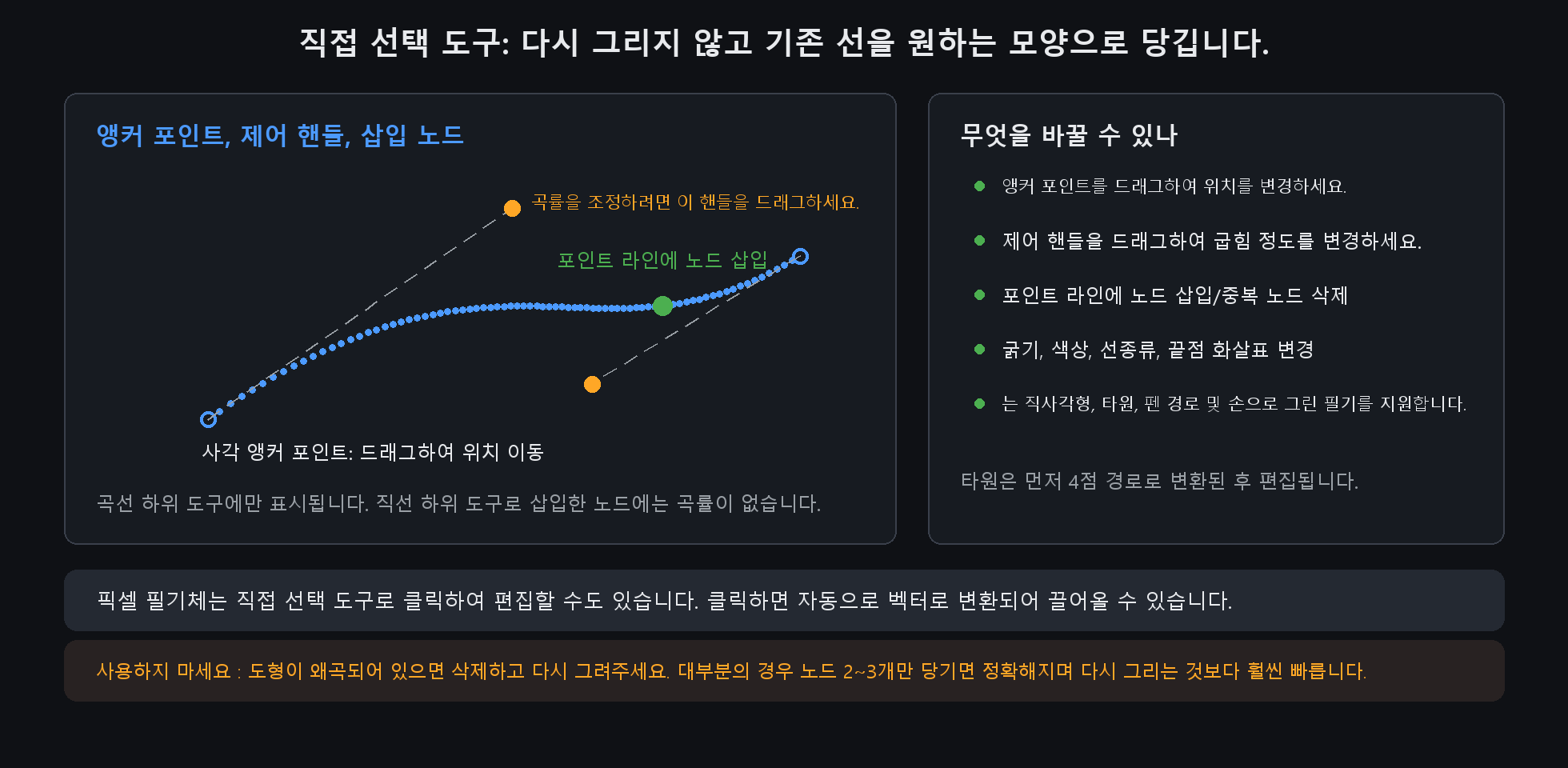
이것이 벡터의 핵심입니다. 나중에 수정할 수 있습니다. 흔들리는 픽셀 획을 취소하고 다시 그려야 합니다. 벡터선을 뒤로 당길 수 있음
픽셀 스트로크 편집을 기대하지 마십시오. 변경하려면 먼저 선택하고 벡터 스트로크로 변환하세요.