Fonction 9 · Coloriser les dessins au trait
6 sujets issus du manuel intégré au logiciel.
Qu'est-ce que c'est : couleur en un clic pour les dessins au trait
Un clic transforme un dessin au trait noir et blanc en un dessin coloré. Il s’exécute entièrement sur votre machine – pas de téléchargement, pas d’Internet – et se termine en quelques secondes.
Il lit les lignes : les dessins au trait transparents, les dessins au trait comiques, les croquis dessinés à la main, les dessins à l'encre fonctionnent tous
Il utilise le même moteur de coloration que Photo Restore → Coloriser, mais adapté spécifiquement pour le dessin au trait
Le résultat est son propre calque, vous pouvez donc continuer à peindre dessus par la suite
C'est du coloriage intelligent : vous donnez les lignes, le logiciel donne les couleurs. Il ne s'agit pas d'un filtre prédéfini : la couleur est recomposée pour chaque dessin
Deux étapes pour colorier
Comment
1. Ouvrez un dessin au trait (les dessins au trait transparents fonctionnent mieux ; les esquisses de la bibliothèque d'actifs sont déjà transparentes)
2. Menu Image → Coloriser le dessin au trait — le panneau passe à l'onglet Coloriser ; cliquez sur Coloriser
Il décide tout seul
L'application vérifie la quantité de transparence de la toile et décide qu'il s'agit d'un dessin au trait.
Une fois détectée, la coloration emprunte les deux chemins réservés au dessin au trait (sujet suivant), et non le chemin photo
Vous ne trouvez pas l'entrée ? Portrait → Restauration de photos → Coloriser atteint également la même page. Les deux se terminent sur l’onglet Coloriser
Deux types de résultat
Avant de colorier, il y a un bouton : Remplir l'intérieur du dessin au trait transparent (la case à cocher dans le panneau). Cochez ou non, le résultat est complètement différent.
Cochez-le : remplissez les zones fermées de couleur
L'intérieur du dessin au trait est rempli ; en dehors des lignes reste transparent
Vous obtenez un calque coloré que vous pouvez empiler sous les lignes noires d'origine, de sorte que les lignes restent toujours au-dessus
Idéal pour : livres de coloriage, aplatissement de bandes dessinées, pose de couleur de base sous des dessins au trait transparents
Laissez-le de côté : coloriez les lignes elles-mêmes
Le logiciel teinte les lignes noires (contours colorés) tandis que le dessin garde son aspect line-art
Bon pour : garder l'aspect dessiné à la main mais avec une touche de couleur
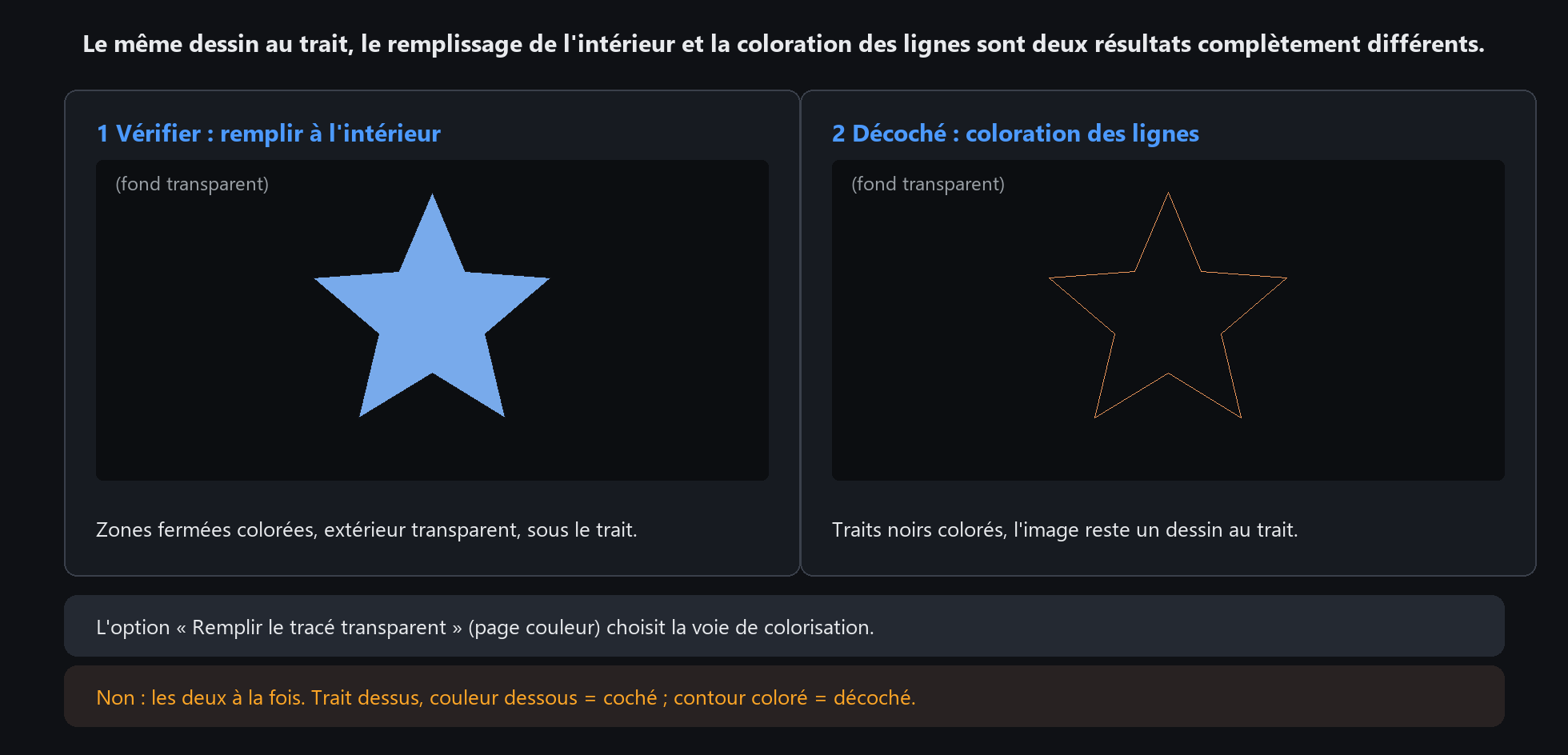
Vous voulez des lignes en haut et de la couleur en dessous ? Cochez remplir l’intérieur. Envie de contours colorés ? Laissez-le de côté
Cinq curseurs et la teinte principale
L'onglet Coloriser comporte cinq curseurs et une palette de teintes principales. Pour le dessin au trait, les deux premiers sont les plus importants ; modifiez le reste selon vos besoins.
Intensité des couleurs : 0 conserve les gris d'origine, 100 est la couleur propre au modèle. Trop vif ? Passer à 70
Supprimer le jaunissement : cochez-la si le dessin au trait présente un bord jaune vieux papier ; les dessins au trait épurés n'en ont pas besoin
Vibrance : valorise les couleurs existantes, sans inventer la couleur dans les zones vides
Protection de l'arrière-plan : réduit les erreurs de coloration sur les bords (les dessins au trait sont déjà transparents, donc cela n'a guère d'importance)
Force de teinte principale + palette de teinte principale (aucune / rouge / orange / jaune / vert / bleu / violet / marron / personnalisée) : forcer une teinte sur le sujet, par ex. vert pour un uniforme
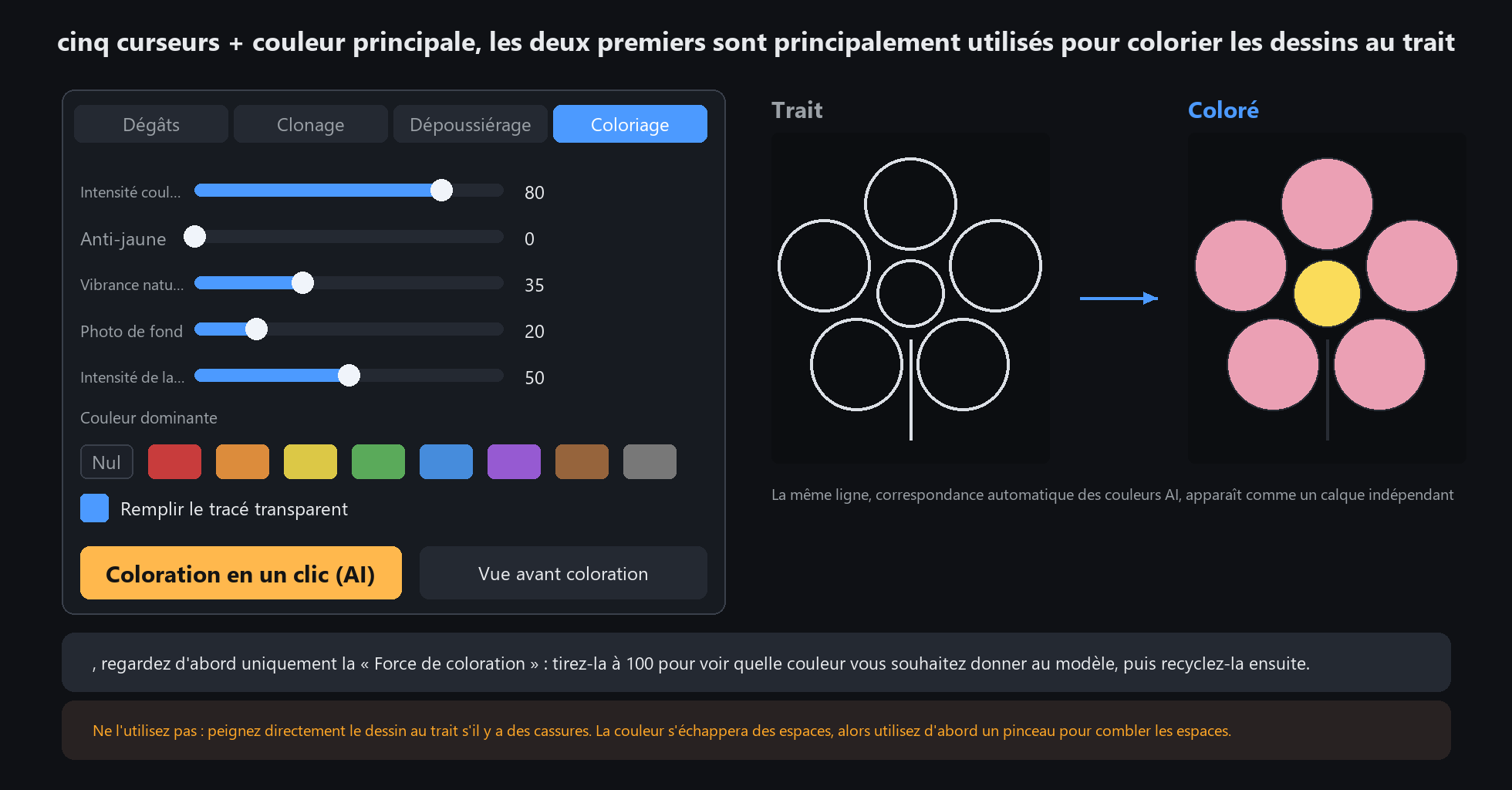
Pour les dessins au trait, regardez d'abord uniquement l'intensité des couleurs : poussez jusqu'à 100 pour voir ce que le modèle veut donner, puis reculez si c'est trop.
Ce qui marche bien
Fonctionne bien
Fond transparent, lignes noires, contraste clair
Zones fermées fermées autant que possible (afin que la couleur ne coule pas)
Vous voulez la sécurité ? Cochez Remplir l'intérieur du dessin au trait transparent
Il est facile de se tromper
Lacunes dans le dessin au trait : la couleur s'échappe par la cassure. Comblez d'abord l'espace avec un pinceau, puis colorisez
Lignes trop pâles ou grises : le logiciel ne voit pas les contours et les couleurs de manière désordonnée. Augmentez d'abord le contraste
Ne l'utilisez pas pour
Ce dessin au trait de couleurs. Pour les photos ordinaires, utilisez Restauration de photos → Coloriser
Vous voulez des couleurs entièrement contrôlées ? Ne vous attendez pas à ce que le logiciel réussisse en un seul passage : continuez ensuite à peindre sur le calque de couleur intelligent.
Pour vérifier les lacunes : zoomez sur le dessin au trait à 400 % et tracez la ligne pour voir si quelque chose est cassé
En quoi cela diffère de la couleur des photos et de la peinture à la main
Ce n'est pas la même chose que la restauration de photos → Coloriser
La coloration des photos colore les niveaux de gris d'une vraie photo, d'une lumière de lecture, d'une ombre et d'objets
La colorisation des dessins au trait colore les lignes, lit les zones fermées et les directions de trait
Le même bouton Coloriser sélectionne automatiquement le chemin à partir de la toile ; vous ne changez pas manuellement
Sa relation avec la coloration à la main
Le logiciel dépose les grandes couleurs de base, vous épargnant la partie la plus fastidieuse après l'encrage
Les détails, les ajustements de la palette et le choix d'une couleur pour une région restent votre travail au pinceau
Le calque de couleur intelligent résultant peut être modifié ou annulé librement
Traitez-le comme un assistant de coloration qui connaît les palettes, et non comme une finition en un clic : couleur de base, raffinement pour vous