すべての機能 / コマ送りアニメとタイムライン
オブジェクトアニメーション:線・画像・文字を動かす
コマの中で線・画像・文字を選び、フェードインやスライド、回転などの動きを付けます。ベクター変換も専用レイヤーも不要です。
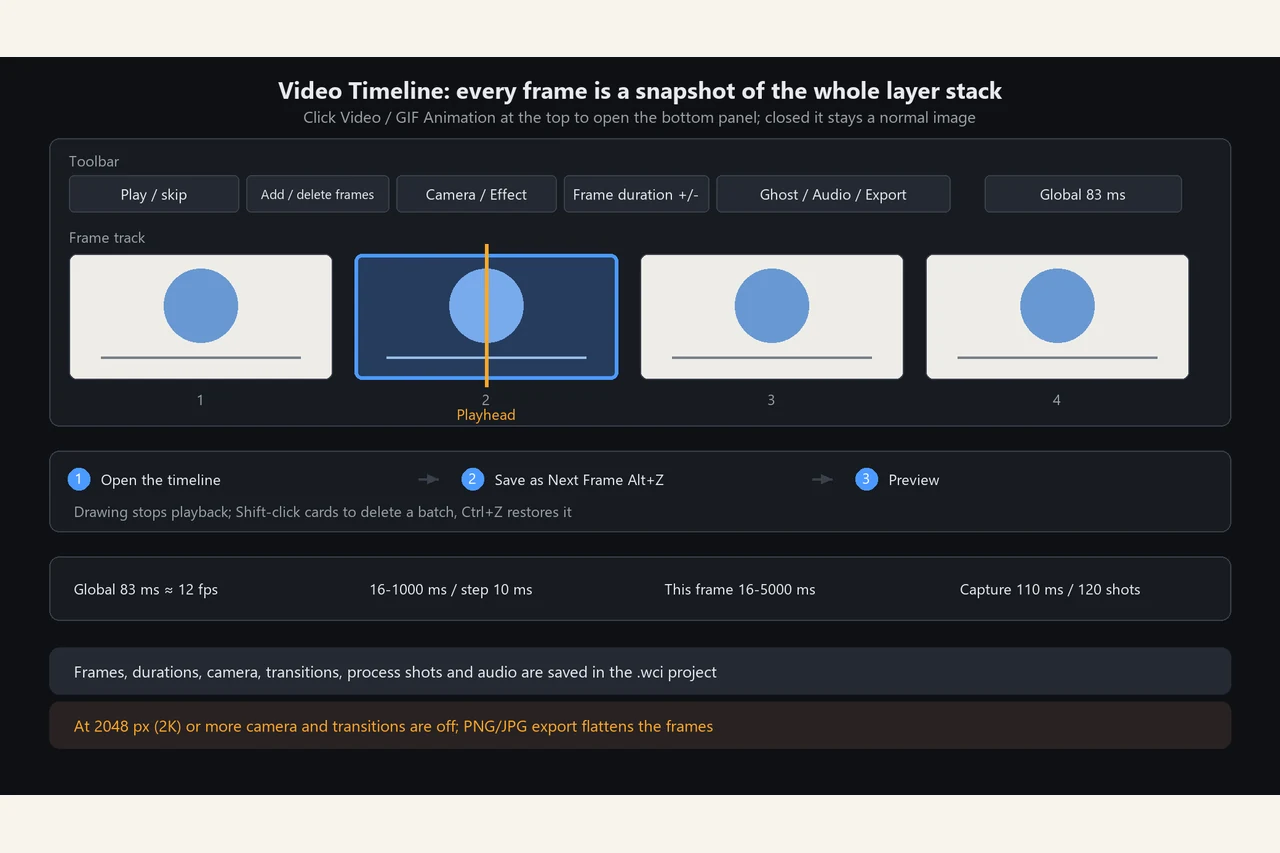
作業の流れ
作業の進め方
強さ 10~100%(初期値 50%)、時間 100~3000ms(初期値 600ms)
フェード、上下左右のスライド、拡大縮小に加え、跳ねる・揺れる・鼓動・回転
現在のコマで選択中のオブジェクトに適用され、カメラ移動やトランジションと併用できます
実践ガイド
1 コマの中で文字や線を動かすには?
オブジェクトを選んでからタイムラインの「オブジェクト」で動きを選びます。強さは 10% 刻み(10~100%、初期値 50%)、時間は 100ms 刻み(100~3000ms、初期値 600ms)で、そのコマの再生時間に反映されます。
書き出した GIF にも物件アニメーションは反映されますか?
はい。タイムラインの再生と MP4・GIF・PNG 連番の書き出し、すべてに反映されます。
特殊な塗りつぶしやフィルター要素で動かないのはなぜ?
マニュアルでは特殊な塗りつぶし・フィルター要素は対象外と明記されています。通常の線・画像・文字・図形を選んでください。
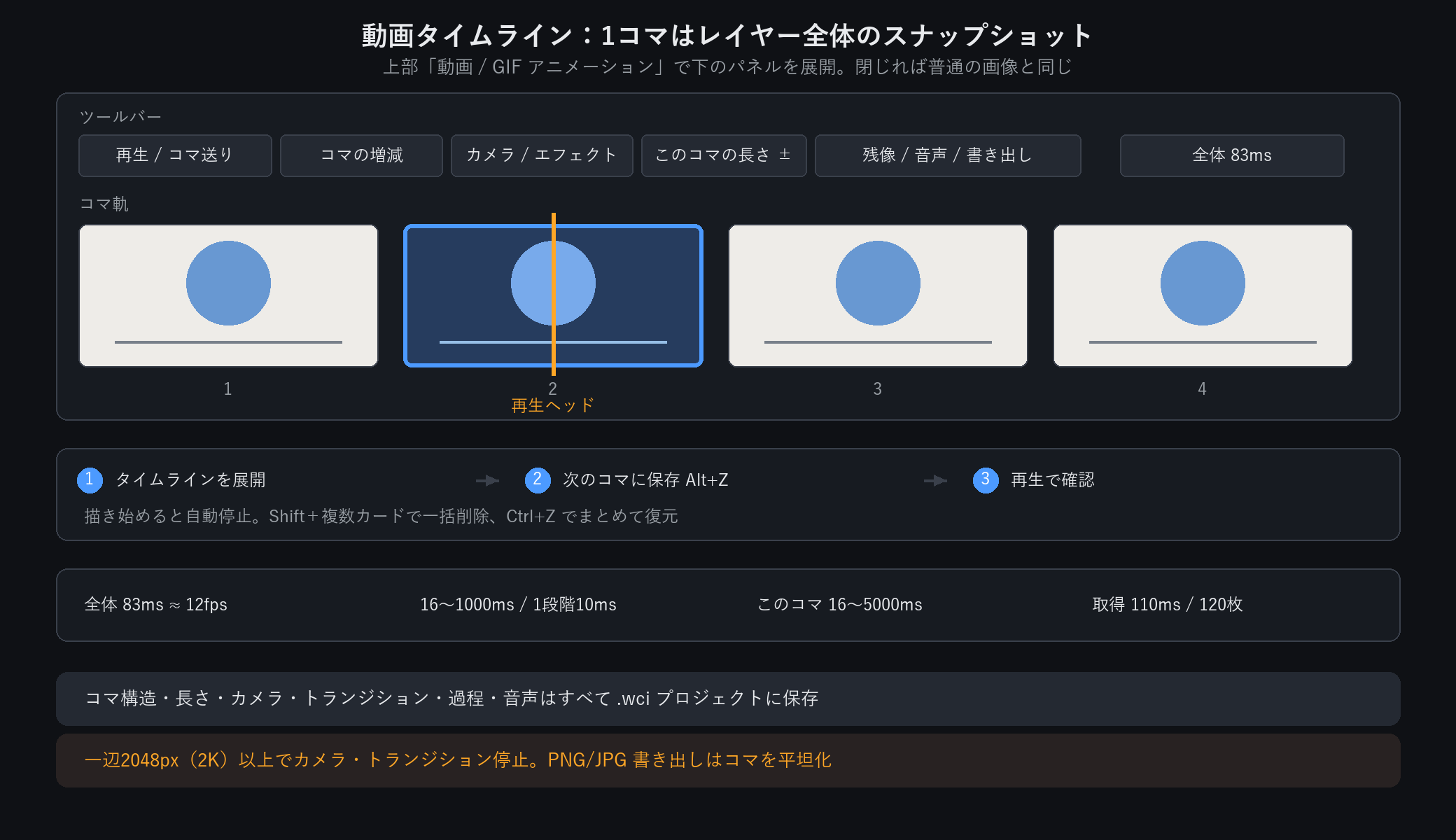
詳しい手順
ソフトでの操作手順
オブジェクトアニメーション:線・画像・文字を動かす
始め方
キャンバスで線、画像、文字、図形を一つ以上選び、タイムラインの「オブジェクト」(狭い画面では「その他 → オブジェクトアニメーション」)から動きを選びます。ブラシの線も使え、ベクターへの変換は不要です。設定は現在のコマで選択中のオブジェクトに適用され、カメラ移動やコマ間のトランジションとも併用できます。
動き
フェードイン・アウト、上下左右へのスライドイン・アウト、拡大して登場・縮小して退出に加え、跳ねて登場、ポップイン、左右に揺れる、鼓動、回転して登場、回転して退出があります。揺れと鼓動は最後に元の姿勢へ戻り、回転にはフェードも付きます。
調整と解除
強さは10%刻みで10~100%(初期値50%)、時間は100ms刻みで100~3000ms(初期値600ms)。時間はそのコマの再生時間に反映されます。選択した物だけを解除するには「オブジェクトアニメーションを削除」、コマ全体ならコマの右クリックから「オブジェクトアニメーションを解除」。Ctrl+Zで取り消せ、.wciに保存されます。再生とMP4/GIF/PNG連番の書き出しにも反映されます。特殊な塗りつぶしやフィルター要素は対象外です。
詳しい手順
特長16 · 動画制作
正確な設定や手順が必要ですか?アプリ内マニュアルの該当章をオンラインで読めます。