特長5 · 人物レタッチ
9 個の操作トピック。アプリ内マニュアルと同じ原稿です。
人物パネル:4つのタブ
開く方法
メニュー ポートレート→ポートレートレタッチ/メイクアップ。右側に専用パネルが表示されます。
4 つのタブ
美化: 肌を滑らかにし、肌を白くし、肌の色合いを均一にし、クマを取り除き、目を明るくし、シミを取り除き、肌を明るくします (7)
形を変える: スリムな顔、V フェイス、狭い鼻孔、鼻梁、顎、額を上げる、目を大きくする、目尻を開く (8)
メイクアップ: 眉、目、唇を含む 7 つのエリアと 8 つの完全なプリセット
肌: シミを取り除き、シミを取り除き、肌を滑らかにし、肌の色合いを均一にし、テカリを取り除き、歯を白くし、ほうれい線を柔らかくします (7)
上部にさらに 3 つあります
上部のストリップは、ポートレート/髪の色/ヘアスタイルを切り替えます。ヘアカラーは髪を再着色します。髪型はスタイルを交換します。
すべての変更は独自のポートレート レイヤーに反映されます。パネルを閉じて再度開くと、チューニングを続けることができます。オリジナルが損傷することはありません。
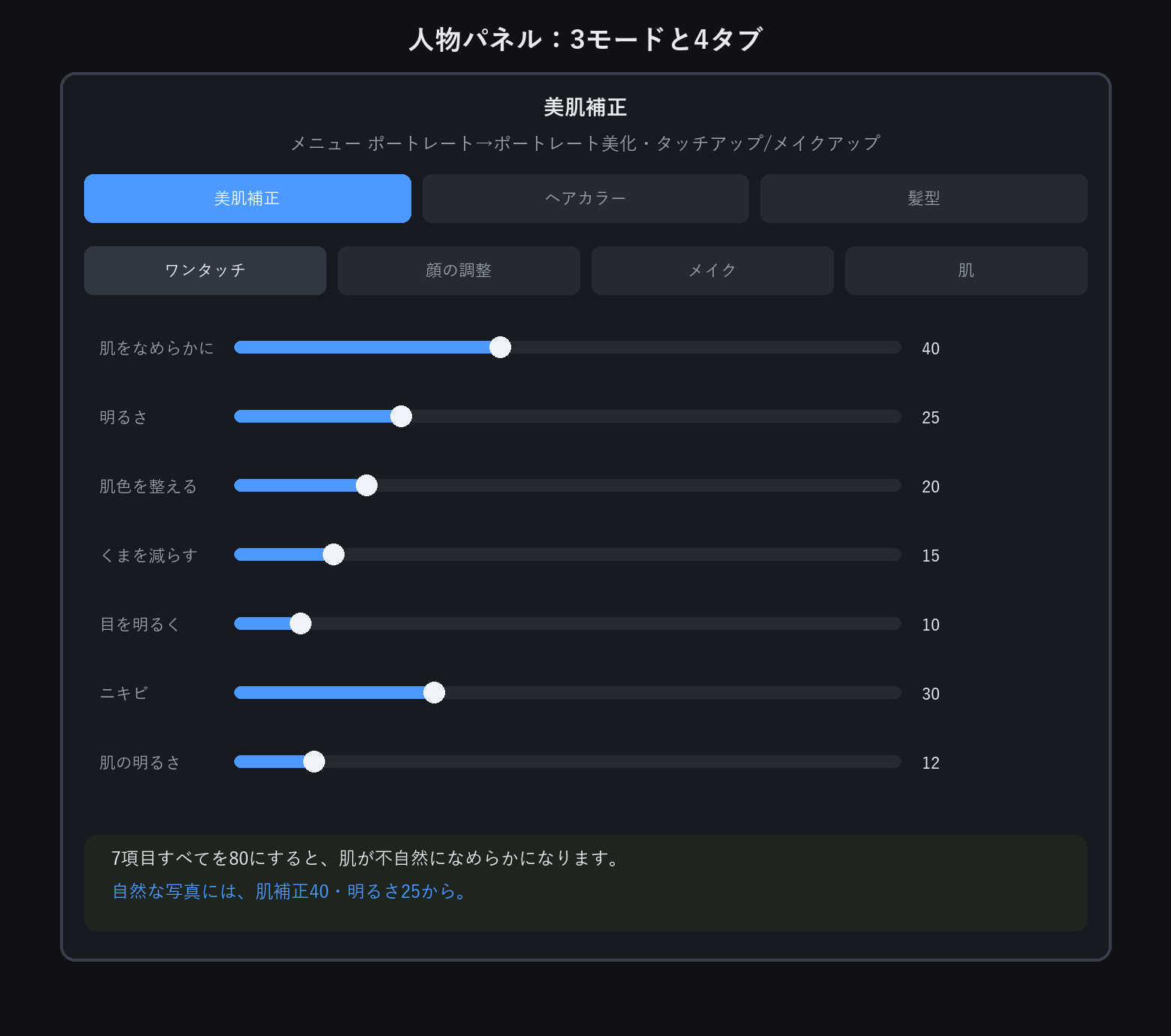
「美化」タブ: 7 つのスライダーのバランスを調整する方法
推奨されるアプローチ
最初は 2 つだけ動かします。スムーズ 40、ホワイトニング 25。見てから、残りについて決めます。
それぞれが行うこと
滑らかな肌: 重いスムージングはプラスチックのように見えます。 60を過ぎると肌のキメが崩れる
白くする: 色相を変えることなく明るくします。 30までは自然のまま
均一な肌の色合い: 赤または黄色の斑点を均一にします。目に見える汚れに非常に便利です
くまを取り除く: 疲れた顔に。やりすぎると目の下が灰色になってしまうので注意
目を明るくする: 白目とキャッチライトのみを持ち上げます。目が大きくなるわけではない
傷の除去: スポットタイプの傷。領域全体に作用するスムージングとは異なります。
肌を明るくする: 全体のトーンを 1 段階引き上げます。ホワイトニングとは異なり、元の色合いをより保ちます。
グループ写真: 一度に 1 人の顔ずつ
パネルの下部には「次の顔 3/5」ボタンがあります。アプリは 写真内のすべての顔を検出します
そしてそれらを一つ一つ列挙します。次の人に移動するには、それをクリックします。各面は 独自の独立性を保ちます
スムージング、ホワイトニング、メイクアップパラメータのセット。これが、集合写真を一人ずつ美しくする方法です。
Aをチューニングして、切り替えて、Bをチューニングして、もう一度切り替えます。ボタンに「再検出」と表示されたら、クリックして顔を再度スキャンします。
(誰かがいなくなった場合に使用します)。
7~80をすべて押し上げると「毛穴のない顔」になります。実際の写真には通常 2 枚必要です
「変形」タブ: 8 つのスライダーで変更できる内容
それぞれが何を動かすか
小顔:頬を内側に引き込みます。 8つの中で最も目立つのは
V フェイス: 顎のラインを引き締め、顎の部分をシャープにします。
狭い鼻孔: 鼻翼を内側に引っ張り、先端を小さく見せます。
鼻筋を上げる:鼻筋のラインを明るくします。より高く見えます。実際には何も動かない
あご:長さを調整します。正面からのショットには小さなナッジで十分です
額: 豊かさ。髪の生え際の見え方にも影響します。
目を拡大: 眼球全体を拡大します。
目尻を開く: 目の開きを長くします。丸くなく、長くなりました
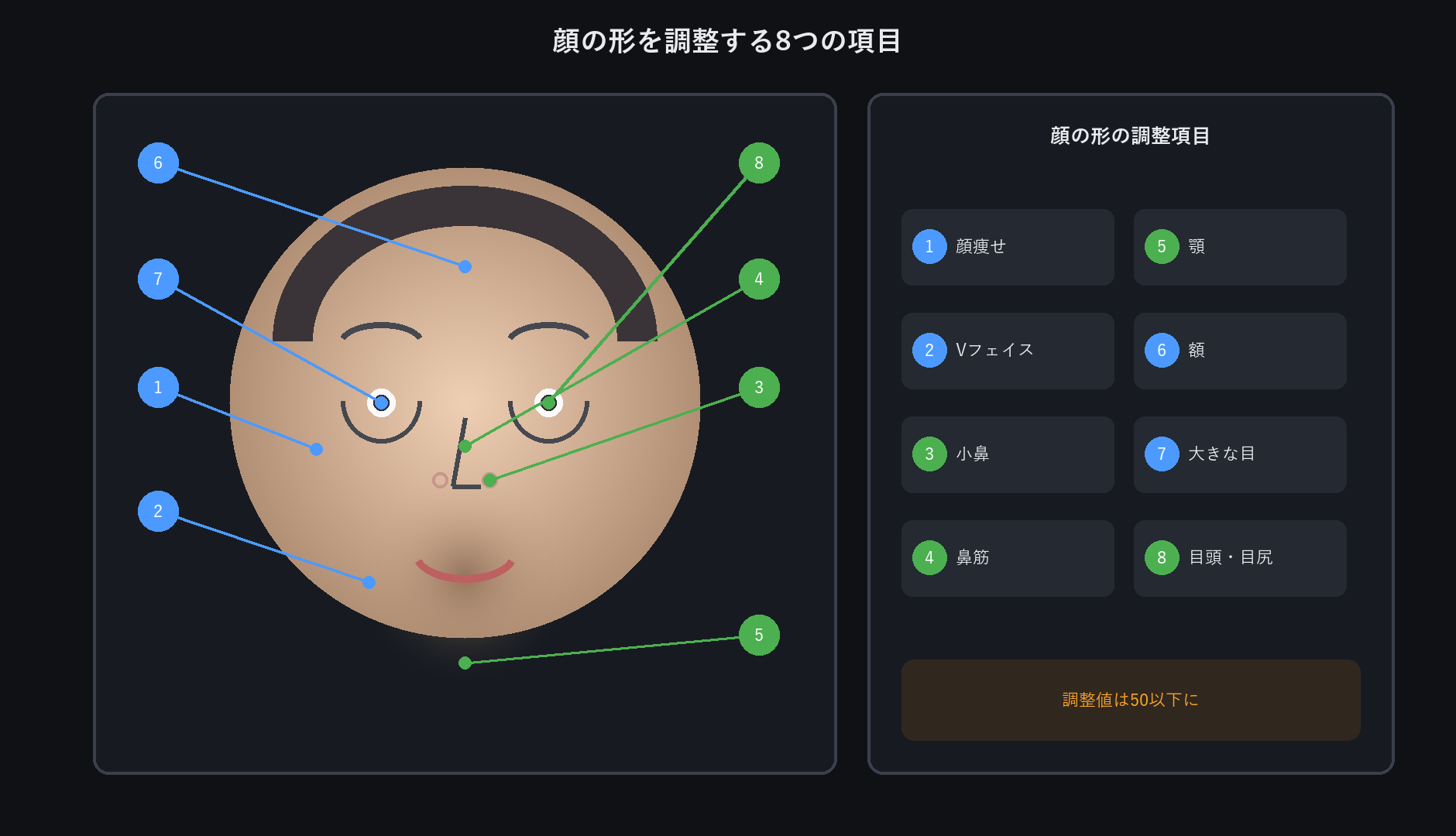
8 つすべてを 50 未満に保ちます。顔はプロポーションに非常に敏感です。押し出しすぎると、人々はどこがおかしいのか言えなくなり、自分ではないと感じるだけです。
横顔ショットでスリムな顔を簡単に撮影しましょう。ランドマークは正面を想定しているため、横顔が歪む可能性があります
メイクアップ: 7 つのエリアと 8 つのプリセット
7つのエリア
眉毛、アイシャドウ、アイライナー、まつげ、カラーレンズ、リップ、輪郭。それぞれが独自の色、強度、ブレンド モードを持ちます。
8 つのプリセット
各領域を調整するのが多すぎる場合は、日常的なヌード、エネルギッシュなオレンジ、クールで遠近感のあるプリセットを使用します。
各プリセットはパレット、強度、モードを一度に設定します。ワンクリックで全体の外観が変わります。
微調整
プリセットから開始して、1 つを調整します。たとえば、エネルギッシュなオレンジだけどリップが強すぎると、
唇の強度を下げて、残りをそのままにします。
メイクアップは顔のランドマークを使用して行われるため、特徴がはっきりと見える正面写真が最適です。
横顔、メガネをかけている、または顔の半分を髪で覆っている場合、メイクが崩れる可能性があります - 手で強度を下げます
「スキン」タブ: ビューティファイとの違い
分割
美化とは「全体的に見た目が良くなる」ことです。スキンとは「特定の問題を解決する」ことです。
7 つのアイテム
シミの除去:炎症を起こした個々のスポットを除去します。
シミの除去: 色素沈着や日焼けの斑点を除去します。
滑らかな肌: 全体の領域を柔らかくします ([美化] タブと同じアルゴリズム)
均一な肌の色合い: 赤みや黄ばみを均一にします。
テカリを取り除く:額と鼻のハイライト。脂性肌の救世主
歯を白くする: 歯のみ。唇も明るくなりません
ほうれい線を柔らかくする:鼻から口までの線を薄くします。年配の顔によく目立ちます
順序: 最初にスポット (ポイントを削除)、次に均等なトーン (平坦化)、次にスムージング (柔らかく)。逆に、肌の傷を滑らかにします。
髪の色と髪型: 5 つのコントロール
髪の色
パネル上部の「髪の色」に切り替えます。 4 つのコントロール:
カラー: ナチュラルブラックからリネン、ダスティグリーン、ピンクブラウンまでの15種類の見本
染料の強さ: 色の定着の強さ。 30 ~ 60 は自然のままです。最大でも偽物に見える
ブレンド モード、3 つのうちの 1 つ: 均等 (全体に 1 色) / グラデーション (根元を暗く、端を明るく) /
ハイライト (毛束の一部のみ、実際のサロンカラーに最も近いもの)
グレーのカバレッジ: 残りの色の部分はそのままにして、特に白髪をターゲットにします。
エッジ許容値: 髪の毛と背景の境界の幅がカウントされます。色のふちが出る場合は上げてください
ヘアマスクは AI によって計算されるため、顔ではなく髪のみに色が適用されます。
髪型
3 つのスライダーで「ヘアスタイル」に切り替えます: ボリューム / フラット (髪の量がどのくらいあるように見えるか)、
頭頂部の高さ と 髪の生え際 (額がどのくらい見えるか)。これらは微調整ツールです。完全に異なるカットが得られるわけではありません。
順序: 色を選択し、強度を設定し、ブレンド モードを選択します。自然な外観にしたい場合は、ハイライトを選択してください。
均一な染料は、染色されたものを最も見つけやすいです
髪が帽子やスカーフでほとんど隠れている場合や、背景の色が髪に近い場合は使用しないでください。
マスクをしても二人は離れず、帽子や背景も染まってしまいます
自動美化フィルターとポートレートパネルの比較
2 つの異なるもの
フィルター → 自動美化: 写真全体を自動補正します (レベル、コントラスト、ホワイト バランス、鮮やかさ、明瞭度)。
人物だけでなく、風景、静物、食べ物なども手がけています。
ポートレート パネル: 顔と肌のみ、顔検出を使用して配置されます。
両方を使用する場合の順序
まず自動美化を実行して露出と全体のトーンを修正してから、顔のポートレートパネルを開きます。
逆に、自動美化では、調整したばかりの肌のトーンをもう一度最初からやり直します。
自動美化には 5 つのチェックボックス (適応的な鮮やかさと明瞭度を含む) があり、デフォルトですべてオンになっています。
写真が「偽物」に見える場合は、「鮮明さ」のチェックを外してください - 通常、すぐに自然に見えます
ポートレート再ライト: 5 つのライト位置から選択
開く方法
メニュー ポートレート → ポートレート再ライト。右側に再点灯パネルが表示されます。
これはポートレートの美化とは異なります。美化では顔と肌が変更され、再ライトは 既存の写真に新しいランプを付けます。
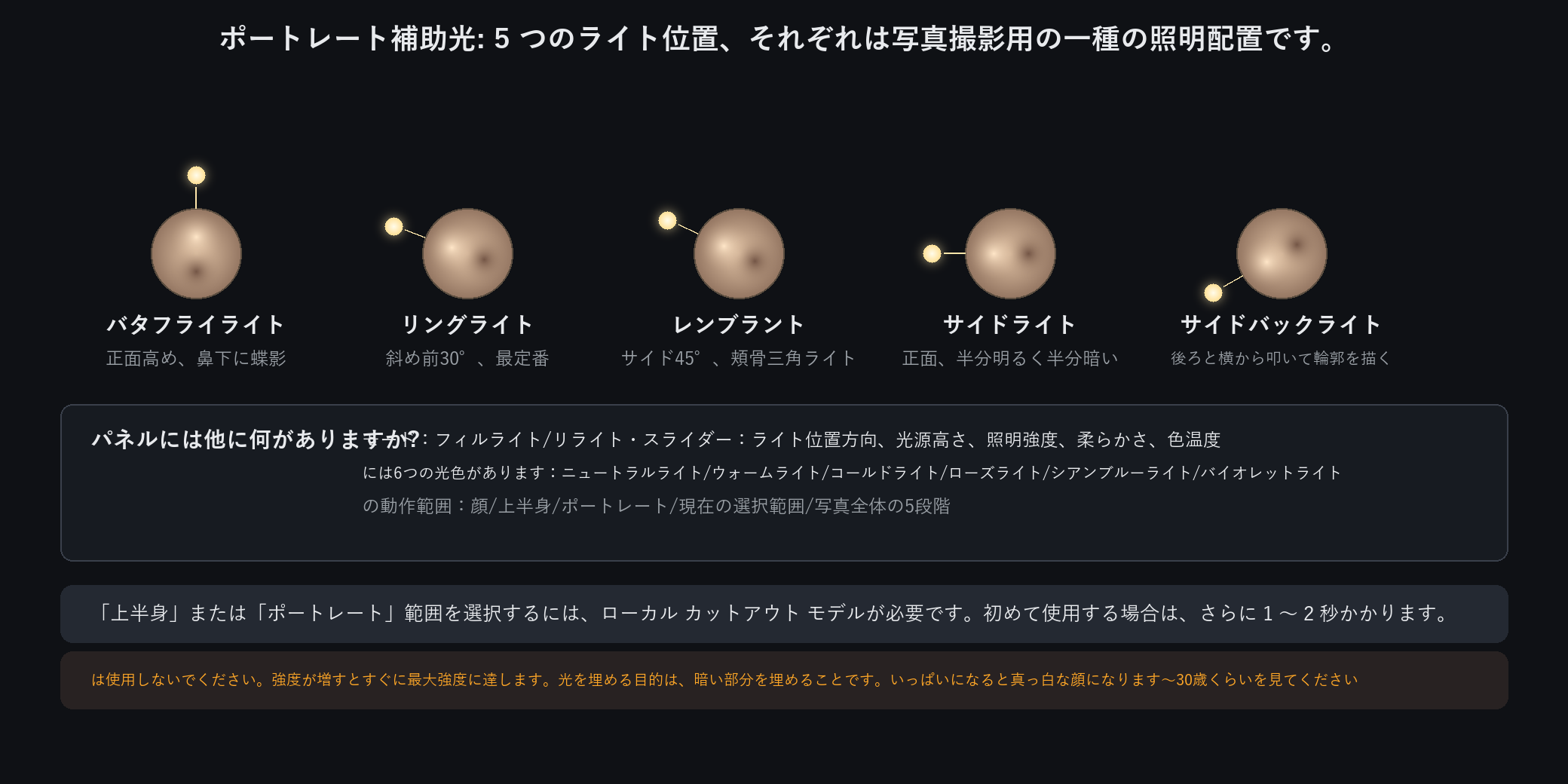
5 つのプリセット位置
蝶: 高く正面にあり、鼻の下に小さな蝶の形の影があります。痩身;身分証明書とプロフィール写真
ループ: 前側に約 30 度。誰にでも合う普遍的な選択肢
レンブラント: 横45度、頬骨に光の三角形。劇的;ポートレート作品
側面: 側面からまっすぐ、半分明るく、半分暗い。ハードな輪郭、男性向け、タフな外観
リム: 後ろから横から輪郭をなぞります。最初の 4 つは既存のライトに追加します。これは再点灯します
スライダー 5 つ
ライトの方向(±180度)、ライトの高さ(±80度)、強度(%、30程度から開始)、
柔らかさ (%、高いほどエッジが柔らかくなります) と色温度 (-100 寒色から +100 暖色)。
さらに 2 つのグループ
明るい色、6 つのオプション: ニュートラル、ウォーム、クール、ローズ、シアンブルー、バイオレット
範囲、5つのオプション: 顔/上半身/人物/現在の選択/全体写真
「上半身」と「人物」は被写体を見つけるためにローカル マッティング モデルが必要です。それがないとメッセージが表示されます。
「現在の選択」には事前に選択を行う必要があり、そうでない場合は警告も表示されます
強度を最大まで上げてから始めないでください。リライトは影を塗りつぶします。最大にすると、真っ白な顔になります — 最初に 30 を試してください
柔らかい肌、肌のトーン、ポートレートの背景ぼかし
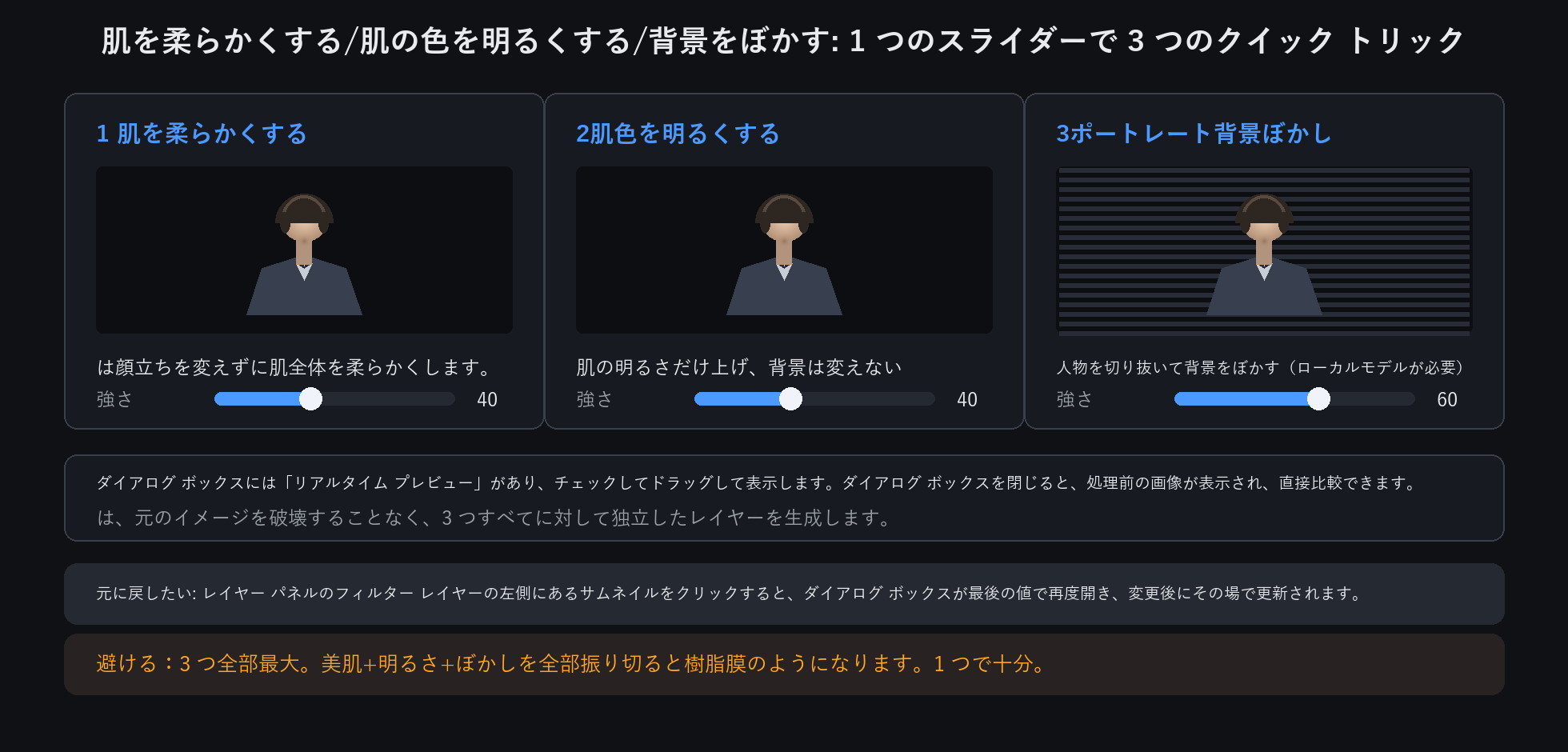
3 つの 1 スライダー ショートカット
柔らかい肌: 特徴を動かすことなく、領域全体の肌を柔らかくします。ポートレートパネル内のスムージングよりも速い
肌の色: 肌の部分のみを明るくします。背景はそのままです
ポートレートの背景ぼかし: 人物を切り取り、後ろにあるものをぼかします
3 つすべてがポートレート メニューにあります。いずれかを選択すると、単一の強度スライダーを含むダイアログが開きます。
ダイアログ内の 2 つの内容
ライブ プレビュー (デフォルトでオン): ドラッグしながら結果を確認します
押してオリジナルを表示:押し続けると未処理の画像が表示され、直接比較できます
3 つすべてが独自のレイヤーに着地し、元のレイヤーはそのまま残ります。再調整するには: その左側にあるサムネイルをクリックします
レイヤーパネルでレイヤーをフィルターすると、ダイアログが最後の値で再度開き、その場で更新されます。
柔らかい肌と肌の色合いには、検出可能な肌領域が必要です。そうでない場合は、より鮮明なポートレートを使用するように求められます。背景のぼかしにはローカルのマットモデルが必要です
3 つすべてを全力で実行しないでください。ソフトスキン、スキントーン、ブラーはプラスチックフィルムのように見えます - 通常はいずれか 1 つで十分です