特色一 · AB 筆
6 個操作主題,來自軟體內說明手冊。
A/B 畫筆的實際用途
在一行中
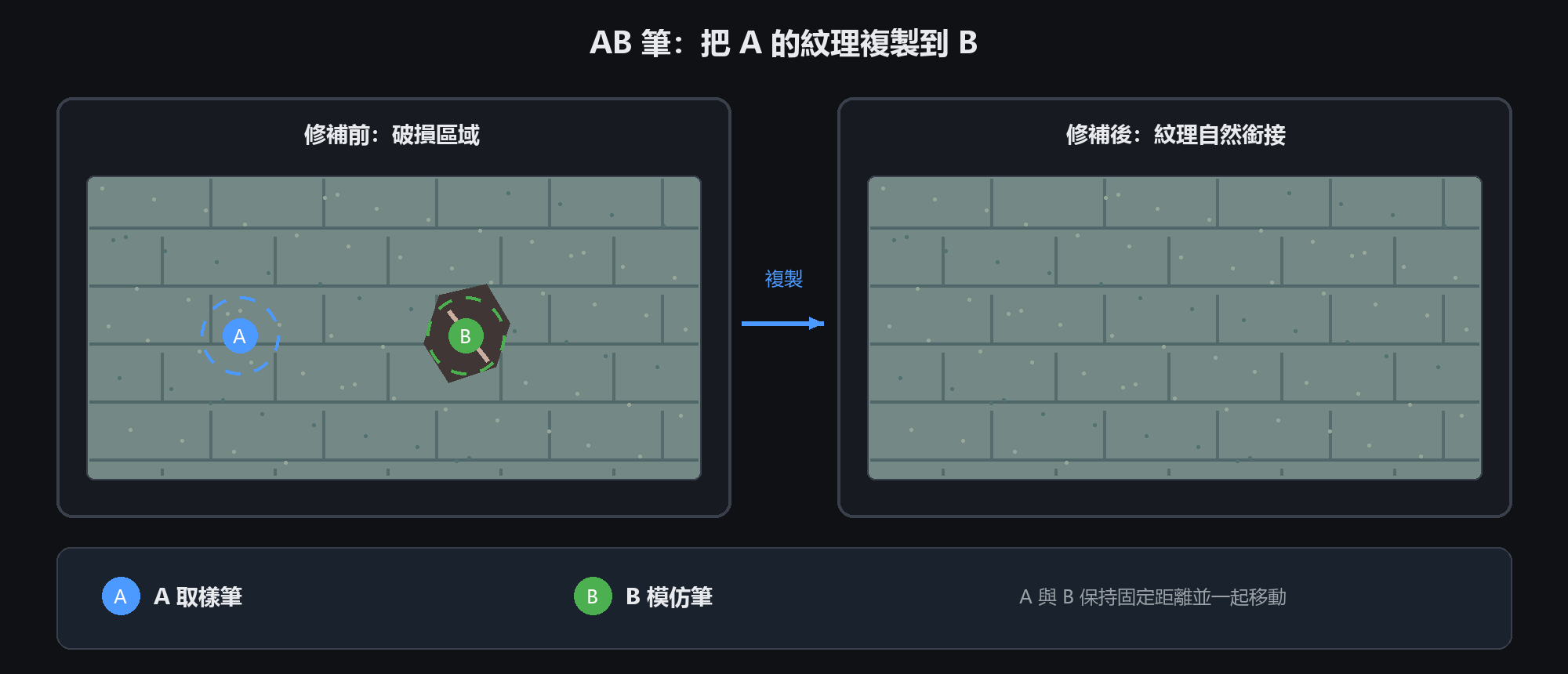
畫筆 A 決定從哪裡複製。畫筆 B 決定在哪裡繪製它。
它解決的問題
照片中的某些東西被損壞了——舊照片上發霉了、有瑕疵、背景中有陌生人、電線。
您不想塗抹整個區域,只需用附近的完整像素覆蓋即可。這就是這個工具的工作。
它與普通刷子有何不同
普通畫筆會繪製您選擇的顏色。 A/B 畫筆繪製 影像中其他地方已經存在的真實像素,
因此紋理、陰影和紋理與周圍環境相匹配,而不是留下平坦的斑塊。
[IMG:ab_pen_concept.png]
它與克隆印章有何不同
典型的克隆圖章會對一個小補丁進行採樣,並且僅在當前圖像內起作用。
A 刷快照整個圖像,並且該快照與文檔解耦 -
因此,該工具可以開箱即用地跨文件進行複製:圖像 A 中的範例、切換標籤、圖像 B 中的修復。
請參閱下面的專門主題“跨文檔克隆”。
記住:A 是來源,B 是目標。 A只記得,B只畫畫
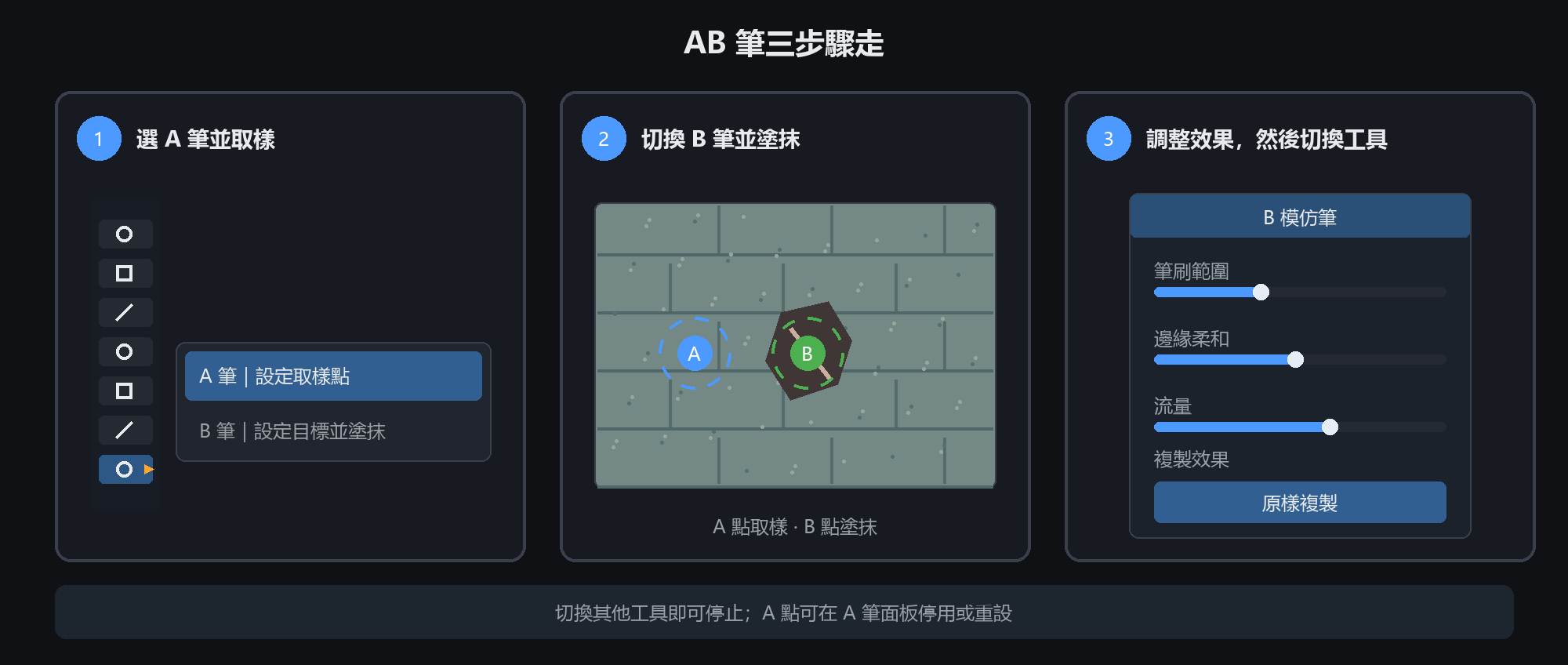
A/B 刷子分三步
第一步:用 A 筆設定取樣點
在左側工具箱長按模仿筆組的小三角,選擇 A 取樣筆。
點選與破損處紋理相近的完好區域。畫布會出現虛線 A 圈。
第二步:用 B 筆修補
在同一組中切換到 B 模仿筆,拖過破損處。A 與 B 會保持固定距離一起移動。
第三步:調整效果並結束
右側樣式面板可調整筆刷範圍、邊緣柔和、流量及複製效果。修好後切換其他工具即可停止塗抹。
A 取樣點仍會保留;如需停用或重設,切回 A 筆並在樣式面板操作。
按住 Ctrl 再點一下可重設 A 點,原有 B 起點會清除。
不必一筆完成,可以用 B 筆分多次修補。
跨文檔克隆
它是如何工作的
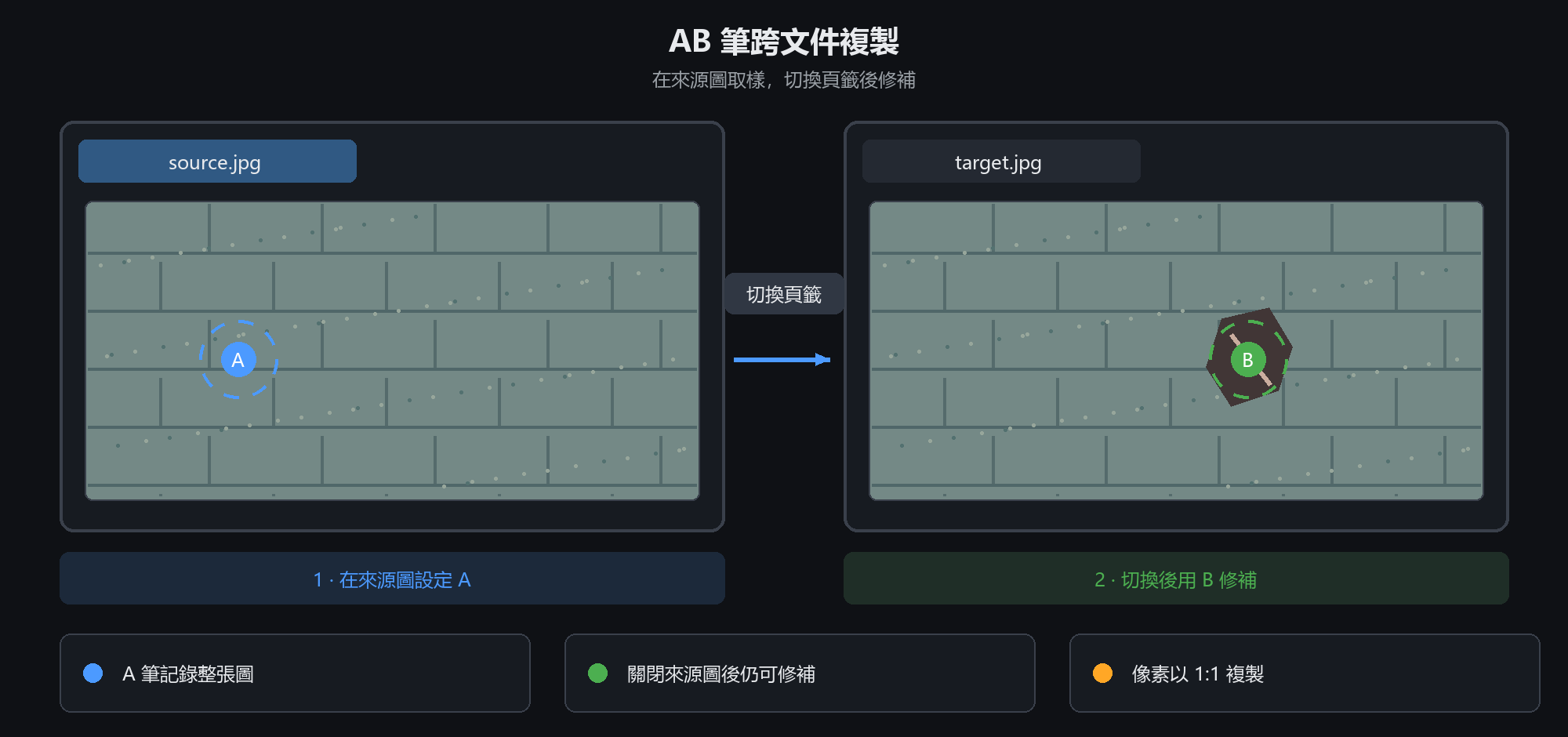
當刷 A 樣本時,應用程式會將 整個圖像 快照到記憶體中,與文件分離。
因此,您可以:使用畫筆 A 對照片 A 中的乾淨天空進行取樣 → 按一下另一個標籤 →
使用畫筆 B 使用 A 的像素修復照片 B。兩個文件保持獨立;
B 繪製到目標文件目前選定的圖層上。
[IMG:ab_pen_cross.png]
傳統郵票無法做到的三件事
可以關閉來源:快照位於記憶體中,因此關閉來源檔案永遠不會中斷修復
不同的尺寸都可以:像素以 1:1 的比例進行,沒有自動縮放;
從小圖像採樣的紋理以其原始大小落在大畫布上 - 如果需要更多,則採樣更大的區域
A 圓圈在目標上消失:A 僅在其來源影像上顯示。這是正常的——樣本仍然活躍
跨文件的重要設置
影像之間的不同色調使原始副本看起來像補丁。 B 面板提供五種複製效果:
按原樣複製:原始像素。適合在同一影像內進行修復
顏色匹配:保留來源紋理,但將亮度和色調拉向目標。跨文件首選
僅紋理:僅攜帶紋理變化;基底色完全來自目標。最天然的材質
軟混合/變暗副本:使補丁不那麼明顯;透過「效果強度」調整強度
典型用途:將修復後的區域從照片 A 轉移到照片 B,將真實紋理從來源影像移動到您的作品上,
或調整新舊版本之間的修復。這些都不適用於傳統的克隆印章
採樣地點決定是否有效
三個經驗法則
保持靠近:光源越近,光線和色調越接近,接縫就越不明顯
搭配材質:肌膚對肌膚,天空對天空。切勿以牆壁紋理修補臉部
避免邊緣:永遠不要將光源停放在光/陰影邊界上 - 拖曳會連同它一起塗抹該邊界
常見故障
出現重影輪廓 → 來源在行程中滑落。 Ctrl+點選重設 A 並重做
該補丁看起來是灰色的 → 您在陰影內取樣。選擇亮度相似的地方
隨著你的走,它會變得更加混亂 → 刷子太大。將尖端縮小至略低於損傷部位的尺寸
只有一項測試很重要:退一步看。如果你一眼看不出修復處,那麼它已經成功了
照片修復面板內的克隆修復
肖像→照片恢復。此面板有三個選項卡:損壞修復/克隆修復/除塵
複製修復是相同 A/B 畫筆的專用入口點,與工具箱中的使用方式完全相同
它的優點是坐在AI修復旁邊:用A/B手動修復小缺陷,讓AI處理大損壞
面板上的三個按鈕:點選完整區域設定A→從A繪製B→完成克隆
依此順序進行:先清除灰塵,然後用 AI 填滿大孔,然後用 A/B 整理小點。顛倒順序即可重做工作
刪除你不想要的東西
瑕疵和斑點
在靠近斑點的乾淨皮膚上塗抹 A 樣品,然後用 B 輕拍。輕拍,不要拖曳。
陌生人、電線
這些目標又細又長。將尖端設定為比目標稍寬,然後一筆拖曳它,不要放開。
釋放後的第二次沖程通常會在接縫處留下重複的紋理。
浮水印
不要只在半透明水印上繪畫。檢查它所在的位置,從相同的背景中取樣,然後稍微降低不透明度
而不是手動完成?兩個自動助手
在橡皮擦組內(按住小三角形)隱藏兩個「你塗抹,它修復」工具:
智慧斑點橡皮擦:適用於 1~5 px 斑點和細線;大片完好無損的區域從未被觸及
智慧修復:在大污漬、陌生人或水印上繪畫,釋放,AI將其填充
完整演練和滑桿調整在「功能 6·智慧修復」章節中進行。不要混淆它們:
斑點和線條 → 斑點橡皮擦;大型物體→修復;紋理重要的小區域 → A/B 畫筆