Funktion 1 · A/B-Pinsel
6 Themen aus dem Programm-Handbuch.
Was die A/B-Pinsel eigentlich machen
In einer Zeile
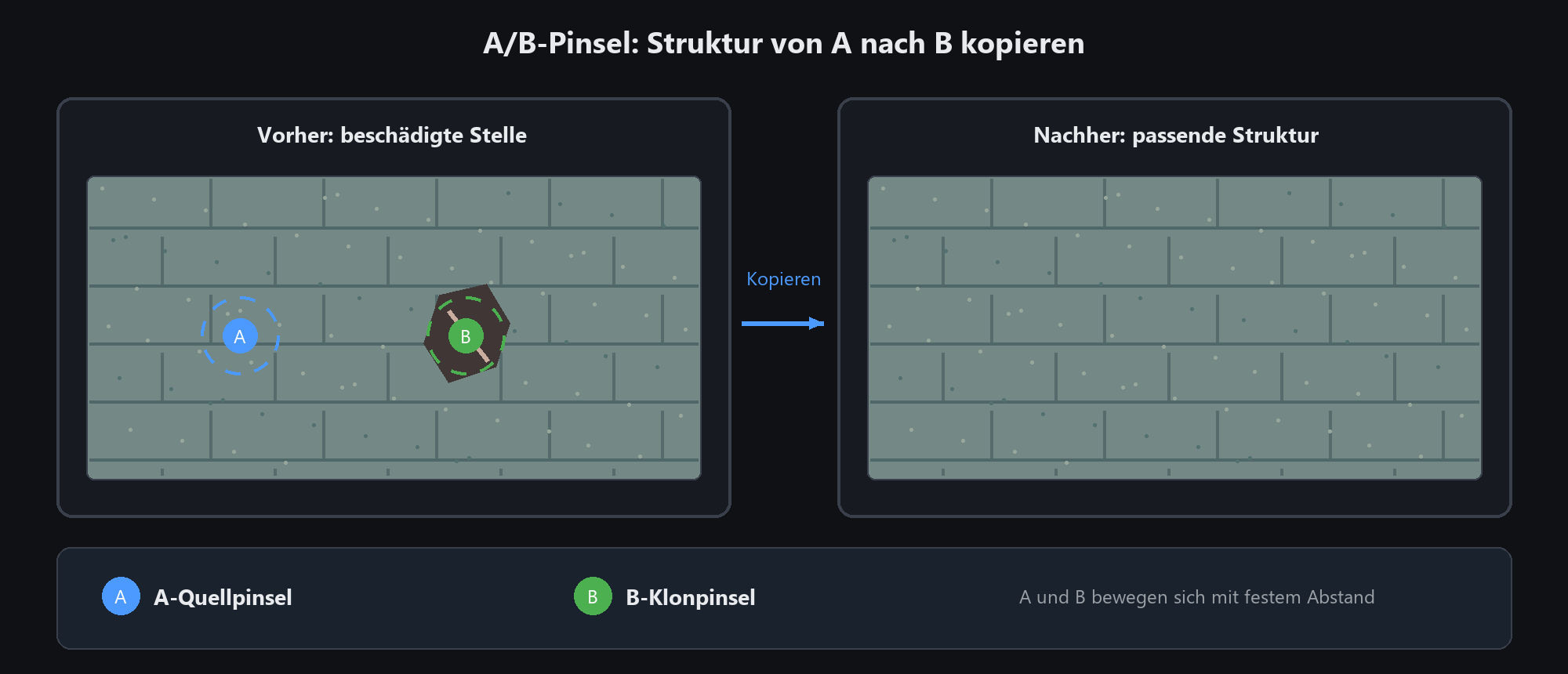
Pinsel A entscheidet, woher kopiert werden soll. Pinsel B entscheidet, wo es gemalt wird.
Das Problem, das es löst
Etwas auf dem Foto ist beschädigt – Schimmel auf einem alten Druck, ein Makel, ein Fremder im Hintergrund, Stromleitungen.
Sie möchten nicht den gesamten Bereich verschmieren, sondern ihn einfach mit intakten Pixeln aus der Nähe bedecken. Das ist die Aufgabe dieses Tools.
Wie es sich von einem normalen Pinsel unterscheidet
Ein normaler Pinsel malt die von Ihnen ausgewählte Farbe. Die A/B-Pinsel malen echte Pixel, die bereits an anderer Stelle im Bild vorhanden sind,
So passen Textur, Schattierung und Maserung zur Umgebung, anstatt einen flachen Fleck zu hinterlassen.
Wie es sich von einem Klonstempel unterscheidet
Ein typischer Klonstempel probiert einen kleinen Patch aus und funktioniert nur innerhalb des aktuellen Bildes.
Der A-Pinsel-Snapshot das gesamte Bild, und dieser Snapshot ist vom Dokument entkoppelt –
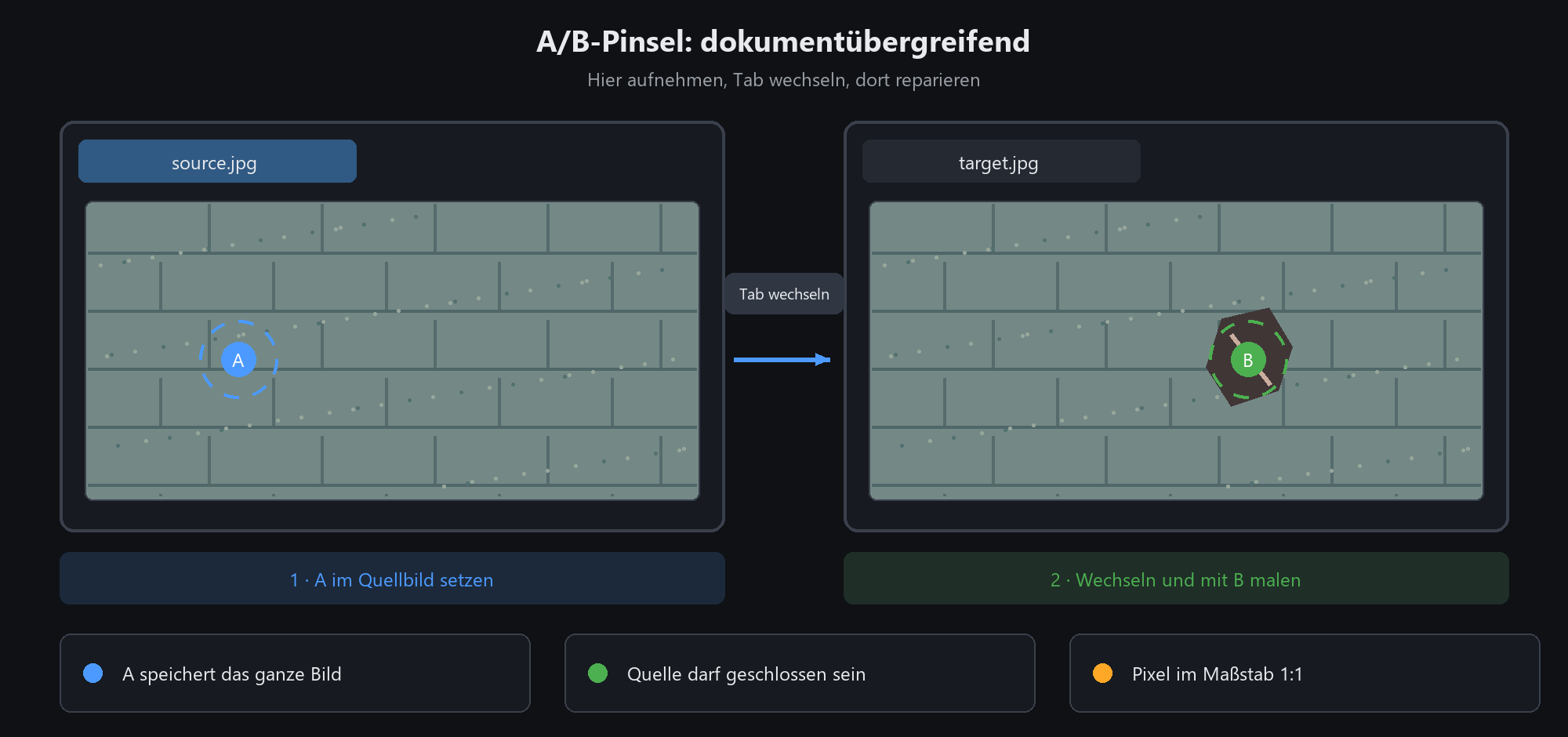
Daher klont das Tool sofort mehrere Dokumente: Beispiel in Bild A, Tabs wechseln, Reparatur in Bild B.
Weitere Informationen finden Sie weiter unten im speziellen Thema „Dokumentübergreifendes Klonen“.
Denken Sie daran: A ist die Quelle, B ist das Ziel. A erinnert sich nur, B malt nur
A/B-Pinsel in drei Schritten
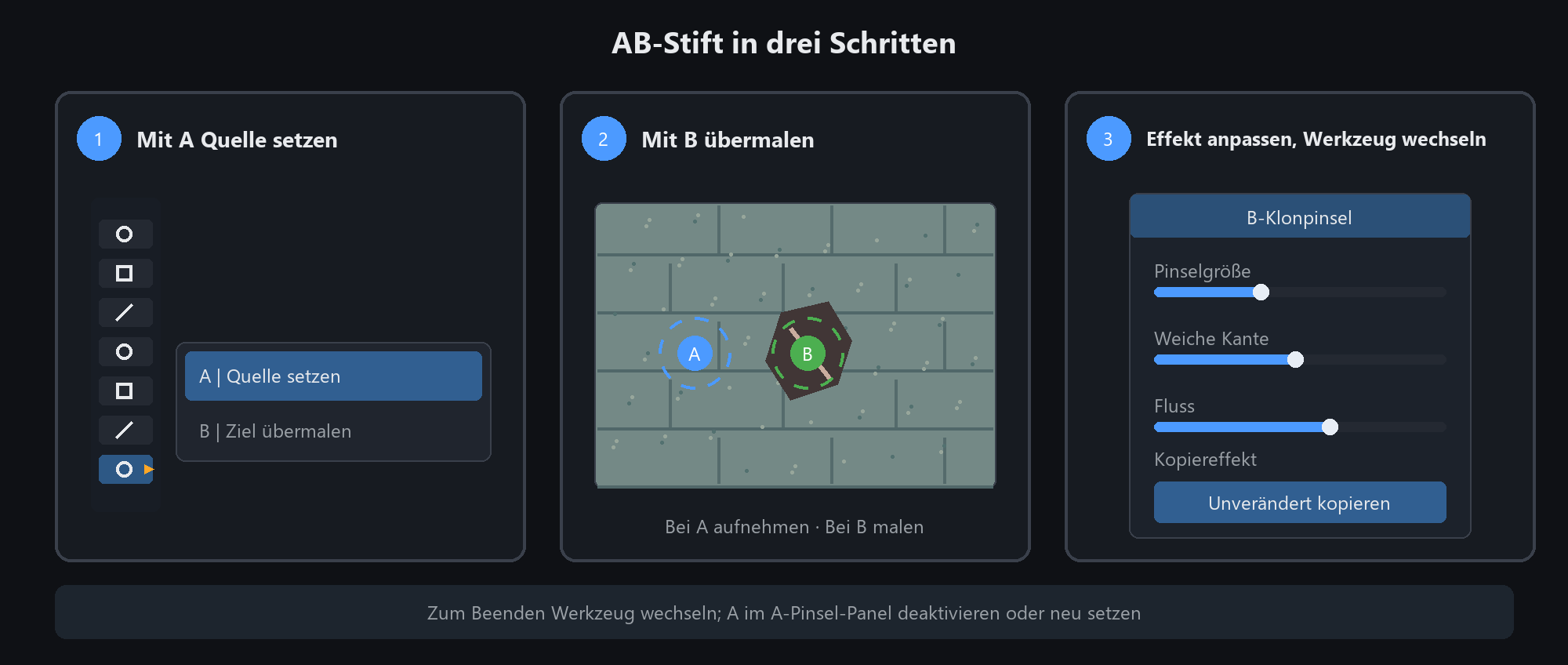
Schritt 1: Quellpunkt mit Pinsel A setzen
Halten Sie das kleine Dreieck an der Klonpinselgruppe links gedrückt und wählen Sie A-Quellpinsel.
Klicken Sie auf eine intakte Stelle mit ähnlicher Struktur wie der Schaden. Ein gestrichelter A-Kreis erscheint auf dem Bild.
Schritt 2: Mit Pinsel B reparieren
Wählen Sie B-Klonpinsel aus derselben Gruppe und ziehen Sie über den Schaden. A und B bewegen sich mit festem Abstand.
Schritt 3: Effekt einstellen und beenden
Rechts können Sie Pinselgröße, weiche Kante, Fluss und Kopiereffekt einstellen. Wechseln Sie nach der Reparatur zu einem anderen Werkzeug.
Der A-Quellpunkt bleibt erhalten. Im Stilbedienfeld von Pinsel A können Sie ihn deaktivieren oder neu setzen.
Mit Strg und Klick setzen Sie A neu; der bisherige B-Startpunkt wird gelöscht.
Sie können die Reparatur über mehrere Pinselstriche aufbauen.
Dokumentübergreifendes Klonen
Wie es funktioniert
Beim Abtasten von Pinsel A erstellt die App einen Snapshot des gesamten Bildes im Speicher, entkoppelt vom Dokument.
So können Sie: einen sauberen Himmel in Foto A mit Pinsel A abtasten → auf eine andere Registerkarte klicken →
Reparieren Sie Foto B mit Pinsel B unter Verwendung der Pixel von A. Die beiden Dokumente bleiben unabhängig;
B malt auf die aktuell ausgewählte Ebene des Zieldokuments.
Drei Dinge, die ein herkömmlicher Stempel nicht kann
Die Quelle kann geschlossen werden: Der Snapshot verbleibt im Speicher, sodass das Schließen der Quelldatei die Reparatur niemals unterbricht
Verschiedene Größen sind in Ordnung: Pixel werden 1:1 ohne automatische Skalierung übertragen;
Eine aus einem kleinen Bild gesampelte Textur landet in ihrer ursprünglichen Größe auf einer großen Leinwand – probieren Sie einen größeren Bereich aus, wenn Sie mehr benötigen
Der A-Kreis verschwindet auf dem Ziel: A wird nur auf seinem Quellbild angezeigt. Das ist normal – das Sample ist noch aktiv
Die Einstellung, die dokumentenübergreifend wichtig ist
Unterschiedliche Farbtöne zwischen den Bildern lassen eine Rohkopie wie einen Flicken aussehen. Das B-Panel bietet fünf Kopiereffekte:
So wie es ist kopieren: Rohpixel. Gut für Reparaturen innerhalb desselben Bildes
Farbanpassung: Behält die Quelltextur bei, richtet aber Helligkeit und Ton auf das Ziel aus. Erste Wahl für alle Dokumente
Nur Textur: trägt nur die Texturvariation; Die Grundfarbe stammt vollständig vom Ziel. Am natürlichsten für Materialien
Weiche Mischung / Abgeblendete Kopie: macht den Patch weniger sichtbar; Stärke mit „Effektstärke“ abstimmen
Typische Anwendungen: Übertragen Sie einen reparierten Bereich von Foto A auf Foto B, übertragen Sie echte Texturen von einem Quellbild auf Ihr Werk,
oder Reparaturen zwischen einer alten und einer neuen Version abgleichen. Keines davon funktioniert mit einem traditionellen Klonstempel
Der Ort, an dem Sie probieren, entscheidet darüber, ob es funktioniert
Drei Faustregeln
Bleiben Sie nah dran: Je näher die Quelle, desto näher sind Licht und Ton und desto weniger ist die Naht sichtbar
Passen Sie das Material an: Muster Haut für Haut, Himmel für Himmel. Flicken Sie niemals ein Gesicht mit einer Wandstruktur aus
Kanten vermeiden: Parken Sie die Quelle niemals auf einer Licht-/Schattengrenze – durch Ziehen wird diese Grenze mit ihr verwischt
Häufige Fehler
Ein Geisterumriss erscheint → die Quelle ist mitten im Strich verrutscht. Strg+Klick, um A zurückzusetzen und zu wiederholen
Der Patch sieht grau aus → Sie haben in einem Schatten gesampelt. Wählen Sie einen Ort mit ähnlicher Helligkeit
Mit der Zeit wird es immer unordentlicher → Pinsel zu groß. Schrumpfen Sie die Spitze etwas unter die Größe des Schadens
Nur ein Test zählt: Treten Sie zurück und schauen Sie. Wenn Sie die Reparatur nicht auf den ersten Blick erkennen können, hat sie funktioniert
Klonreparatur im Fotoreparaturbereich
Porträt → Fotowiederherstellung. Das Bedienfeld verfügt über drei Registerkarten: Schadensreparatur / Klonreparatur / Staubentfernung
Klonreparatur ist ein dedizierter Einstiegspunkt zu denselben A/B-Pinseln, der genau wie in der Toolbox verwendet wird
Sein Vorteil liegt neben der KI-Reparatur: Kleine Fehler manuell mit A/B beheben, große Schäden von der KI bewältigen lassen
Drei Schaltflächen auf dem Bedienfeld: Klicken Sie auf einen intakten Bereich, um A festzulegen → B von A zu malen → Klonen abzuschließen
Arbeiten Sie in dieser Reihenfolge: Entfernen Sie zuerst den Staub, füllen Sie dann große Löcher mit AI und säubern Sie dann kleine Stellen mit A/B. Kehren Sie die Reihenfolge um und wiederholen Sie die Arbeit
Dinge entfernen, die Sie nicht wollen
Schönheitsfehler und Flecken
Probieren Sie A direkt neben der Stelle auf der gereinigten Haut aus und tupfen Sie es dann mit B ab. Tupfen Sie es auf, ziehen Sie es nicht.
Fremde, Drähte
Diese Ziele sind dünn und lang. Stellen Sie die Spitze etwas weiter als das Ziel ein und ziehen Sie sie in einem Zug, ohne loszulassen.
Ein zweiter Strich nach dem Loslassen hinterlässt normalerweise eine wiederholte Struktur an der Naht.
Wasserzeichen
Übermalen Sie nicht einfach ein halbtransparentes Wasserzeichen. Überprüfen Sie, worauf es sich befindet, probieren Sie es mit demselben Hintergrund aus und verringern Sie dann die Deckkraft etwas
Lieber nicht per Hand machen? Zwei automatische Helfer
Innerhalb der Radiergummigruppe (halten Sie das kleine Dreieck) verstecken sich zwei „Wer schmiert, es repariert“-Werkzeuge:
Intelligenter Fleckenradierer: für 1–5 Pixel große Flecken und dünne Linien; Große intakte Bereiche werden niemals berührt
Intelligente Reparatur: Übermalen Sie große Flecken, Fremdkörper oder Wasserzeichen, lassen Sie sie los und die KI füllt sie aus
Vollständige Komplettlösung und Slider-Tuning live im Kapitel „Feature 6 · Smart Repair“. Verwechseln Sie sie nicht:
Flecken und Linien → Fleckenradierer; große Gegenstände → Reparatur; kleine Bereiche, in denen die Textur wichtig ist → A/B-Pinsel