주요 기능 1 · A/B 브러시
6개의 조작 항목. 앱 내 매뉴얼과 같은 원고입니다.
A/B 브러시가 실제로 수행하는 작업
한 줄에
브러시 A는 복사할 위치를 결정합니다. 브러시 B는 칠할 위치를 결정합니다.
그것이 해결하는 문제
사진의 일부가 손상되었습니다. 오래된 인쇄물의 곰팡이, 흠집, 배경의 낯선 사람, 전선.
전체 영역을 번지게 하고 싶지 않고 근처의 손상되지 않은 픽셀로 덮기만 하면 됩니다. 이것이 바로 이 도구의 역할입니다.
일반 브러쉬와 다른점
일반 브러시는 선택한 색상을 칠합니다. A/B 브러시는 이미지의 다른 곳에 이미 존재하는 실제 픽셀을 페인트합니다.
따라서 질감, 음영 및 결이 평평한 패치를 남기지 않고 주변 환경과 일치합니다.
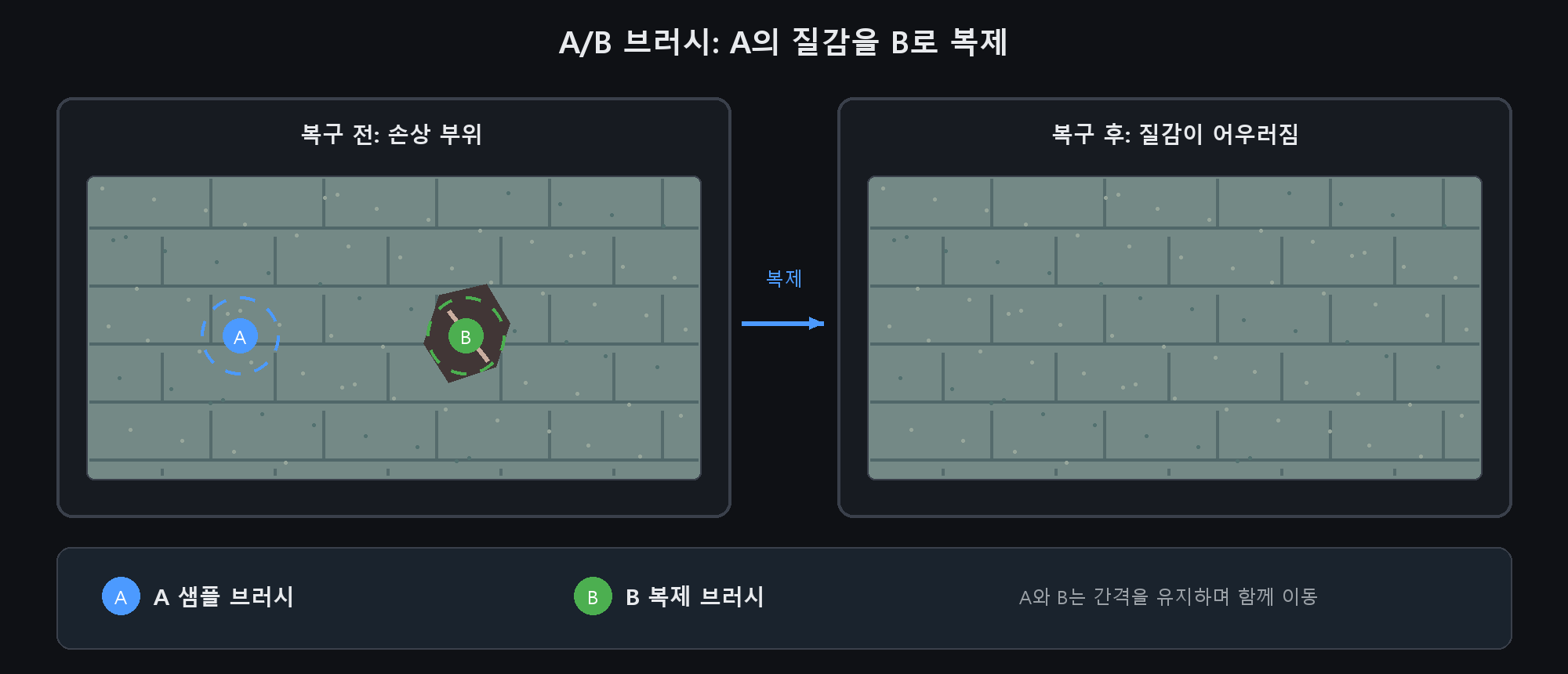
복제 스탬프와 다른 점
일반적인 복제 스탬프는 작은 패치를 샘플링하고 현재 이미지 내에서만 작동합니다.
A 브러시 스냅샷 전체 이미지 및 해당 스냅샷은 문서에서 분리됩니다.
따라서 도구는 즉시 이미지 A의 샘플, 탭 전환, 이미지 B의 복구 등 여러 문서를 복제합니다.
아래의 "문서 간 복제" 관련 항목을 참조하세요.
다음과 같이 기억하십시오: A는 소스이고 B는 타겟입니다. A는 기억만 하고, B는 그림만 그린다
3단계 A/B 브러시
1단계: A 브러시로 샘플 지점 지정
왼쪽 도구 상자에서 복제 브러시의 작은 삼각형을 길게 누르고 A 샘플 브러시를 선택합니다.
손상된 부분과 질감이 비슷한 멀쩡한 부분을 클릭합니다. 캔버스에 점선 A 원이 표시됩니다.
2단계: B 브러시로 복구
같은 그룹에서 B 복제 브러시를 선택하고 손상 부위를 드래그합니다. A와 B는 간격을 유지하며 함께 움직입니다.
3단계: 효과 조정 후 종료
오른쪽 스타일 패널에서 브러시 크기, 가장자리 부드러움, 흐름 및 복제 효과를 조절할 수 있습니다. 복구가 끝나면 다른 도구로 전환하세요.
A 샘플 지점은 유지됩니다. 해제하거나 다시 지정하려면 A 브러시의 스타일 패널을 사용하세요.
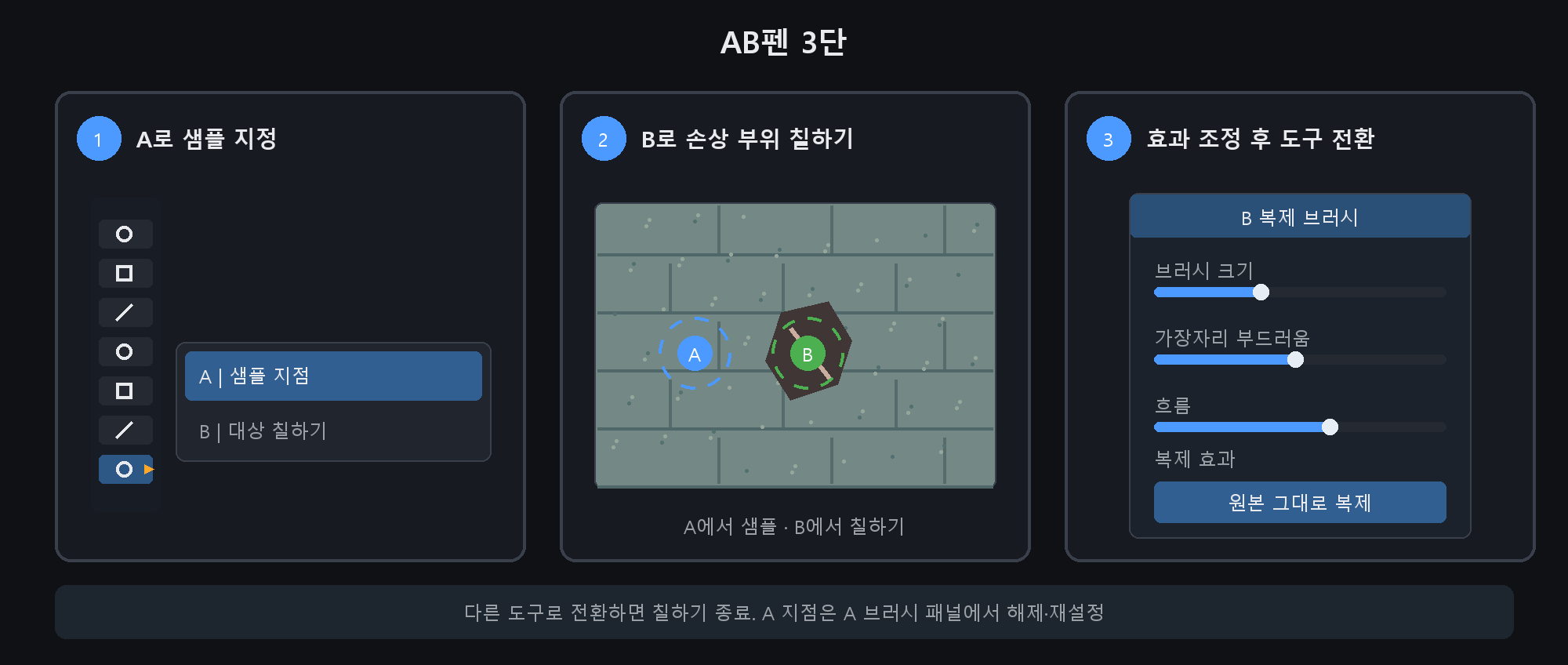
Ctrl을 누른 채 클릭하면 A를 다시 지정하고 이전 B 시작점은 지워집니다.
한 번에 끝낼 필요 없이 B로 여러 번 칠할 수 있습니다.
문서 간 복제
작동 방식
브러시 A 샘플을 사용하면 앱이 문서에서 분리된 전체 이미지를 메모리에 스냅샷합니다.
따라서 다음을 수행할 수 있습니다. 브러시 A를 사용하여 사진 A의 깨끗한 하늘 샘플링 → 다른 탭 클릭 →
A의 픽셀을 사용하여 브러시 B로 사진 B를 복구합니다. 두 문서는 독립적으로 유지됩니다.
B는 대상 문서의 현재 선택된 레이어에 페인팅합니다.
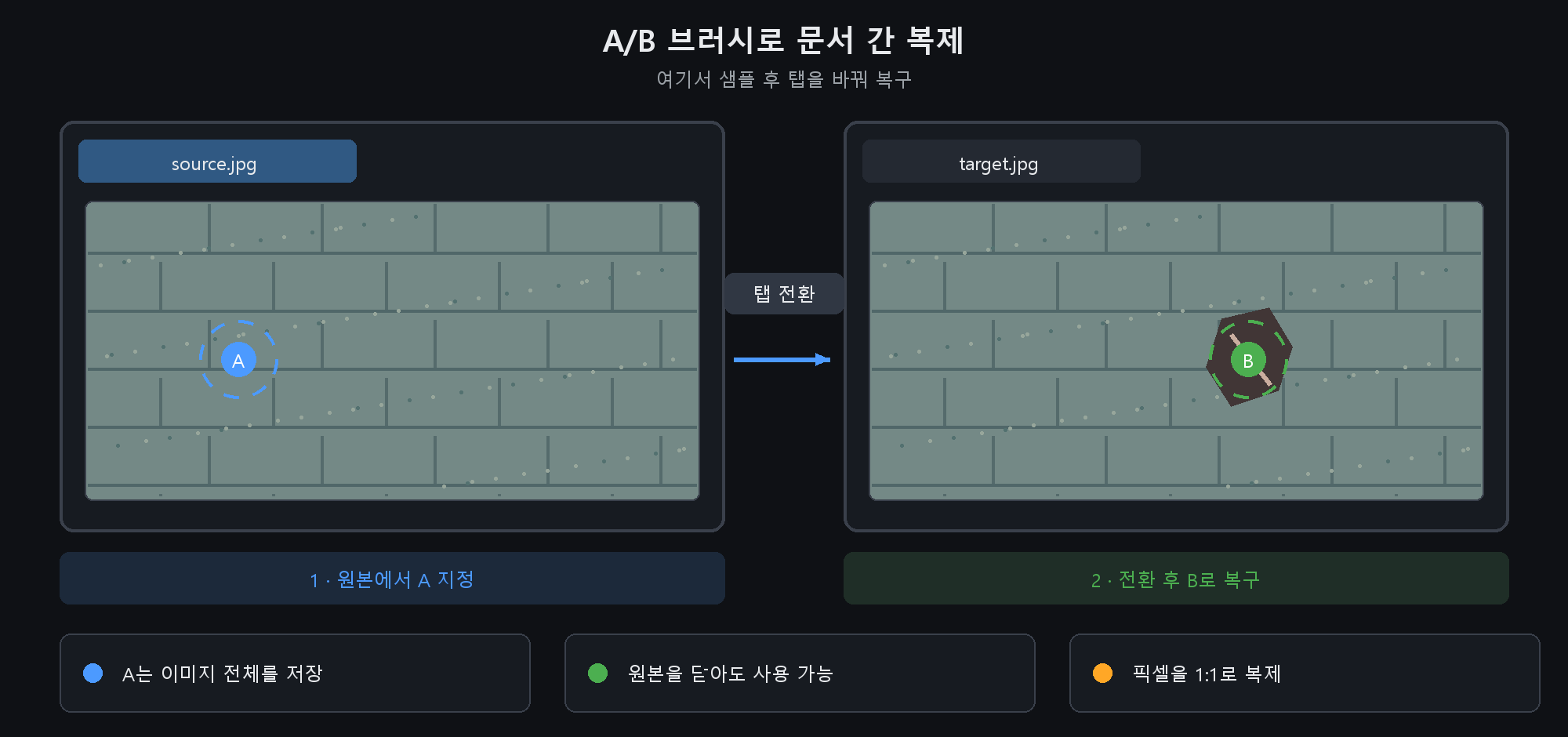
전통적인 우표가 할 수 없는 세 가지
소스를 닫을 수 있음: 스냅샷은 메모리에 있으므로 소스 파일을 닫아도 복구가 중단되지 않습니다.
다른 크기도 괜찮습니다: 픽셀은 자동 크기 조정 없이 1:1로 전달됩니다.
작은 이미지에서 샘플링된 텍스처는 큰 캔버스에 원래 크기로 놓입니다. 더 필요한 경우 더 큰 영역을 샘플링합니다.
A 원이 대상에서 사라집니다: A는 원본 이미지에만 표시됩니다. 이는 정상입니다. 샘플이 여전히 활성 상태입니다.
문서 전반에 걸쳐 중요한 설정
이미지 간의 톤이 다르기 때문에 원본 사본이 패치처럼 보입니다. B 패널은 5가지 복사 효과를 제공합니다.
있는 그대로 복사: 원시 픽셀. 동일한 이미지 내부를 수리하면 벌금이 부과됩니다.
색상 일치: 소스 텍스처를 유지하지만 밝기와 톤을 대상 쪽으로 끌어옵니다. 문서 전체에서 첫 번째 선택
텍스처만: 텍스처 변형만 전달합니다. 기본 색상은 전적으로 대상에서 나옵니다. 재료로서는 가장 자연스럽다
소프트 블렌드/흐릿한 복사본: 패치가 덜 눈에 띄게 만듭니다. "효과 강도"로 강도 조정
일반적인 용도: 사진 A의 수리된 영역을 사진 B로 옮기고, 원본 이미지의 실제 질감을 작업물로 옮기고,
또는 이전 버전과 새 버전 간의 수리를 조정합니다. 이들 중 어느 것도 기존 복제 스탬프와 함께 작동하지 않습니다.
샘플링하는 위치에 따라 작동 여부가 결정됩니다.
세 가지 경험 법칙
가까이 유지: 광원이 가까울수록 빛과 톤이 가까워지고 이음새가 덜 보입니다.
재료 일치: 피부에는 피부 샘플, 하늘에는 하늘. 벽 텍스처로 얼굴을 패치하지 마세요.
가장자리 방지: 광원을 빛/그림자 경계에 두지 마십시오. 드래그하면 해당 경계도 함께 번지게 됩니다.
일반적인 실패
고스트 윤곽선이 나타남 → 소스가 스트로크 중간에 미끄러졌습니다. A를 재설정하고 다시 실행하려면 Ctrl+클릭
패치가 회색으로 보입니다 → 그림자 내부에서 샘플링했습니다. 밝기가 비슷한 지점을 선택하세요.
가면 갈수록 지저분해진다 → 브러시가 너무 크다. 손상 크기보다 약간 아래로 팁을 축소합니다.
한 가지 테스트만 중요합니다. 뒤로 물러서서 살펴보세요. 수리한 부분을 한눈에 알아볼 수 없다면 제대로 작동한 것입니다.
사진 복구 패널 내부의 복제 복구
인물 → 사진 복원. 패널에는 세 가지 탭이 있습니다: 손상 복구/복제 복구/먼지 제거
복제 복구는 도구 상자에서와 똑같이 사용되는 동일한 A/B 브러시에 대한 전용 진입점입니다.
AI 수리 다음으로 장점이 있습니다. A/B로 작은 결함을 직접 수정하고 AI가 큰 피해를 처리하도록 하세요.
패널의 3개 버튼: 손상되지 않은 영역을 클릭하여 A 설정 → A에서 B 페인트 → 복제 완료
이 순서로 작업하십시오. 먼저 먼지를 제거한 다음 AI로 큰 구멍을 채우고 A/B로 작은 부분을 정리하십시오. 순서를 반대로 하면 작업을 다시 수행할 수 있습니다.
원하지 않는 것을 제거하기
기미 및 점
깨끗한 피부에 A를 샘플링한 후 해당 부위 바로 옆에 B를 두드려 주세요. 드래그하지 말고 두드려주세요.
낯선 사람, 전선
이 목표는 얇고 길다. 팁을 대상보다 약간 넓게 설정하고 놓지 않고 한 번에 드래그하세요.
릴리스 후 두 번째 스트로크는 일반적으로 솔기에 반복적인 질감을 남깁니다.
워터마크
반투명 워터마크 위에만 칠하지 마세요. 그것이 무엇인지 확인하고 동일한 배경에서 샘플링한 다음 불투명도를 약간 낮춥니다.
오히려 손으로 하지 않나요? 두 개의 자동 도우미
지우개 그룹(작은 삼각형을 잡고 있음) 안에 두 개의 "번지면 복구됩니다" 도구를 숨깁니다.
스마트 얼룩 지우개: 1~5픽셀의 얼룩과 가는 선을 제거합니다. 큰 손상되지 않은 영역은 절대 건드리지 않습니다.
스마트 수리: 큰 얼룩, 낯선 사람 또는 워터마크를 칠하고 AI가 채워줍니다.
"기능 6 · 스마트 수리" 장에서 전체 연습 및 슬라이더 조정이 실시간으로 제공됩니다. 혼동하지 마십시오.
얼룩과 선 → 얼룩 지우개; 대형 물체 → 수리; 질감이 중요한 작은 영역 → A/B 브러시